


OPENTRAIN AI
Hilfe zu Anmeldung und Verifizierungscode
Häufige Anmeldeprobleme beheben: abgelehnte oder nicht zugestellte Verifizierungscodes, nicht mehr funktionierende Passwörter, abgelaufene Links zum Zurücksetzen, fehlerhafte Anmeldemethoden sowie die Anmeldung mit einem per E-Mail gesendeten Code.
Diese Seite hilft Ihnen, wenn Sie sich nicht bei app.opentrain.ai anmelden oder die Verifizierung Ihrer E-Mail-Adresse nicht abschließen können. Sie gilt für Arbeitgeber und AI trainers. Informationen zur Ersteinrichtung finden Sie unter Konto einrichten.
Die Anmeldeseite
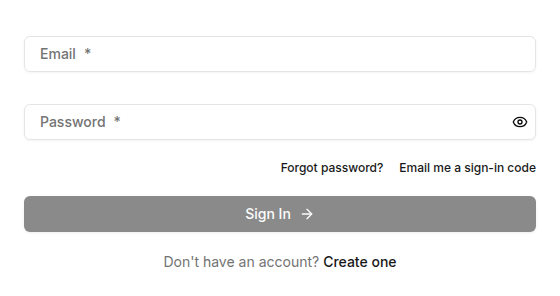
Section titled “Die Anmeldeseite”Sie können sich auf drei Arten anmelden: mit Ihrer E-Mail-Adresse und Ihrem Passwort, mit einem Code, den OpenTrain AI Ihnen per E-Mail sendet, oder über Sign in with Google bzw. Sign in with Apple unterhalb der Schaltfläche Sign In. Nutzen Sie dieselbe Methode wie zuvor; siehe Wenn Ihre Anmeldemethode nicht mehr funktioniert.
Wenn Ihr Verifizierungscode nicht ankommt
Section titled “Wenn Ihr Verifizierungscode nicht ankommt”Bei der Registrierung sendet OpenTrain AI Ihnen einen 6-stelligen Code per E-Mail. Die E-Mail stammt von OpenTrain AI und der Betreff beginnt mit Your verification code. Geben Sie den Code auf dem Bildschirm Check your email ein.
Gehen Sie diese Schritte der Reihe nach durch:
Prüfen Sie die Adresse auf dem Bildschirm
Auf dem Bildschirm steht We sent a verification code to zusammen mit Ihrer Adresse. Enthält die Adresse einen Tippfehler und zeigt der Bildschirm Wrong email? Click to edit an, wählen Sie dies aus, korrigieren Sie die Adresse und wählen Sie Save & resend.
Prüfen Sie andere Ordner
Prüfen Sie Ihren Spam-Ordner sowie Werbeordner auf eine E-Mail von OpenTrain AI. Stellen Sie außerdem sicher, dass Ihr Postfach nicht voll ist und keine Filter- oder Weiterleitungsregeln die Nachricht blockieren.
Einen neuen Code anfordern
Wählen Sie unter Didn’t receive the email? die Option Click to resend. Warten Sie eine Minute auf die E-Mail und verwenden Sie dann den Code aus der neuesten E-Mail.
Wenn Sie weiterhin keinen Code erhalten, kontaktieren Sie den Support.
Wenn Ihr Verifizierungscode abgelehnt wird
Section titled “Wenn Ihr Verifizierungscode abgelehnt wird”Ein Code läuft 15 Minuten nach dem Versand durch OpenTrain AI ab. Geben Sie alle 6 Ziffern ein und verwenden Sie den Code aus Ihrer neuesten E-Mail. Wenn Sie den Code eingefügt haben, prüfen Sie, ob keine Leerzeichen mitkopiert wurden.
| Meldung | Bedeutung | Was zu tun ist |
|---|---|---|
| That code is not correct. Use the code from your newest email. (Dieser Code ist nicht korrekt. Verwenden Sie den Code aus Ihrer neuesten E-Mail.) | Der eingegebene Code stimmt nicht mit einem aktuellen Code überein. | Öffnen Sie die neueste E-Mail von OpenTrain AI und geben Sie den darin enthaltenen Code ein. |
| This code has expired. Please resend a new code. (Dieser Code ist abgelaufen. Bitte fordern Sie einen neuen Code an.) | Der Code ist älter als 15 Minuten. | Wählen Sie Click to resend und verwenden Sie dann den Code aus der neuen E-Mail. |
| Too many incorrect attempts. Wait 15 minutes, then request a new code. (Zu viele fehlerhafte Versuche. Warten Sie 15 Minuten und fordern Sie dann einen neuen Code an.) | Es wurden mehrmals falsche Codes eingegeben. | Warten Sie 15 Minuten. Wählen Sie dann Click to resend und geben Sie den Code aus der neuesten E-Mail ein. |
| No code is active for this account. Please resend one. (Für dieses Konto ist kein Code aktiv. Bitte fordern Sie einen neuen an.) | Für Ihr Konto ist derzeit kein Code aktiv. | Wählen Sie Click to resend. |
| Please wait before requesting another code. (Bitte warten Sie, bevor Sie einen weiteren Code anfordern.) | Sie haben in kurzer Zeit mehrmals neue Codes angefordert. | Warten Sie einige Minuten. Prüfen Sie Ihren Posteingang und Spam-Ordner auf die bereits gesendeten Codes und verwenden Sie den neuesten. |
| Could not send verification email. Please try again. (Bestätigungs-E-Mail konnte nicht gesendet werden. Bitte versuchen Sie es erneut.) | OpenTrain AI konnte die E-Mail nicht senden. | Versuchen Sie es gleich noch einmal. Tritt das Problem weiterhin auf, kontaktieren Sie den Support. |
| We cannot send email to this address because earlier messages to it bounced or were reported as spam. Use a different email address or contact support. (Wir können keine E-Mail an diese Adresse senden, da frühere Nachrichten abgewiesen oder als Spam gemeldet wurden. Verwenden Sie eine andere E-Mail-Adresse oder kontaktieren Sie den Support.) | Der E-Mail-Anbieter hat frühere Nachrichten an diese Adresse nicht angenommen. | Verwenden Sie eine andere E-Mail-Adresse oder kontaktieren Sie den Support. |
| That email is already in use. Try signing in instead. (Diese E-Mail-Adresse wird bereits verwendet. Melden Sie sich stattdessen an.) | Sie haben versucht, die Adresse auf eine zu ändern, für die bereits ein OpenTrain-Konto existiert. | Melden Sie sich an mit dieser Adresse, anstatt sich erneut zu registrieren. |
| Could not verify your email. Please try again. (Ihre E-Mail-Adresse konnte nicht verifiziert werden. Bitte versuchen Sie es erneut.) | Beim Überprüfen des Codes ist ein Fehler aufgetreten. | Versuchen Sie es gleich noch einmal. Tritt das Problem weiterhin auf, kontaktieren Sie den Support. |
Wenn Sie sich nicht anmelden können
Section titled “Wenn Sie sich nicht anmelden können”| Meldung | Bedeutung | Was zu tun ist |
|---|---|---|
| Invalid email or password. Please try again. (Ungültige E-Mail-Adresse oder ungültiges Passwort. Bitte versuchen Sie es erneut.) | E-Mail-Adresse und Passwort stimmen mit keinem Konto überein. | Prüfen Sie die Schreibweise Ihrer E-Mail-Adresse und stellen Sie sicher, dass die Feststelltaste deaktiviert ist. Wenn Sie sich über Google oder Apple registriert haben, wählen Sie diese Schaltfläche, anstatt ein Passwort einzugeben. Andernfalls setzen Sie Ihr Passwort zurück. |
| Too many login attempts. Please wait a few minutes before trying again. (Zu viele Anmeldeversuche. Bitte warten Sie einige Minuten, bevor Sie es erneut versuchen.) | Mehrere Fehlversuche hintereinander haben die Anmeldung in Ihrem Browser vorübergehend pausiert. | Warten Sie einige Minuten und versuchen Sie es dann erneut. Sie können auch Ihr Passwort zurücksetzen. |
| Something went wrong. Please try again. If the problem keeps happening, contact support@opentrain.ai. (Etwas ist schiefgelaufen. Bitte versuchen Sie es erneut. Wenn das Problem weiterhin besteht, wenden Sie sich an support@opentrain.ai.) | Die Anmeldung konnte nicht abgeschlossen werden. Diese Meldung kann mehrere Ursachen haben. | Versuchen Sie es noch einmal. Wenn das Problem weiterhin besteht, kontaktieren Sie den Support. |
| Sign-in is taking longer than expected. We unlocked the form so you can try again. (Die Anmeldung dauert länger als erwartet. Wir haben das Formular freigegeben, damit Sie es erneut versuchen können.) | Die Anmeldeanfrage wurde nicht rechtzeitig abgeschlossen. | Prüfen Sie Ihre Verbindung und versuchen Sie es erneut. |
| You’re signed in, but we couldn’t load your account right now. Try again shortly. (Sie sind angemeldet, aber wir konnten Ihr Konto derzeit nicht laden. Versuchen Sie es in Kürze erneut.) oder We couldn’t load your account. Please try signing in again. (Wir konnten Ihr Konto nicht laden. Bitte versuchen Sie erneut, sich anzumelden.) | Sie haben sich angemeldet, aber OpenTrain AI konnte Ihre Kontodetails nicht laden. | Warten Sie einen Moment und melden Sie sich dann erneut an. Wenn das Problem weiterhin besteht, kontaktieren Sie den Support. |
| This sign-in was started on another device or in another browser. Sign in again here. (Diese Anmeldung wurde auf einem anderen Gerät oder in einem anderen Browser gestartet. Melden Sie sich hier erneut an.) | Sie haben eine Google- oder Apple-Anmeldung in einem anderen Browser oder auf einem anderen Gerät gestartet. | Melden Sie sich in dem Browser, den Sie gerade verwenden, erneut an. |
| Google sign-in did not finish in this browser. Click Sign in with Google again. (Die Google-Anmeldung wurde in diesem Browser nicht abgeschlossen. Klicken Sie erneut auf Mit Google anmelden.) (oder dieselbe Meldung für Apple), Your sign-in session expired. Start sign-in again from this browser. (Ihre Anmeldesitzung ist abgelaufen. Starten Sie die Anmeldung in diesem Browser erneut.) oder Sign-in could not be completed. Please try again. (Die Anmeldung konnte nicht abgeschlossen werden. Bitte versuchen Sie es erneut.) | Eine Google- oder Apple-Anmeldung wurde unterbrochen oder hat zu lange gedauert. | Starten Sie in dem Browser, den Sie gerade verwenden, von vorn: Wählen Sie erneut Sign in with Google oder Sign in with Apple aus. |
Wenn Ihre Anmeldemethode nicht mehr funktioniert
Section titled “Wenn Ihre Anmeldemethode nicht mehr funktioniert”Verwenden Sie dieselbe Methode, die Sie bei der Registrierung verwendet haben.
- Sie haben sich über eine Google- oder Apple-Schaltfläche registriert. Wählen Sie diese Schaltfläche auf der Anmeldeseite aus. Geben Sie kein Passwort ein.
- Sie haben sich mit einer E-Mail-Adresse und einem Passwort registriert. Geben Sie diese E-Mail-Adresse und das Passwort ein. Konten sind an die E-Mail-Adresse gebunden, mit der Sie sich registriert haben. Versuchen Sie daher Ihre anderen Adressen, falls die erste nicht funktioniert.
- Ihr Konto stammt aus einer früheren Version von OpenTrain. Möglicherweise sehen Sie die Meldung Welcome back!, die besagt, dass Sie ein neues Passwort festlegen müssen. Wählen Sie Send reset link, öffnen Sie die E-Mail und wählen Sie ein neues Passwort.
Mit einem Code statt einem Passwort anmelden
Section titled “Mit einem Code statt einem Passwort anmelden”Wenn Ihre E-Mail-Adresse verifiziert ist, können Sie sich mit einem 6-stelligen Code anmelden, den OpenTrain AI Ihnen per E-Mail sendet. Sie benötigen dafür kein Passwort.
Einen Code anfordern
Geben Sie auf der Anmeldeseite Ihre E-Mail-Adresse ein und wählen Sie Email me a sign-in code. Auf dem Bildschirm erscheint If an account uses this email, we sent a code. Check your inbox. Diese Meldung wird für jede Adresse angezeigt.
Code eingeben
Öffnen Sie die E-Mail mit dem Betreff Your OpenTrain sign-in code. Geben Sie die 6 Ziffern unter Sign-in code ein und wählen Sie Sign In.
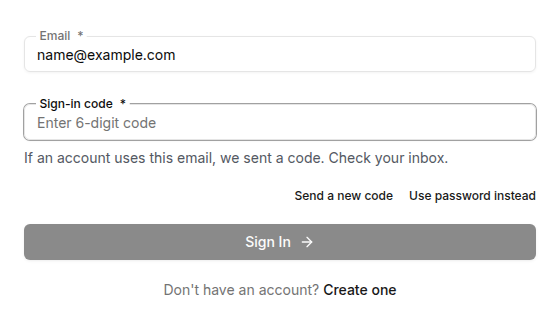
Ein Anmeldecode läuft 15 Minuten nach dem Versand durch OpenTrain AI ab, und nur der Code aus Ihrer neuesten E-Mail funktioniert. Um einen neuen Code zu erhalten, wählen Sie Send a new code. Um zu Ihrem Passwort zurückzukehren, wählen Sie Use password instead.
| Meldung | Was zu tun ist |
|---|---|
| That sign-in code is not correct. Check your newest email and try again. (Dieser Anmeldecode ist nicht korrekt. Prüfen Sie Ihre neueste E-Mail und versuchen Sie es erneut.) | Geben Sie den Code aus der neuesten E-Mail von OpenTrain AI ein. |
| That sign-in code has expired. Choose Send a new code. (Dieser Anmeldecode ist abgelaufen. Wählen Sie Neuen Code senden.) | Wählen Sie Send a new code und verwenden Sie den Code aus der neuen E-Mail. |
| Too many attempts. Choose Send a new code, or use your password. (Zu viele Versuche. Wählen Sie Neuen Code senden oder verwenden Sie Ihr Passwort.) | Wählen Sie Send a new code oder Use password instead. |
| We could not complete code sign-in. Choose Send a new code, or use your password. (Wir konnten die Anmeldung per Code nicht abschließen. Wählen Sie Neuen Code senden oder verwenden Sie Ihr Passwort.) | Wählen Sie Send a new code oder Use password instead. Wenn das Problem weiterhin besteht, kontaktieren Sie den Support. |
Wenn kein Code ankommt, prüfen Sie Ihren Spam- und Junk-Ordner. OpenTrain AI sendet innerhalb von 15 Minuten maximal 3 Anmeldecodes an dieselbe Adresse. Wenn Sie mehrfach angefragt haben, warten Sie 15 Minuten, bevor Sie es erneut versuchen.
Passwort zurücksetzen
Section titled “Passwort zurücksetzen”„Forgot password“ öffnen
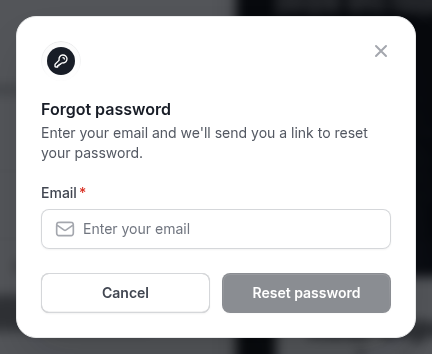
Wählen Sie auf der Anmeldeseite Forgot password?.
E-Mail-Adresse eingeben
Geben Sie die E-Mail-Adresse Ihres Kontos ein und wählen Sie Reset password. Auf dem Bildschirm erscheint If an account exists with that email, we’ve sent password reset instructions. Diese Meldung wird für jede Adresse angezeigt.
Link in der neuesten E-Mail verwenden
Öffnen Sie die E-Mail mit dem Betreff Reset your password und wählen Sie den darin enthaltenen Link aus. Der Link ist 1 Stunde lang gültig. Wählen Sie ein neues Passwort mit mindestens 8 Zeichen.
Nur der Link in Ihrer neuesten E-Mail zum Zurücksetzen funktioniert. Wenn Sie This reset link is invalid, expired, or no longer the most recent reset email sehen, fordern Sie einen neuen Link an und verwenden Sie die E-Mail, die zuletzt eingetroffen ist.
Das Zurücksetzen des Passworts funktioniert auf einem Computer. Auf einem Smartphone öffnet der Link Reset your password on a computer. Öffnen Sie dieselbe E-Mail auf einem Computer, um den Vorgang abzuschließen.
Support kontaktieren
Section titled “Support kontaktieren”Wenn diese Schritte das Problem nicht beheben, senden Sie eine E-Mail an support@opentrain.ai. Geben Sie die E-Mail-Adresse Ihres Kontos und die angezeigte Meldung an. Senden Sie niemals Ihr Passwort oder einen Verifizierungscode.