


OPENTRAIN AI
AI trainer-Konto erstellen
Melden Sie sich als AI trainer bei OpenTrain AI an, erstellen Sie Ihr Profil aus Ihrem Lebenslauf und bestätigen Sie Ihre E-Mail-Adresse, damit Sie sich auf Jobs bewerben können.
Verwenden Sie ein Konto für AI trainer, wenn Sie bezahlte Arbeit für KI-Training und Datenannotation auf OpenTrain AI finden, sich auf Jobs bewerben und bezahlt werden möchten. Die Einrichtung besteht aus zwei Teilen: Erstellen Sie Ihr Konto und erstellen Sie dann Ihr Profil anhand Ihres Lebenslaufs.
Wenn Sie ein Unternehmen für Datenannotation mit einem Team leiten, richten Sie stattdessen ein Agenturkonto ein. Wenn Sie AI trainers einstellen möchten, lesen Sie Ein Arbeitgeber-Konto erstellen.
Bevor Sie beginnen
Section titled “Bevor Sie beginnen”- Eine E-Mail-Adresse, auf die Sie zugreifen können. Am Ende der Einrichtung sendet OpenTrain AI einen 6-stelligen Code dorthin.
- Ihr Lebenslauf als PDF-, DOC-, DOCX- oder TXT-Datei (bis zu 10 MB) oder als Text zum Einfügen. OpenTrain AI liest ihn und füllt den Großteil Ihres Profils für Sie aus.
- Ein Mobiltelefon (in einigen Ländern), um einen 6-stelligen Code per SMS zu erhalten.
Erstellen Sie Ihr Konto
Section titled “Erstellen Sie Ihr Konto”Öffnen Sie die Registrierungsseite
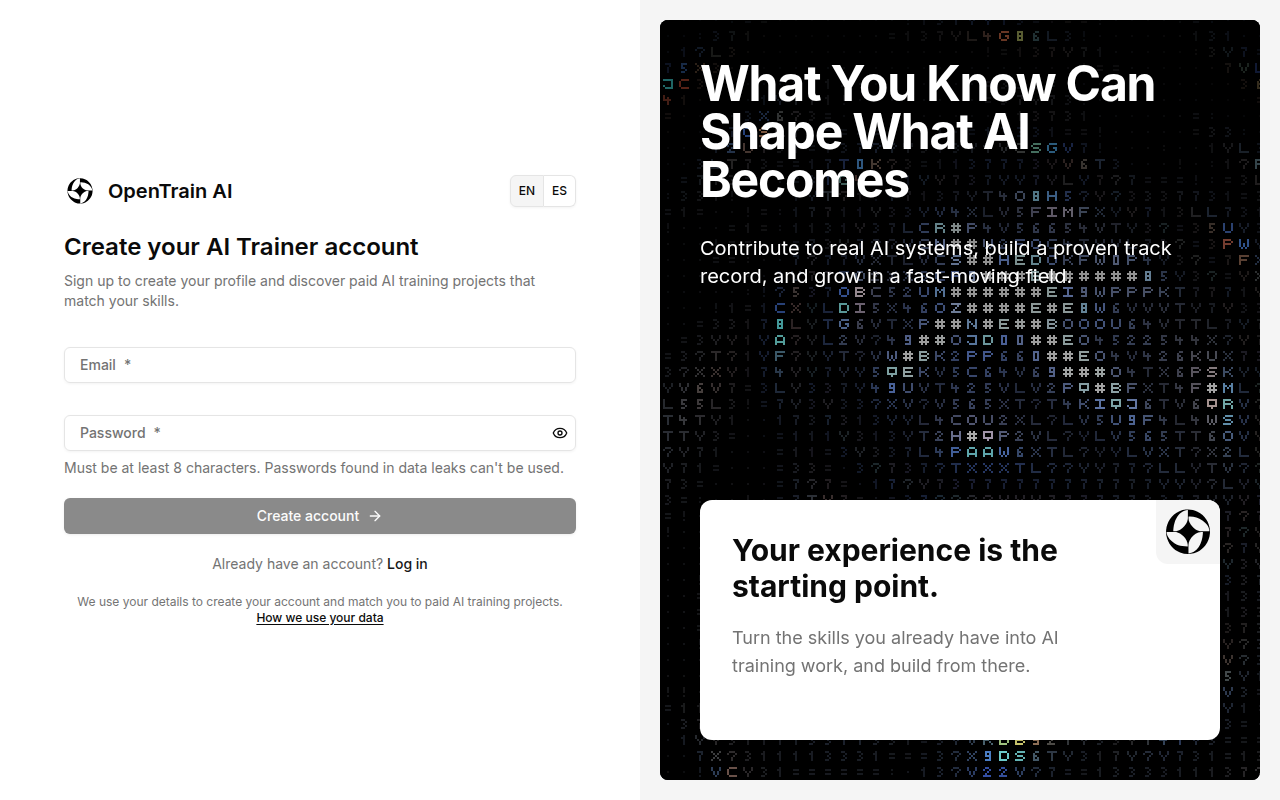
Gehen Sie zu app.opentrain.ai und wählen Sie Sign up (Registrieren). Geben Sie unter Create your AI Trainer account (Konto für AI Trainer erstellen) Ihre E-Mail-Adresse und ein Passwort mit mindestens 8 Zeichen ein und wählen Sie dann Create account (Konto erstellen).
Wählen Sie den AI trainer-Kontotyp
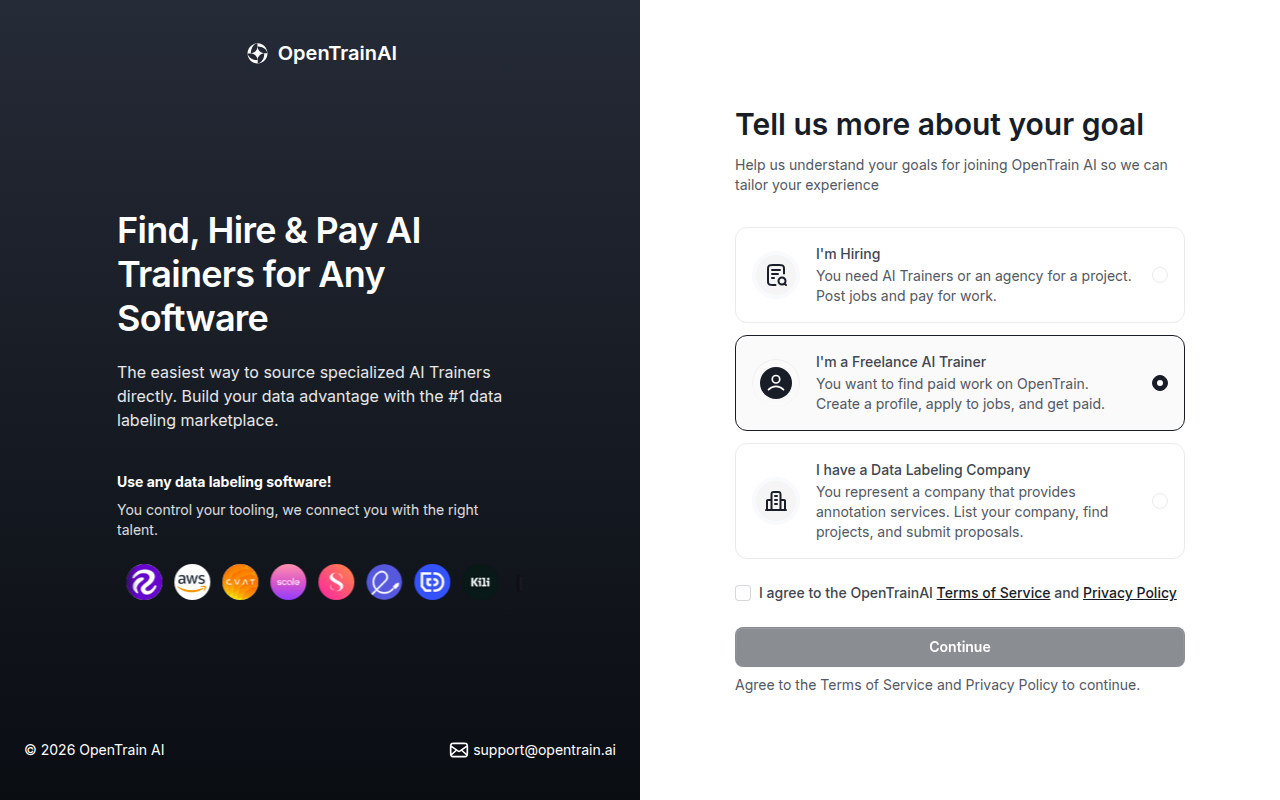
Wählen Sie unter Tell us more about your goal (Erzählen Sie uns mehr über Ihr Ziel) die Option I’m a Freelance AI Trainer (Ich bin ein freiberuflicher AI trainer). Aktivieren Sie das Kontrollkästchen, um den Nutzungsbedingungen und der Datenschutzrichtlinie zuzustimmen, und wählen Sie dann Continue (Weiter).
Auf dem nächsten Bildschirm steht You’re joining as an AI Trainer (Sie treten als AI Trainer bei). Wählen Sie Continue (Weiter) oder Change role (Rolle ändern), um zurückzugehen und einen anderen Typ auszuwählen.
Onboarding starten
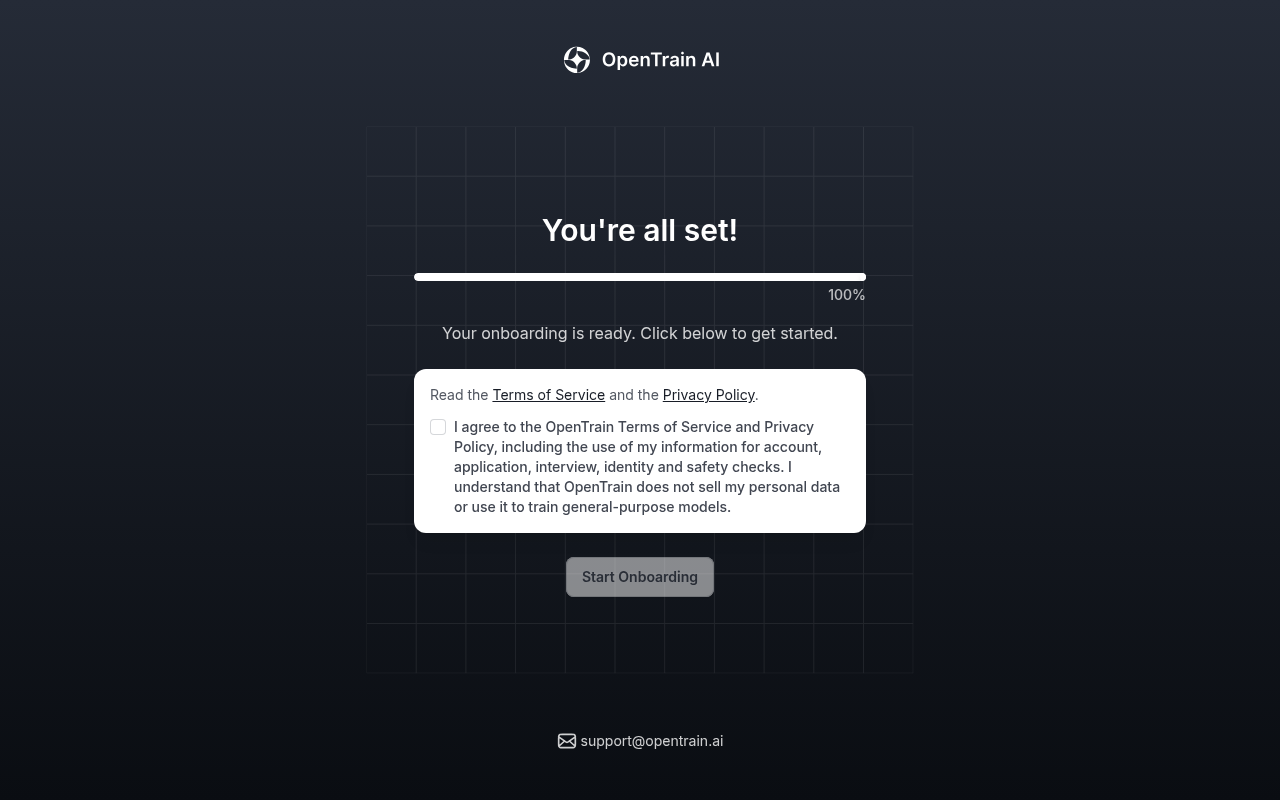
OpenTrain AI bereitet Ihr Konto vor. Wenn Sie You’re all set! (Alles bereit!) sehen, aktivieren Sie das Kontrollkästchen, um den Nutzungsbedingungen und der Datenschutzrichtlinie zuzustimmen, und wählen Sie dann Start Onboarding (Onboarding starten).
Erstellen Sie Ihr Profil
Section titled “Erstellen Sie Ihr Profil”Als Nächstes erstellt OpenTrain AI Ihr Profil aus Ihrem Lebenslauf. Dies dauert etwa 30 Minuten und Ihr Fortschritt wird gespeichert, sodass Sie unterbrechen und später fortfahren können. Ein Zähler oben auf jedem Bildschirm zeigt an, wo Sie sich befinden, zum Beispiel 1/7. Ihr Profil wird erst veröffentlicht und Sie können sich erst auf Jobs bewerben, wenn Sie fertig sind.
Laden Sie Ihren Lebenslauf hoch
Wählen Sie unter Start with your résumé (Beginnen Sie mit Ihrem Lebenslauf) die Option Choose my résumé (Meinen Lebenslauf auswählen) und laden Sie Ihren Lebenslauf hoch. Sie können auch Paste my résumé text instead (Stattdessen meinen Lebenslauftext einfügen) wählen. Wenn Sie einen separaten Lebenslauf für KI-Training oder Datenannotation haben, öffnen Sie Have a second résumé for AI training or data labeling? (Haben Sie einen zweiten Lebenslauf für KI-Training oder Datenannotation?) und fügen Sie ihn dort hinzu. Wählen Sie dann Continue: build my profile (Weiter: Mein Profil erstellen).
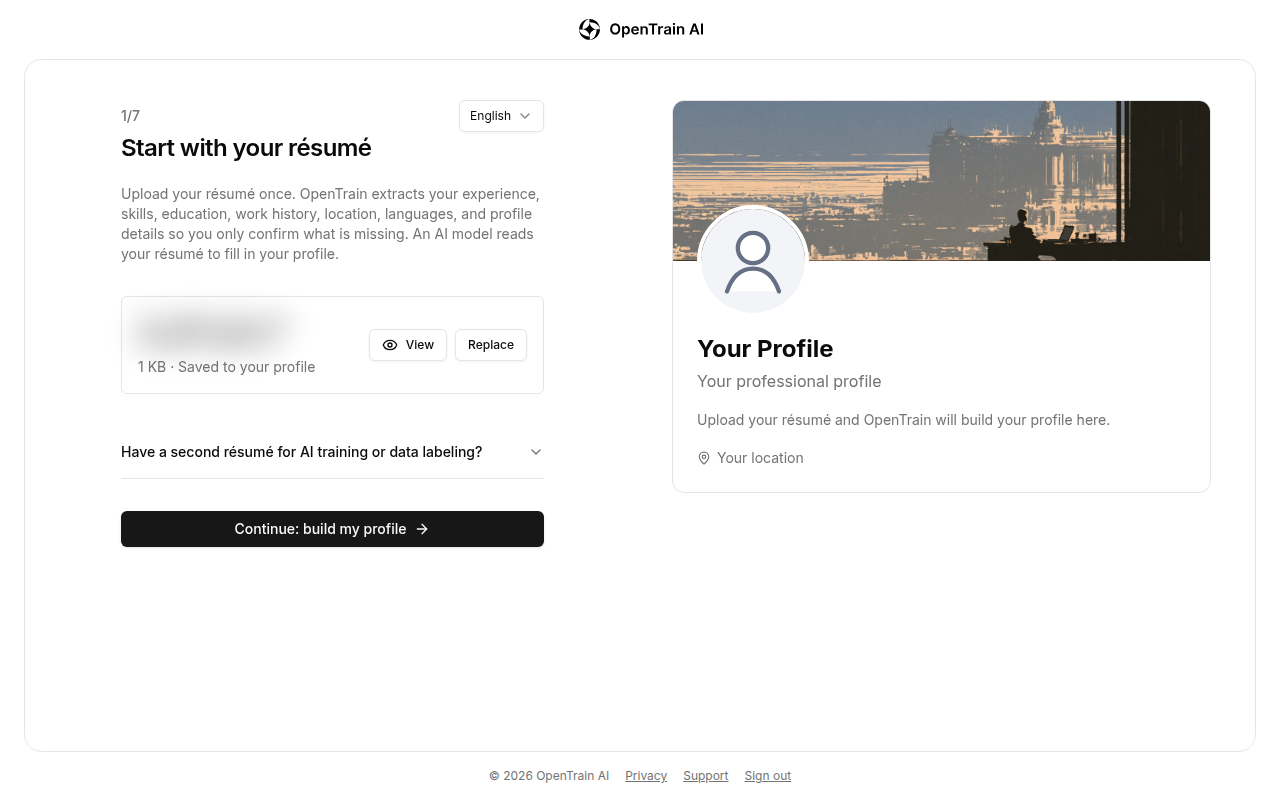
Ein KI-Modell liest Ihren Lebenslauf und füllt Ihre Erfahrung, Fähigkeiten, Ausbildung, den beruflichen Werdegang, den Standort und die Sprachen aus. Warten Sie auf Building your profile (Ihr Profil wird erstellt), bis der Vorgang abgeschlossen ist.
Bestätigen Sie Ihre Daten
Füllen Sie unter Confirm your details (Bestätigen Sie Ihre Daten) aus, was in Ihrem Lebenslauf nicht stand: das Land, in dem Sie leben, Ihre Stadt, Ihr LinkedIn-Profil (optional), Ihren bevorzugten Stundensatz in US-Dollar, Ihre wöchentliche Verfügbarkeit und wer Ihr Profil sehen kann.
In einigen Ländern bittet OpenTrain AI Sie auch, eine Telefonnummer zu verifizieren. Geben Sie eine Mobilnummer ein und geben Sie dann den 6-stelligen Code aus der SMS ein. Ihre Nummer wird nicht an Arbeitgeber weitergegeben.
Wenn Ihr Lebenslauf andere Details ausgelassen hat, wie z. B. Ihre Erfahrung im KI-Training oder die Sprachen, in denen Sie arbeiten, fragt OpenTrain AI diese nacheinander ab.
Überprüfen Sie Ihr Profil
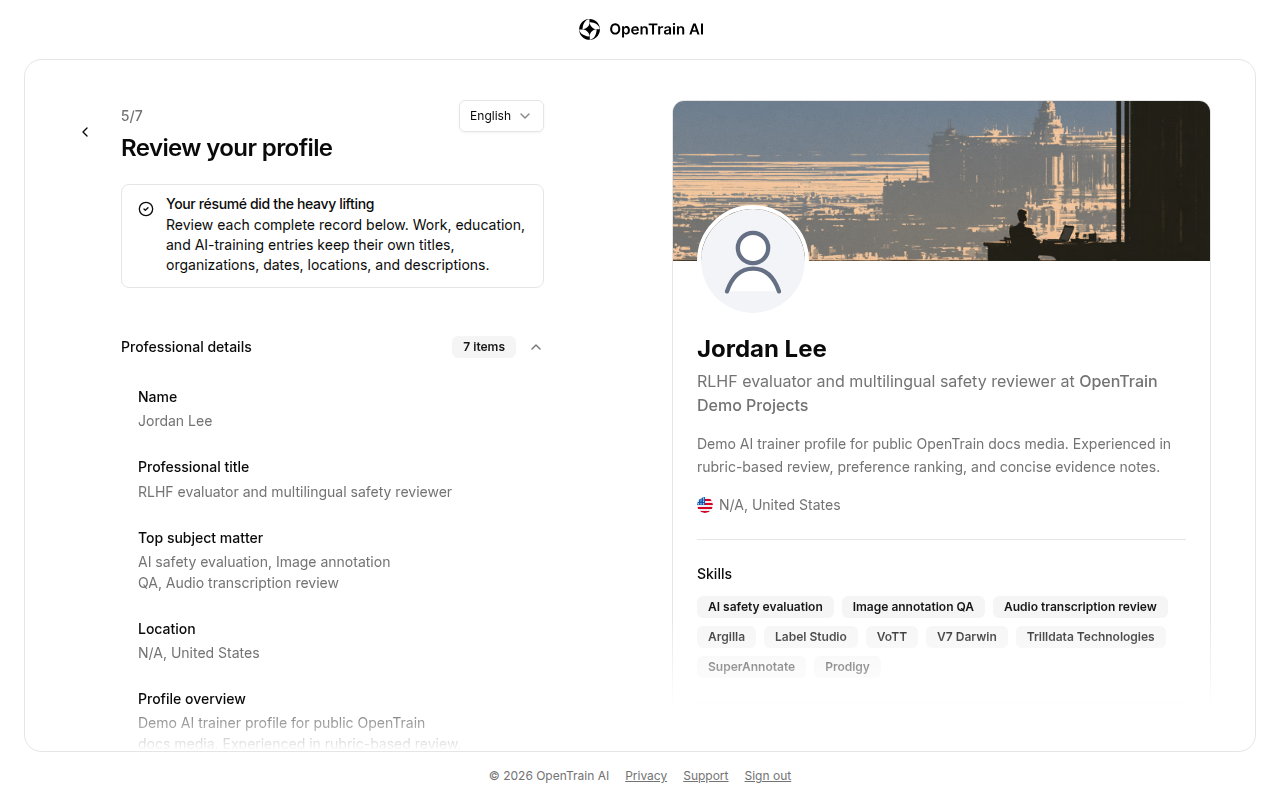
Review your profile (Überprüfen Sie Ihr Profil) zeigt alles, was OpenTrain AI aus Ihrem Lebenslauf übernommen hat, in Abschnitten: berufliche Details, Erfahrung in KI-Training und Datenannotation, beruflicher Werdegang, Ausbildung sowie Stundensatz und Verfügbarkeit. Wählen Sie Edit section (Abschnitt bearbeiten), um Fehler zu korrigieren. Wählen Sie dann Continue to profile photo (Weiter zum Profilfoto).
Fügen Sie ein Profilfoto hinzu
Laden Sie ein klares Foto hoch, damit Arbeitgeber Sie erkennen können, und wählen Sie dann Continue with this photo (Mit diesem Foto fortfahren). Sie können auch Skip for now (Vorerst überspringen) wählen und später eines hinzufügen.
E-Mail verifizieren und veröffentlichen
OpenTrain AI sendet einen 6-stelligen Code an Ihre E-Mail-Adresse. Geben Sie ihn ein und wählen Sie Verify email and publish profile (E-Mail verifizieren und Profil veröffentlichen). Wenn der Code nicht angekommen ist, wählen Sie Send a new code (Neuen Code senden). Wenn die E-Mail-Adresse falsch ist, wählen Sie Wrong email? Update it (Falsche E-Mail? Aktualisieren).
Wenn Sie Your OpenTrain profile is live (Ihr OpenTrain-Profil ist online) sehen, wählen Sie Go to my workspace (Zu meinem Arbeitsbereich gehen).
Wenn der Code nicht ankommt oder nicht akzeptiert wird, lesen Sie Hilfe zur Anmeldung und zum Verifizierungscode.
Informationen dazu, was Sie in Ihr Profil schreiben sollten und wie Sie Ihr Profil für Arbeitgeber attraktiver gestalten, finden Sie unter Profile setup (Profileinrichtung).
Nachdem Sie fertig sind
Section titled “Nachdem Sie fertig sind”Go to my workspace (Zu meinem Arbeitsbereich) öffnet Ihre Startseite für AI trainer. Von hier aus können Sie Jobs finden, Ihre Bewerbungen einsehen und Ihre Arbeit verwalten. Wenn Sie über den Bewerbungslink eines Jobs gestartet sind, leitet OpenTrain AI Sie stattdessen zu diesem Job zurück.
Nächste Schritte:
- Jobs finden und Vorschläge senden.
- Einige Jobs erfordern eine Identitätsprüfung oder ein KI-Interview.
- Richten Sie Auszahlungen ein, damit Sie bezahlt werden können.
Wenn Sie später Ihr Passwort vergessen, wählen Sie auf der Anmeldeseite Forgot password (Passwort vergessen). Bei anderen Anmeldeproblemen lesen Sie Hilfe zur Anmeldung und zum Verifizierungscode.