


OPENTRAIN AI
نظرة عامة على الـ AI Trainer
ما يفعله الـ AI trainers على OpenTrain AI، ومكان كل قسم في لوحة تحكم الـ AI trainer، وكيف تنتقل من قائمة الوظائف إلى استلام مستحقاتك.
تربط OpenTrain AI بين الـ AI trainers، ومسؤولي تصنيف البيانات، والـ data labelers، ومختصي RLHF وبين أصحاب العمل الذين يحتاجون إلى مهاراتهم. ستقوم بإنشاء ملف شخصي، والتقدم للوظائف التي تناسب خلفيتك، وإنجاز العمل في لوحة التحكم الخاصة بك، واستلام مستحقاتك عبر المنصة.
ما يمكنك فعله
Section titled “ما يمكنك فعله”بصفتك AI trainer على OpenTrain AI، يمكنك:
- تصنيف البيانات ووضع علامات عليها مثل الصور والفيديو والنصوص والصوت والمستندات والأكواد البرمجية
- تنفيذ أعمال RLHF: ترتيب مخرجات النماذج وتقييمها ومراجعتها
- كتابة بيانات التدريب: المحثات والاستجابات، وأمثلة استدعاء الدوال، واختبارات الأمان (red-teaming)
- Transcribe, translate and review localized text
- العمل بشكل مستقل أو كوكالة: يمكن للـ AI trainers الأفراد وفرق الـ AI trainers الانضمام معًا
لوحة التحكم الخاصة بك
Section titled “لوحة التحكم الخاصة بك”بعد تسجيل الدخول، ستنتقل إلى صفحة My Ongoing Jobs (وظائفي الجارية). ينقلك الشريط الجانبي على اليسار إلى بقية الأقسام. ويعرض الأيقونات فقط حتى تشير إليه؛ حينها يفتح ويُظهر اسم كل عنصر. توجد أقسام Settings (الإعدادات) وSupport (الدعم) وLog out (تسجيل الخروج) في الأسفل.
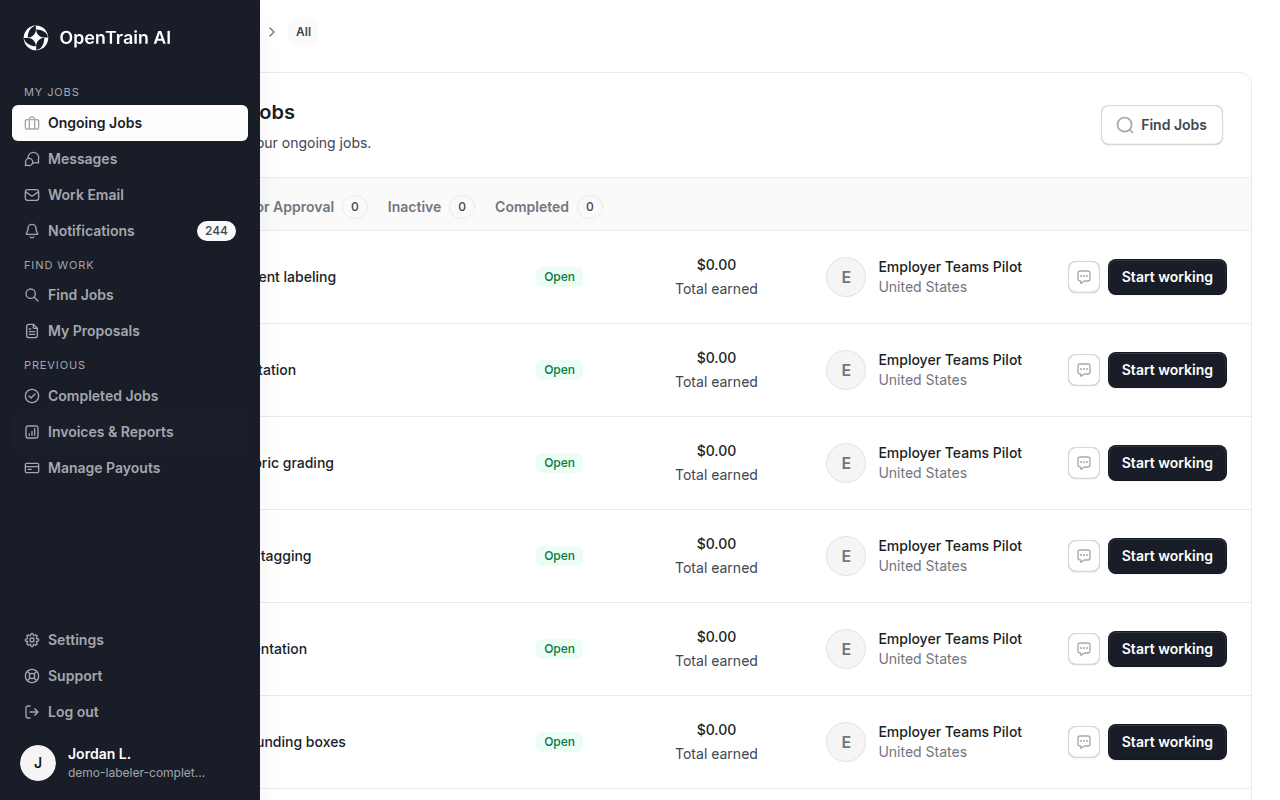
| عنصر الشريط الجانبي | ما تقوم به هناك |
|---|---|
| Ongoing Jobs (الوظائف الجارية) | اطّلع على الوظائف التي تم تعيينك فيها وافتح إحداها للعمل عليها |
| Messages (الرسائل) | التحدث مع أصحاب العمل حول وظيفة أو مقترح |
| Work Email (بريد العمل الإلكتروني) | قراءة الرسائل وإرسالها من عنوان @opentrain.work الخاص بك، عند تعيين عنوان لك. راجع Work Email |
| Notifications (الإشعارات) | الاطلاع على التحديثات المتعلقة بحسابك وعملك |
| Find Jobs (البحث عن وظائف) | تصفح الوظائف المتاحة والبحث فيها |
| My Proposals (عروضي) | متابعة المقترحات التي أرسلتها |
| Completed Jobs (الوظائف المكتملة) | مراجعة الوظائف المكتملة سابقًا |
| Invoices & Reports (الفواتير والتقارير) | الاطلاع على سجلات المدفوعات وتنزيل Payment invoice (فاتورة دفع) أو Job statement (كشف حساب الوظيفة) |
| Manage Payouts (إدارة المدفوعات) | إضافة أو تعديل الحساب البنكي الذي تستلم عليه دفعاتك |
يرى حساب الوكالة خيار Find Projects (البحث عن مشاريع) بدلاً من Find Jobs (البحث عن وظائف)، ولا يحتوي على عنصر Manage Payouts (إدارة الدفعات).
إعداداتك
Section titled “إعداداتك”Select Settings at the bottom of the sidebar, or go to app.opentrain.ai/ai-trainer-settings. Settings opens after you finish onboarding. The list on the left splits it into parts, and All settings shows every part on one page. On a phone, you pick a part from the menu at the top instead.
| علامة التبويب | ما يمكنك تغييره هناك |
|---|---|
| Account (الحساب) | تفاصيل حسابك، وموقعك الجغرافي، ولغة منصة OpenTrain، وخيار حذف حسابك |
| Payouts (المدفوعات) | طريقة الدفع التي تستلم مستحقاتك عليها. راجع المدفوعات والدفعات |
| Security (الأمان) | كلمة المرور والمصادقة الثنائية |
| Profile (الملف الشخصي) | من يمكنه رؤية ملفك الشخصي ومدى تواجدك. راجع ظهور الملف الشخصي |
| Notifications (الإشعارات) | رسائل البريد الإلكتروني والإشعارات التي تتلقاها. راجع إدارة إشعارات البريد الإلكتروني |
| API keys | مفاتيح API للقراءة فقط والوكلاء المتصلون |
| Verification (التحقق) | التحقق من هويتك، عندما يتطلب حسابك ذلك. راجع إثبات هويتك |
لا تحتوي جميع الحسابات على علامة تبويب Verification. تظهر هذه العلامة عندما يحتاج حسابك إلى إثبات الهوية، أو بعد أن تبدأ الإجراء. كما يتوفر لحساب الوكالة علامة تبويب Subscription خاصة بخطتها؛ راجع خطط الوكالات والفوترة.
لتغيير اسمك أو مسماك المهني أو مهاراتك أو خبرتك، قم بتعديل ملفك الشخصي بدلاً من ذلك. راجع إعداد الملف الشخصي.
البحث عن عمل
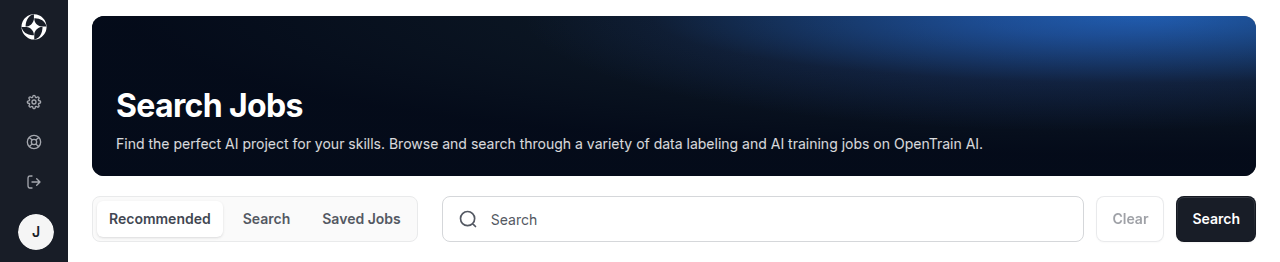
Section titled “البحث عن عمل”يفتح خيار Find Jobs قائمة الوظائف. تُظهر علامة التبويب Recommended الوظائف المتوافقة مع ملفك الشخصي، ويتيح لك خيار Search البحث في جميع الوظائف المتاحة وتصفيتها، بينما يحتفظ خيار Saved Jobs بالوظائف التي قمت بحفظها. راجع البحث عن وظائف للتعرف على عوامل التصفية وكيفية التقديم.
يساعد الملف الشخصي المكتمل أصحاب العمل في اتخاذ قرار بشأن مقترحك. راجع إعداد الملف الشخصي لتعبئته.
من الوظيفة حتى استلام المستحقات
Section titled “من الوظيفة حتى استلام المستحقات”- افتح وظيفة من قسم Find Jobs واقرأ كل التفاصيل.
- قدّم طلبك لإرسال مقترحك.
- إذا تطلبت الوظيفة ذلك، فأكمل مقابلة الذكاء الاصطناعي القصيرة قبل إرسال مقترحك.
- تابع مقترحك من قسم My Proposals. يراجع صاحب العمل المقترح وقد يراسلك عبر الرسائل.
- إذا تم توظيفك، فستظهر الوظيفة في قسم Ongoing Jobs. افتحها لقراءة التعليمات وتنفيذ العمل. راجع إدارة العمل.
- يتم إيداع مستحقاتك في الحساب البنكي الذي تضيفه تحت Manage Payouts. راجع المدفوعات والدفعات.
استلام المستحقات
Section titled “استلام المستحقات”يفتح خيار Manage Payouts علامة تبويب Payouts في إعداداتك. تستخدم OpenTrain واجهة إعداد المدفوعات المستضافة عبر Stripe لجمع بيانات هويتك والضرائب والحساب البنكي بأمان. لا يتعين عليك إنشاء حساب منفصل لدى Stripe على stripe.com.
العمل كوكالة
Section titled “العمل كوكالة”إذا كنت تدير فريقًا من الـ AI trainers، فيمكنك التسجيل كوكالة. راجع أدلة الوكالات.
الخطوات التالية
Section titled “الخطوات التالية”عدّل ملفك الشخصي وحدد من يمكنه رؤيته.
استخدم علامات تبويب الوظائف وفلاتر البحث، وقدّم طلبك على وظيفة.
تعرّف على مرحلة التقييم التي تتطلبها العديد من الوظائف.
تتبع العقود، والمراحل، والتعليمات، والعمل النشط.
طلب صرف دفعة المرحلة، وإضافة طريقة دفع، وتنزيل سجلات المدفوعات.
حل مشكلات تسجيل الدخول والتحقق والموقع الجغرافي والمتطلبات، ومعرفة ما يعمل على الهاتف المحمول.