


OPENTRAIN AI
إعداد فريق صاحب العمل
ادعُ زملاء الفريق، وأدر الملف التعريفي لمؤسستك، وتحكم في الوظائف والمجلدات التي يمكن لكل زميل في الفريق فتحها.
استخدم فريق صاحب العمل عندما يحتاج أكثر من شخص إلى المساعدة في نشر الوظائف، أو مراجعة المرشحين، أو إدارة الوصول إلى المشروع، أو تنسيق العمل في OpenTrain AI.
يمكن لمالكي المؤسسة فقط دعوة الأشخاص إلى الفريق، وإزالة أعضاء الفريق، وإدارة الإعدادات على مستوى المؤسسة. يمكن لأعضاء الفريق العمل على الوظائف والمجلدات التي لديهم حق الوصول إليها.
فتح إعدادات الفريق
Section titled “فتح إعدادات الفريق”سجل الدخول إلى app.opentrain.ai، وافتح Employer Settings (إعدادات صاحب العمل)، وحدد Team (الفريق).

دعوة زميل في الفريق
Section titled “دعوة زميل في الفريق”في Invite teammates (دعوة زملاء الفريق)، أدخل عنوان بريد إلكتروني واحداً أو أكثر. اضغط على Enter، أو الفاصلة، أو مفتاح tab بعد كل عنوان بريد إلكتروني، ثم انقر على Send invite (إرسال الدعوة).
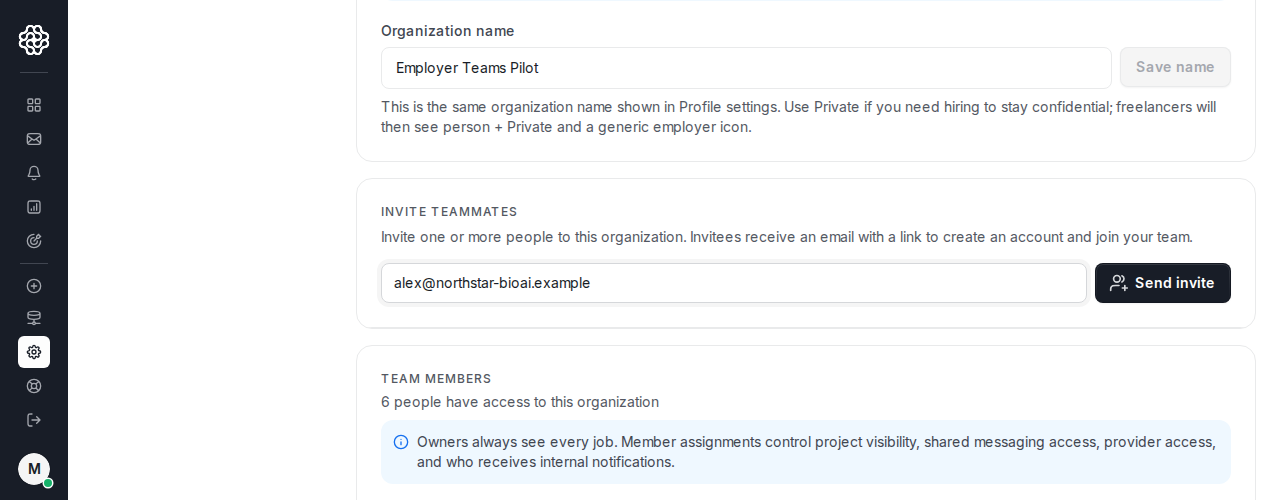
ترسل OpenTrain إلى كل مدعو رسالة بريد إلكتروني تحتوي على رابط للانضمام إلى فريق صاحب العمل الخاص بك. وإذا كان لدى الشخص حساب مؤهل لصاحب العمل بالفعل، فيمكن لـ OpenTrain إضافته إلى الفريق. وإلا، فسيُنشئ الشخص حساب صاحب عمل من رابط الدعوة.
تأكيد زملاء الفريق المضافين
Section titled “تأكيد زملاء الفريق المضافين”استخدم Team members (أعضاء الفريق) للتأكد من الأشخاص المنضمين بالفعل إلى المؤسسة، ودور كل شخص، وصلاحيات وصولهم الحالية إلى المشاريع. وبعد انضمام المدعو، تؤكد هذه القائمة إضافته بنجاح إلى فريق صاحب العمل.
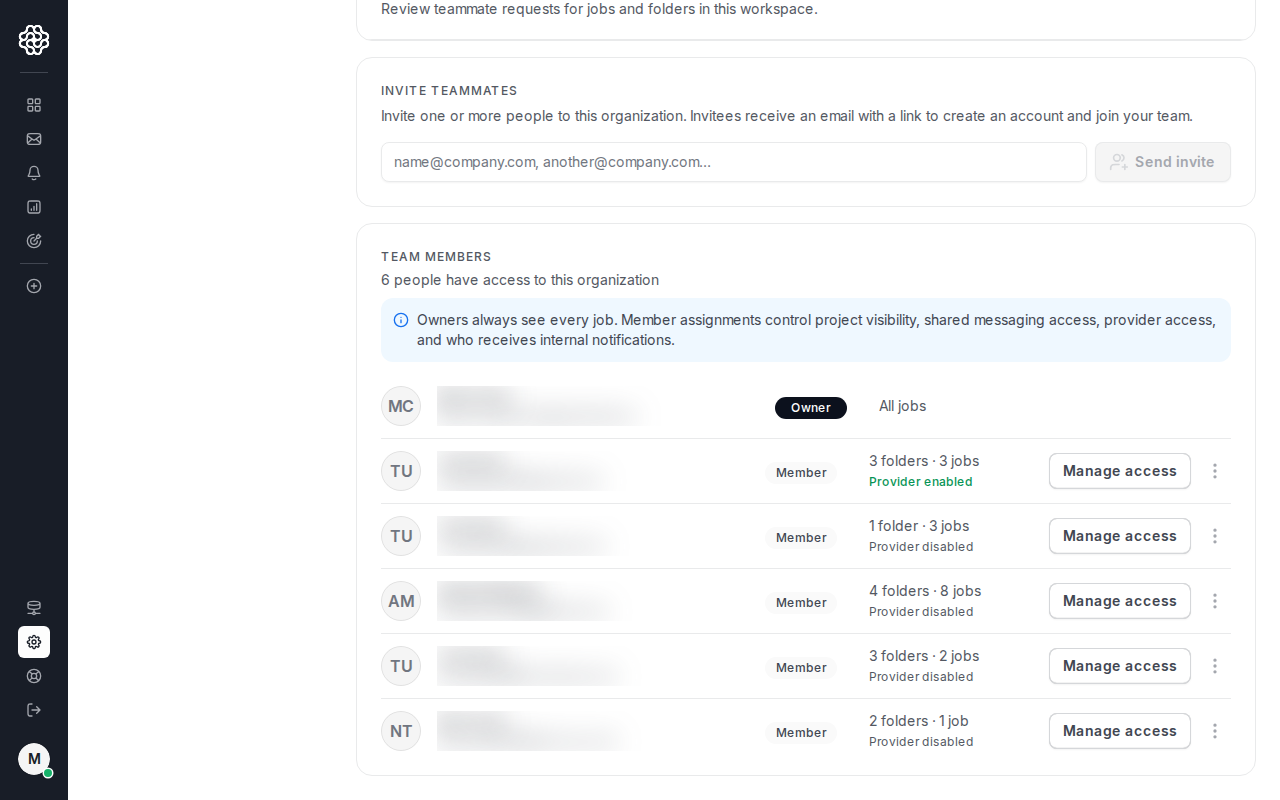
يحتفظ المالكون دائماً بإمكانية الوصول إلى كل وظيفة ومجلد. بينما يرى أعضاء الفريق الآخرون فقط الوظائف والمجلدات المخصصة لهم أو التي تمت مشاركتها معهم.
إدارة وصول زميل في الفريق
Section titled “إدارة وصول زميل في الفريق”انقر على Manage access (إدارة الوصول) في صف أحد زملاء الفريق عندما تحتاج إلى مراجعة أو تغيير وصول هذا الشخص إلى الوظائف والمجلدات.
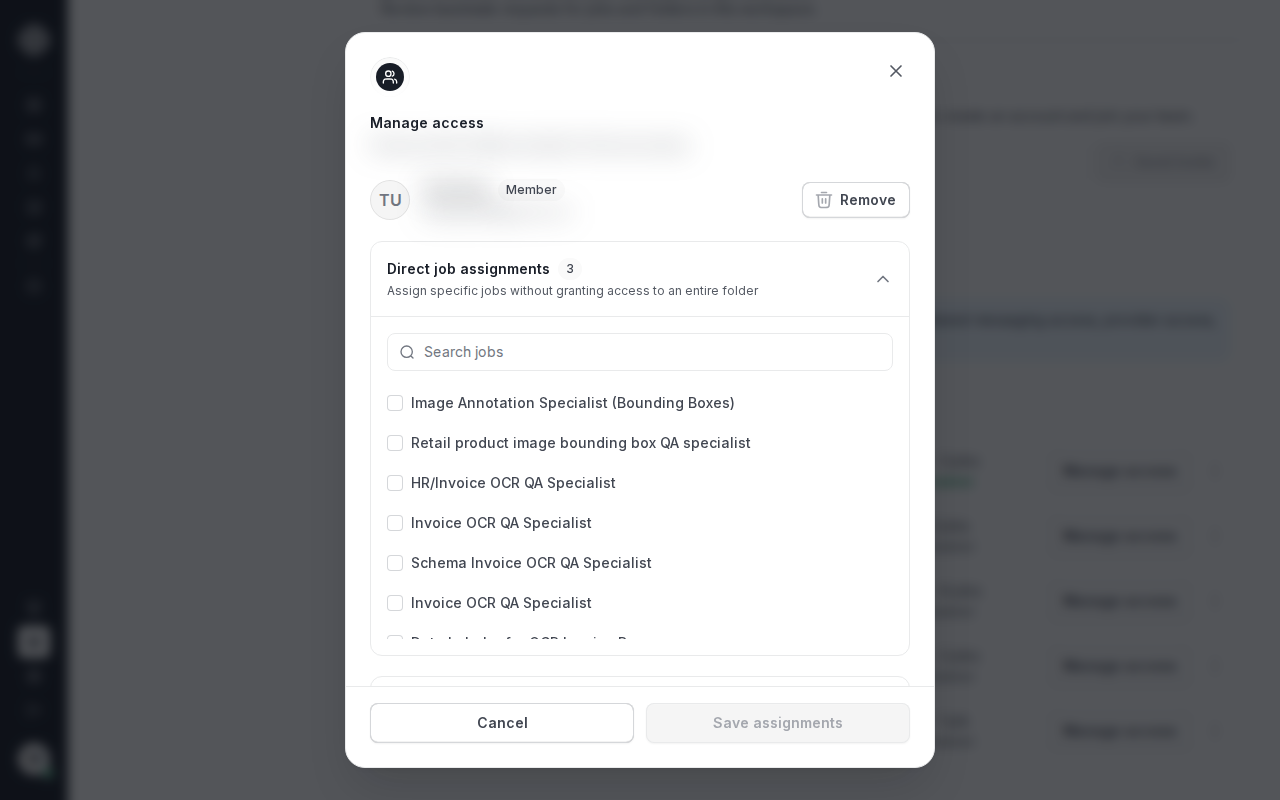
يتحكم الوصول إلى المشروع في الوظائف والمجلدات التي يمكن لزميل الفريق فتحها. كما يؤثر أيضاً على المراسلات المشتركة للمشروع وإشعارات المشروع الداخلية لذلك الزميل.
إزالة زميل في الفريق
Section titled “إزالة زميل في الفريق”استخدم قائمة صف زميل الفريق عندما لا ينبغي لشخص ما أن يظل منتمياً إلى المؤسسة. تؤدي إزالة زميل في الفريق إلى إزالة عضويته في المؤسسة ووصوله إلى الوظائف والمجلدات في تلك المؤسسة.
إذا كنت بحاجة فقط إلى إزالة الوصول إلى وظيفة أو مجلد واحد، فاستخدم Manage access (إدارة الوصول) أو صفحة مشاركة المشروع بدلاً من إزالة زميل الفريق من المؤسسة.
كيف يرتبط هذا بمشاركة المشروع
Section titled “كيف يرتبط هذا بمشاركة المشروع”يتحكم إعداد الفريق في من يمكنه الانتماء إلى المؤسسة. بينما تتحكم مشاركة المشاريع في أي من أعضاء الفريق الحاليين يمكنه فتح وظيفة أو مجلد معين.
بعد انضمام عضو الفريق إلى المؤسسة، استخدم مشاركة المشاريع مع أعضاء الفريق لمشاركة وظيفة مستقلة أو مجلد معهم.