


OPENTRAIN AI
كيف تظهر ملفات OpenTrain الشخصية للعامة
تعرف على ما يظهره الملف الشخصي العام لـ OpenTrain AI Trainer، وما يبقى خاصاً، وكيفية التحكم في ظهور الملف الشخصي ومحركات البحث.
عند إنشاء حساب OpenTrain بصفتك AI Trainer، يكون ملفك الشخصي جزءاً من طريقة عثور مختبرات الذكاء الاصطناعي وأصحاب العمل عليك. تشرح هذه الصفحة ما يمكن لأي شخص على الويب العام رؤيته، وما يظل خاصاً، وكيفية التحكم في ذلك.
من يمكنه رؤية ملفك الشخصي
Section titled “من يمكنه رؤية ملفك الشخصي”يحدد إعداد Visibility (مستوى الظهور) من يمكنه فتح ملفك الشخصي:
- Public (عام): يمكن لأي شخص لديه الرابط رؤية نسخة محدودة من ملفك الشخصي، دون الحاجة لتسجيل الدخول.
- Only OpenTrain Users (مستخدمو OpenTrain فقط): لا يمكن للزوار العاديين ومحركات البحث رؤيته. لا يزال بإمكان مستخدمي OpenTrain الذين قاموا بتسجيل الدخول رؤية ملفك الشخصي.
- Private (خاص): لا يمكن للزوار العاديين ومحركات البحث والمستخدمين الآخرين المسجلين رؤيته. لا يزال بإمكانك أنت ومسؤولي OpenTrain وأصحاب العمل الذين لديك مقترح معهم بالفعل رؤيته.
يبدأ الحساب الجديد بضبطه على Only OpenTrain Users (مستخدمو OpenTrain فقط). أثناء عملية الإعداد، تسألك خطوة Confirm your details (تأكيد بياناتك) عن Profile visibility (ظهور الملف الشخصي)، مع خيارين: Visible to anyone (مرئي للجميع) وOnly people signed in to OpenTrain (فقط الأشخاص الذين سجلوا الدخول إلى OpenTrain). يكون الخيار Only people signed in to OpenTrain محدداً في البداية. يضبط الخيار Visible to anyone ملفك الشخصي على Public (عام) ويفعّل الظهور في محركات البحث. يمكنك تغيير كليهما لاحقاً في إعداداتك.
ما يحتويه الملف الشخصي الفردي العام
Section titled “ما يحتويه الملف الشخصي الفردي العام”النسخة العامة من ملفك الشخصي محدودة، وتُظهر:
- اسمك الأول والحرف الأول من اسم عائلتك (على سبيل المثال، Jordan M.).
- الدور AI Trainer ووصفاً قياسياً قصيراً، وليس عنوانك الرئيسي أو سيرتك الذاتية الخاصة.
- بلدك.
- إحصاءاتك المهنية، عندما تتوفر لديك: مستوى خبرتك، ومستوى اللغة الإنجليزية، ومعدل الأجر بالساعة، والتفرغ الأسبوعي، وإجمالي الأرباح، وإجمالي الساعات، ونجاح الوظائف، وتاريخ انضمامك إلى OpenTrain.
- شارة تم التحقق (verified) عندما يتم التحقق من بريدك الإلكتروني.
توضح ملاحظة على الصفحة أن تفاصيل الملف الشخصي والتقييمات تتم مشاركتها مع أصحاب العمل الذين يمكنهم الوصول إلى طلبات التقديم الخاصة بك.
ما لا يظهر في الملف الشخصي العام
Section titled “ما لا يظهر في الملف الشخصي العام”- اسم عائلتك الكامل.
- صورتك.
- عنوانك الرئيسي وسيرتك الذاتية الخاصة، ومدينتك، ومهاراتك، ولغاتك.
- خبرتك في تصنيف البيانات، وسجل عملك، ومؤهلاتك التعليمية، وتقييماتك.
- عنوان بريدك الإلكتروني، ورقم هاتفك، وتفاصيل الاتصال الأخرى، وروابطك الشخصية.
- سيرتك الذاتية والملفات التي تم تحميلها.
- تفاصيل المدفوعات الخاصة بك، وطرق الدفع، وتفاصيل الحساب البنكي أو Stripe.
- طلبات التقديم، والمقترحات، والمحادثات، وسجل المشاريع الخاصة بك.
- مستندات التحقق من هويتك.
محركات البحث
Section titled “محركات البحث”يمكن أن يظهر الملف الشخصي ذو الحالة Public (عام) في محركات البحث مثل Google طالما كان خيار Search engine visibility (الظهور في محركات البحث) مفعلاً.
- عند إيقاف Search engine visibility (الظهور في محركات البحث)، يتم إبلاغ محركات البحث بعدم إدراج ملفك الشخصي. لا يزال بإمكان الأشخاص فتحه عبر رابطه المباشر.
- يتم إخفاء الملف الشخصي المضبوط على Only OpenTrain Users (مستخدمو OpenTrain فقط) أو Private (خاص) عن محركات البحث والزوار من العامة.
- لا تُدرج OpenTrain صفحات الملفات الشخصية في خريطة الموقع (sitemap) الخاصة بها.
إذا قمت بإخفاء ملفك الشخصي وما زلت تجده في Google، فراجع إزالة ملفك الشخصي من نتائج بحث Google. قد تستغرق نتائج البحث القديمة بعض الوقت لتختفي.
كيفية التحكم في ظهور ملفك الشخصي اليوم
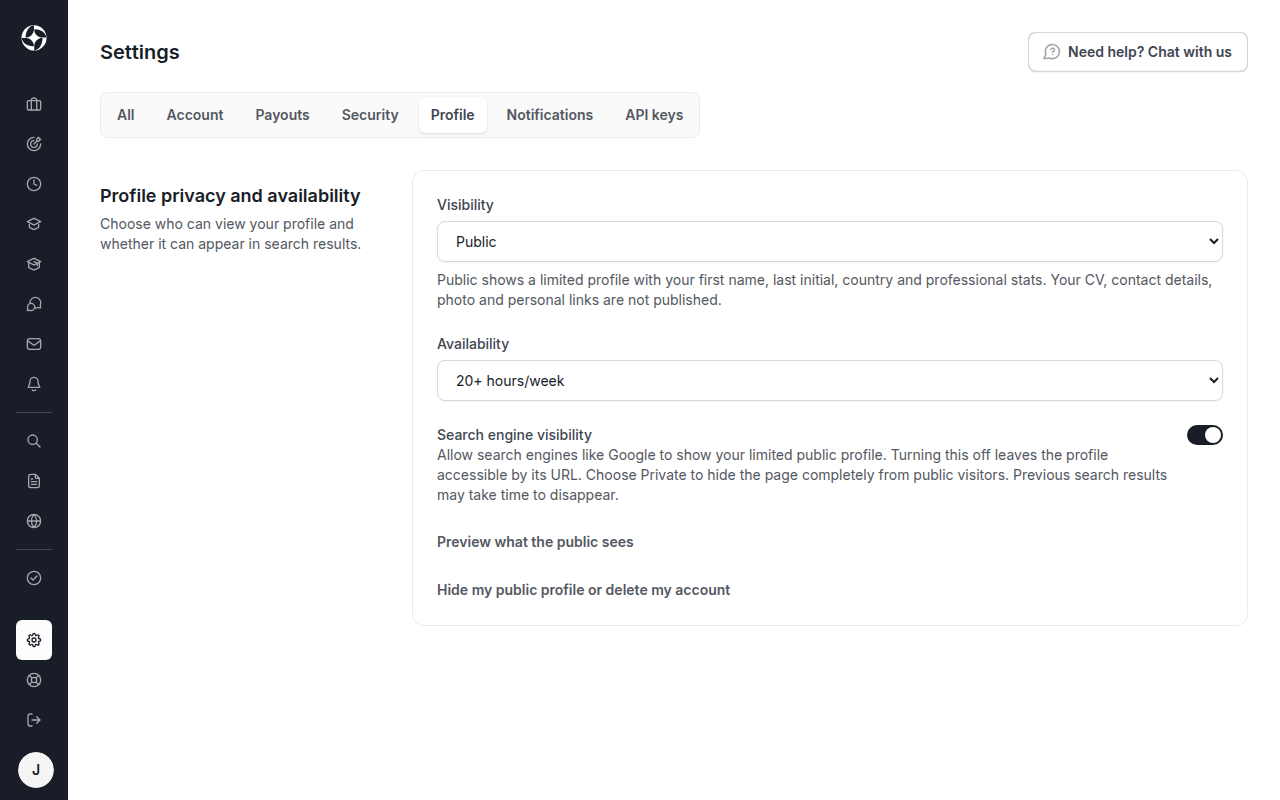
Section titled “كيفية التحكم في ظهور ملفك الشخصي اليوم”افتح Settings (الإعدادات)، وحدد علامة التبويب Profile (الملف الشخصي)، ثم انتقل إلى Profile privacy and availability (خصوصية الملف الشخصي والتوفر).
- Visibility (الظهور): اختر Public (عام) أو Only OpenTrain Users (مستخدمو OpenTrain فقط) أو Private (خاص)، ثم حدد Save changes (حفظ التغييرات).
- Search engine visibility (الظهور في محركات البحث): يظهر مفتاح التبديل هذا فقط أثناء تحديد Public، ولا يعمل إلا بعد حفظ Visibility كـ Public. حتى ذلك الحين، يظهر Save changes to turn this on. بمجرد أن يعمل، يتم الحفظ بمجرد تغييره.
- لحذف حسابك، راجع حذف حسابك.
لمزيد من المعلومات حول هذه الإعدادات، راجع ظهور الملف الشخصي.