


OPENTRAIN AI
تسجيل الدخول وحل مشكلات تسجيل الدخول
سجّل الدخول إلى OpenTrain AI عبر app.opentrain.ai، وحل مشكلات تسجيل الدخول الشائعة: رفض رمز التحقق أو عدم وصوله، أو توقف كلمة المرور عن العمل، أو انتهاء صلاحية رابط إعادة التعيين، أو توقف طريقة تسجيل الدخول عن العمل، وتسجيل الدخول برمز مُرسل عبر البريد الإلكتروني، وتغيير كلمة المرور في Settings (الإعدادات).
لتسجيل الدخول إلى OpenTrain AI، انتقل إلى app.opentrain.ai. تفتح الصفحة على Log in to OpenTrain (تسجيل الدخول إلى OpenTrain).
تساعدك هذه الصفحة عندما يتعذر عليك تسجيل الدخول إلى app.opentrain.ai أو إكمال التحقق من بريدك الإلكتروني. وهي مخصصة لأصحاب العمل وAI Trainers. للإعداد للمرة الأولى، راجع إعداد الحساب.
صفحة تسجيل الدخول
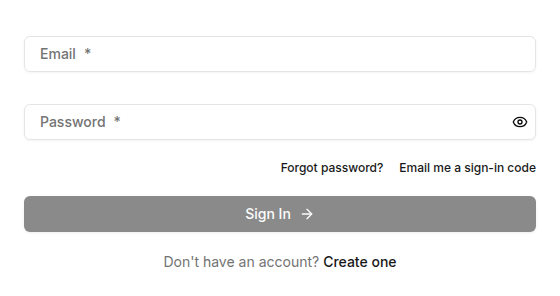
Section titled “صفحة تسجيل الدخول”يمكنك تسجيل الدخول بثلاث طرق: باستخدام عنوان بريدك الإلكتروني وكلمة المرور، أو برمز ترسله OpenTrain AI إليك عبر البريد الإلكتروني، أو عبر Sign in with Google (تسجيل الدخول باستخدام Google) أو Sign in with Apple (تسجيل الدخول باستخدام Apple) أسفل زر Sign In (تسجيل الدخول). استخدم الطريقة نفسها التي استخدمتها سابقًا؛ راجع إذا توقفت طريقة تسجيل الدخول عن العمل.
إذا لم يصل رمز التحقق الخاص بك
Section titled “إذا لم يصل رمز التحقق الخاص بك”عند التسجيل، ترسل لك OpenTrain AI رمزًا مكونًا من 6 أرقام عبر البريد الإلكتروني. تصلك الرسالة من OpenTrain AI ويبدأ موضوعها بـ Your verification code (رمز التحقق الخاص بك). تُدخل الرمز في شاشة Check your email (تحقق من بريدك الإلكتروني).
اتبع خطوات التحقق هذه بالترتيب:
تحقق من العنوان المعروض على الشاشة
تعرض الشاشة عبارة We sent a verification code to (أرسلنا رمز تحقق إلى) متبوعة بعنوان بريدك الإلكتروني. إذا كان هناك خطأ إملائي في العنوان وظهر على الشاشة Wrong email? Click to edit (بريد إلكتروني غير صحيح؟ انقر للتعديل)، فحدده وصحح العنوان ثم اختر Save & resend (حفظ وإعادة الإرسال).
ابحث في المجلدات الأخرى
تحقق من مجلدات البريد غير المرغوب فيه (Spam/Junk) والعروض الترويجية للبحث عن رسالة من OpenTrain AI. تأكد أيضًا من وجود مساحة كافية في صندوق البريد وعدم وجود عوامل تصفية أو قواعد إعادة توجيه تحظر الرسالة.
اطلب رمزًا جديدًا
ضمن Didn’t receive the email? (ألم تتلقَّ البريد الإلكتروني؟)، حدد Click to resend (انقر لإعادة الإرسال). انتظر دقيقة حتى تصل الرسالة، ثم استخدم الرمز الموجود في أحدث رسالة إلكترونية.
إذا لم يصلك الرمز بعد ذلك، فاتصل بالدعم.
إذا تم رفض رمز التحقق الخاص بك
Section titled “إذا تم رفض رمز التحقق الخاص بك”تنتهي صلاحية الرمز بعد 15 دقيقة من إرسال OpenTrain AI له. أدخل جميع الأرقام الـ 6، واستخدم الرمز الوارد في أحدث رسالة إلكترونية. إذا قمت بنسخ الرمز ولصقه، فتأكد من عدم نسخ أي مسافة إضافية معه.
| الرسالة | المعنى | الإجراء المطلوب |
|---|---|---|
| That code is not correct. Use the code from your newest email. (هذا الرمز غير صحيح. استخدم الرمز الوارد في أحدث بريد إلكتروني وصلك.) | الرمز الذي أدخلته لا يطابق الرمز الحالي الصالح. | افتح أحدث رسالة بريد إلكتروني من OpenTrain AI وأدخل الرمز الموجود فيها. |
| This code has expired. Please resend a new code. (انتهت صلاحية هذا الرمز. يرجى إعادة إرسال رمز جديد). | مر على إرسال الرمز أكثر من 15 دقيقة. | حدد Click to resend (انقر لإعادة الإرسال)، ثم استخدم الرمز الوارد في الرسالة الجديدة. |
| Too many incorrect attempts. Wait 15 minutes, then request a new code. (محاولات خاطئة كثيرة جدًا. انتظر 15 دقيقة ثم اطلب رمزًا جديدًا). | تم إدخال رموز غير صحيحة عدة مرات. | انتظر 15 دقيقة. بعد ذلك حدد Click to resend (انقر لإعادة الإرسال) وأدخل الرمز من أحدث رسالة بريد إلكتروني. |
| No code is active for this account. Please resend one. (لا يوجد رمز نشط لهذا الحساب. يرجى إعادة إرسال رمز). | لا يوجد رمز صالح حاليًا لحسابك. | حدد Click to resend (انقر لإعادة الإرسال). |
| Please wait before requesting another code. (يرجى الانتظار قبل طلب رمز آخر). | طلبت رموزًا جديدة عدة مرات في فترة قصيرة. | انتظر بضع دقائق. تحقق من بريدك الوارد ومجلد البريد غير المرغوب فيه للبحث عن الرموز المرسلة بالفعل، واستخدم أحدثها. |
| Could not send verification email. Please try again. (تعذر إرسال بريد التحقق الإلكتروني. يرجى المحاولة مرة أخرى). | تعذر على OpenTrain AI إرسال البريد الإلكتروني. | حاول مرة أخرى بعد لحظات. إذا استمرت المشكلة، فاتصل بالدعم. |
| We cannot send email to this address because earlier messages to it bounced or were reported as spam. Use a different email address or contact support. (لا يمكننا إرسال بريد إلكتروني إلى هذا العنوان لأن رسائل سابقة إليه قد ارتدت أو تم الإبلاغ عنها كرسائل غير مرغوب فيها. استخدم عنوان بريد إلكتروني آخر أو اتصل بالدعم). | لم يقبل موفر البريد الإلكتروني الرسائل السابقة المرسلة إلى هذا العنوان. | استخدم عنوان بريد إلكتروني مختلفًا، أو اتصل بالدعم. |
| That email is already in use. Try signing in instead. (هذا البريد الإلكتروني قيد الاستخدام بالفعل. جرب تسجيل الدخول بدلًا من ذلك). | حاولت التغيير إلى عنوان مرتبط بالفعل بحساب OpenTrain موجود. | سجّل الدخول باستخدام هذا العنوان بدلًا من التسجيل من جديد. |
| Could not verify your email. Please try again. (تعذر التحقق من بريدك الإلكتروني. يرجى المحاولة مرة أخرى). | حدث خطأ ما أثناء التحقق من الرمز. | حاول مرة أخرى بعد لحظات. إذا استمرت المشكلة، فاتصل بالدعم. |
إذا تعذر عليك تسجيل الدخول
Section titled “إذا تعذر عليك تسجيل الدخول”| الرسالة | المعنى | الإجراء المطلوب |
|---|---|---|
| Wrong email or password. (البريد الإلكتروني أو كلمة المرور غير صحيحة). | البريد الإلكتروني وكلمة المرور لا يتطابقان مع أي حساب مسجل. | تحقق من صحة كتابة عنوان بريدك الإلكتروني وتأكد من إيقاف مفتاح Caps Lock. إذا كنت قد سجلت باستخدام زر Google أو Apple، فحدد ذلك الزر بدلًا من كتابة كلمة المرور. لتسجيل الدخول دون كلمة المرور، حدد Email me a sign-in code instead (أرسل لي رمز تسجيل الدخول عبر البريد الإلكتروني بدلًا من ذلك) بجوار الرسالة: سيتحول النموذج إلى طلب رمز تسجيل الدخول، وترسل OpenTrain AI رمزًا مكونًا من 6 أرقام إلى العنوان الذي كتبته إذا كان ذلك العنوان قد تم التحقق منه (راجع تسجيل الدخول برمز بدلًا من كلمة المرور). خلاف ذلك، قم بـ إعادة تعيين كلمة المرور الخاصة بك. |
| Too many login attempts. Please wait a few minutes before trying again. (محاولات تسجيل دخول كثيرة جدًا. يرجى الانتظار بضع دقائق قبل المحاولة مرة أخرى). | أدت عدة محاولات غير صحيحة متتالية إلى إيقاف تسجيل الدخول مؤقتًا في متصفحك لفترة وجيزة. | انتظر بضع دقائق، ثم حاول مرة أخرى. يمكنك أيضًا تحديد Email me a sign-in code instead (أرسل لي رمز تسجيل الدخول عبر البريد الإلكتروني بدلًا من ذلك) لتسجيل الدخول برمز يُرسل إلى بريدك، أو إعادة تعيين كلمة المرور. |
| Something went wrong. Please try again. If the problem keeps happening, contact support@opentrain.ai. (حدث خطأ ما. يرجى المحاولة مرة أخرى. إذا استمرت المشكلة، فتواصل مع support@opentrain.ai). | تعذر إكمال تسجيل الدخول. تحتوي هذه الرسالة على أكثر من سبب محتمل. | حاول مرة أخرى. إذا استمرت المشكلة، فاتصل بالدعم. |
| Sign-in is taking longer than expected. We unlocked the form so you can try again. (يستغرق تسجيل الدخول وقتًا أطول من المتوقع. لقد أعدنا إتاحة النموذج لتتمكن من المحاولة مرة أخرى). | لم يكتمل طلب تسجيل الدخول في الوقت المحدد. | تحقق من اتصالك بالإنترنت وحاول مرة أخرى. |
| You’re signed in, but we couldn’t load your account right now. Try again shortly. (تم تسجيل دخولك، لكن تعذر علينا تحميل حسابك الآن. حاول مرة أخرى قريبًا) أو We couldn’t load your account. Please try signing in again. (تعذر علينا تحميل حسابك. يرجى محاولة تسجيل الدخول مرة أخرى). | تم تسجيل دخولك بنجاح، ولكن تعذر على OpenTrain AI تحميل تفاصيل حسابك. | انتظر لحظة، ثم سجّل الدخول مرة أخرى. إذا استمرت المشكلة، فاتصل بالدعم. |
| This sign-in was started on another device or in another browser. Sign in again here. (تم بدء تسجيل الدخول هذا على جهاز آخر أو في متصفح آخر. سجّل الدخول مرة أخرى هنا). | لقد بدأت تسجيل الدخول باستخدام Google أو Apple في متصفح مختلف أو على جهاز آخر. | سجّل الدخول مجددًا في المتصفح الذي تستخدمه الآن. |
| Google sign-in did not finish in this browser. Click Sign in with Google again. (لم يكتمل تسجيل الدخول عبر Google في هذا المتصفح. انقر فوق تسجيل الدخول باستخدام Google مرة أخرى) (أو الرسالة نفسها لـ Apple)، أو Your sign-in session expired. Start sign-in again from this browser. (انتهت صلاحية جلسة تسجيل الدخول الخاصة بك. ابدأ تسجيل الدخول مجددًا من هذا المتصفح)، أو Sign-in could not be completed. Please try again. (تعذر إكمال تسجيل الدخول. يرجى المحاولة مرة أخرى). | تمت مقاطعة تسجيل الدخول عبر Google أو Apple أو استغرق وقتًا أطول من اللازم. | ابدأ مجددًا في المتصفح الذي تستخدمه الآن: حدد Sign in with Google (تسجيل الدخول باستخدام Google) أو Sign in with Apple (تسجيل الدخول باستخدام Apple) مرة أخرى. |
إذا توقفت طريقة تسجيل الدخول الخاصة بك عن العمل
Section titled “إذا توقفت طريقة تسجيل الدخول الخاصة بك عن العمل”استخدم نفس الطريقة التي استخدمتها عند التسجيل.
- سجلت باستخدام زر Google أو Apple. حدد ذلك الزر في صفحة تسجيل الدخول. لا تكتب كلمة مرور.
- سجلت باستخدام عنوان بريد إلكتروني وكلمة مرور. أدخل عنوان البريد الإلكتروني وكلمة المرور هذين. ترتبط الحسابات بعنوان البريد الإلكتروني الذي سجلت به، لذا جرب العناوين الأخرى التي تستخدمها إذا لم ينجح العنوان الأول.
- حسابك تم إنشاؤه في إصدار سابق من OpenTrain. قد تظهر لك رسالة Welcome back! (مرحبًا بعودتك!) تفيد بضرورة تعيين كلمة مرور جديدة. حدد Send reset link (إرسال رابط إعادة الضبط)، وافتح البريد الإلكتروني، ثم اختر كلمة مرور جديدة.
تسجيل الدخول برمز بدلاً من كلمة المرور
Section titled “تسجيل الدخول برمز بدلاً من كلمة المرور”إذا تم التحقق من عنوان بريدك الإلكتروني، فيمكنك تسجيل الدخول برمز مكون من 6 أرقام ترسله OpenTrain AI إلى بريدك الإلكتروني. لا تحتاج إلى كلمة المرور الخاصة بك لهذا الغرض.
طلب رمز
في صفحة تسجيل الدخول، أدخل عنوان بريدك الإلكتروني وحدد Email me a sign-in code (أرسل لي رمز تسجيل الدخول عبر البريد الإلكتروني). ستعرض الشاشة رسالة If an account uses this email, we sent a code. Check your inbox. (إذا كان هناك حساب يستخدم هذا البريد الإلكتروني، فقد أرسلنا رمزًا. تحقق من صندوق الوارد). تظهر هذه الرسالة لكل العناوين.
إدخال الرمز
افتح البريد الإلكتروني المعنون Your OpenTrain sign-in code (رمز تسجيل الدخول إلى OpenTrain الخاص بك). أدخل أرقامه الـ 6 في Sign-in code (رمز تسجيل الدخول) وحدد Sign In (تسجيل الدخول).
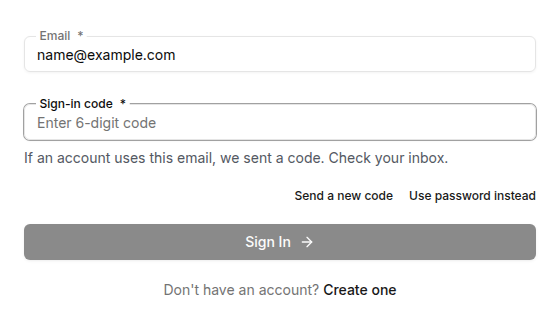
تنتهي صلاحية رمز تسجيل الدخول بعد 15 دقيقة من إرسال OpenTrain AI له، ولا يعمل سوى الرمز الوارد في أحدث بريد إلكتروني لديك. للحصول على رمز جديد، حدد Send a new code (إرسال رمز جديد). للعودة إلى كلمة المرور الخاصة بك، حدد Use password instead (استخدام كلمة المرور بدلاً من ذلك).
| الرسالة | الإجراء المطلوب |
|---|---|
| That sign-in code is not correct. Check your newest email and try again. (رمز تسجيل الدخول هذا غير صحيح. تحقق من أحدث بريد إلكتروني وحاول مرة أخرى.) | أدخل الرمز من أحدث بريد إلكتروني من OpenTrain AI. |
| That sign-in code has expired. Choose Send a new code. (انتهت صلاحية رمز تسجيل الدخول هذا. اختر إرسال رمز جديد.) | حدد Send a new code (إرسال رمز جديد) واستخدم الرمز من البريد الإلكتروني الجديد. |
| Too many attempts. Choose Send a new code, or use your password. (محاولات كثيرة جدًا. اختر إرسال رمز جديد، أو استخدم كلمة المرور الخاصة بك.) | حدد Send a new code (إرسال رمز جديد)، أو حدد Use password instead (استخدام كلمة المرور بدلاً من ذلك). |
| We could not complete code sign-in. Choose Send a new code, or use your password. (تعذر علينا إكمال تسجيل الدخول بالرمز. اختر إرسال رمز جديد، أو استخدم كلمة المرور الخاصة بك.) | حدد Send a new code (إرسال رمز جديد)، أو حدد Use password instead (استخدام كلمة المرور بدلاً من ذلك). وإذا استمر حدوث ذلك، فاتصل بالدعم. |
إذا لم يصلك أي رمز، فتحقق من مجلدي البريد غير المرغوب فيه (spam) والبريد المهمل (junk). ترسل OpenTrain AI 3 رموز تسجيل دخول كحد أقصى إلى عنوان واحد خلال 15 دقيقة، لذا إذا قمت بالطلب عدة مرات، فانتظر 15 دقيقة قبل المحاولة مرة أخرى.
إعادة تعيين كلمة المرور الخاصة بك
Section titled “إعادة تعيين كلمة المرور الخاصة بك”فتح صفحة Forgot password (نسيت كلمة المرور)
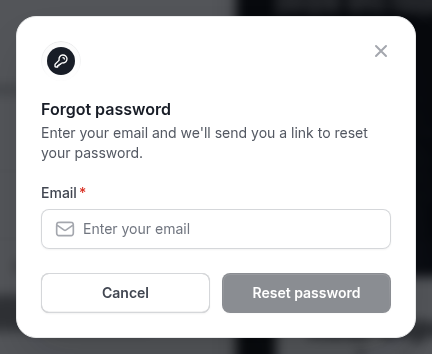
في صفحة تسجيل الدخول، حدد Forgot password? (هل نسيت كلمة المرور؟).
إدخال بريدك الإلكتروني
أدخل عنوان البريد الإلكتروني المرتبط بحسابك وحدد Reset password (إعادة ضبط كلمة المرور). ستعرض الشاشة رسالة If an account exists with that email, we’ve sent password reset instructions. (إذا كان هناك حساب مرتبط بهذا البريد الإلكتروني، فقد أرسلنا تعليمات إعادة ضبط كلمة المرور). تظهر هذه الرسالة لجميع العناوين.
استخدام الرابط في أحدث بريد إلكتروني
افتح البريد الإلكتروني المعنون Reset your password (إعادة تعيين كلمة المرور الخاصة بك) وحدد رابطه. يعمل الرابط لمدة ساعة واحدة (1). اختر كلمة مرور جديدة تتكون من 8 أحرف على الأقل.
إذا رأيت الرسالة That password does not meet the security requirements. Choose a stronger password and try again. (كلمة المرور هذه لا تستوفي متطلبات الأمان. اختر كلمة مرور أقوى وأعد المحاولة)، فاختر كلمة مرور أطول تحتوي على أحرف كبيرة وصغيرة وأرقام.
يعمل الرابط الموجود في أحدث بريد إلكتروني لإعادة التعيين فقط. إذا رأيت This reset link is invalid, expired, or no longer the most recent reset email (رابط إعادة التعيين هذا غير صالح أو منتهي الصلاحية أو لم يعد أحدث بريد إلكتروني لإعادة التعيين)، فاطلب رابطًا جديدًا واستخدم البريد الإلكتروني الذي يصل أخيرًا.
تعمل إعادة تعيين كلمة المرور على جهاز كمبيوتر. أما على الهاتف، فيفتح الرابط Reset your password on a computer (أعد تعيين كلمة المرور على جهاز كمبيوتر). افتح البريد الإلكتروني نفسه على جهاز كمبيوتر للإكمال.
تغيير كلمة المرور الخاصة بك
Section titled “تغيير كلمة المرور الخاصة بك”يمكنك تغيير كلمة المرور الخاصة بك أثناء تسجيل دخولك.
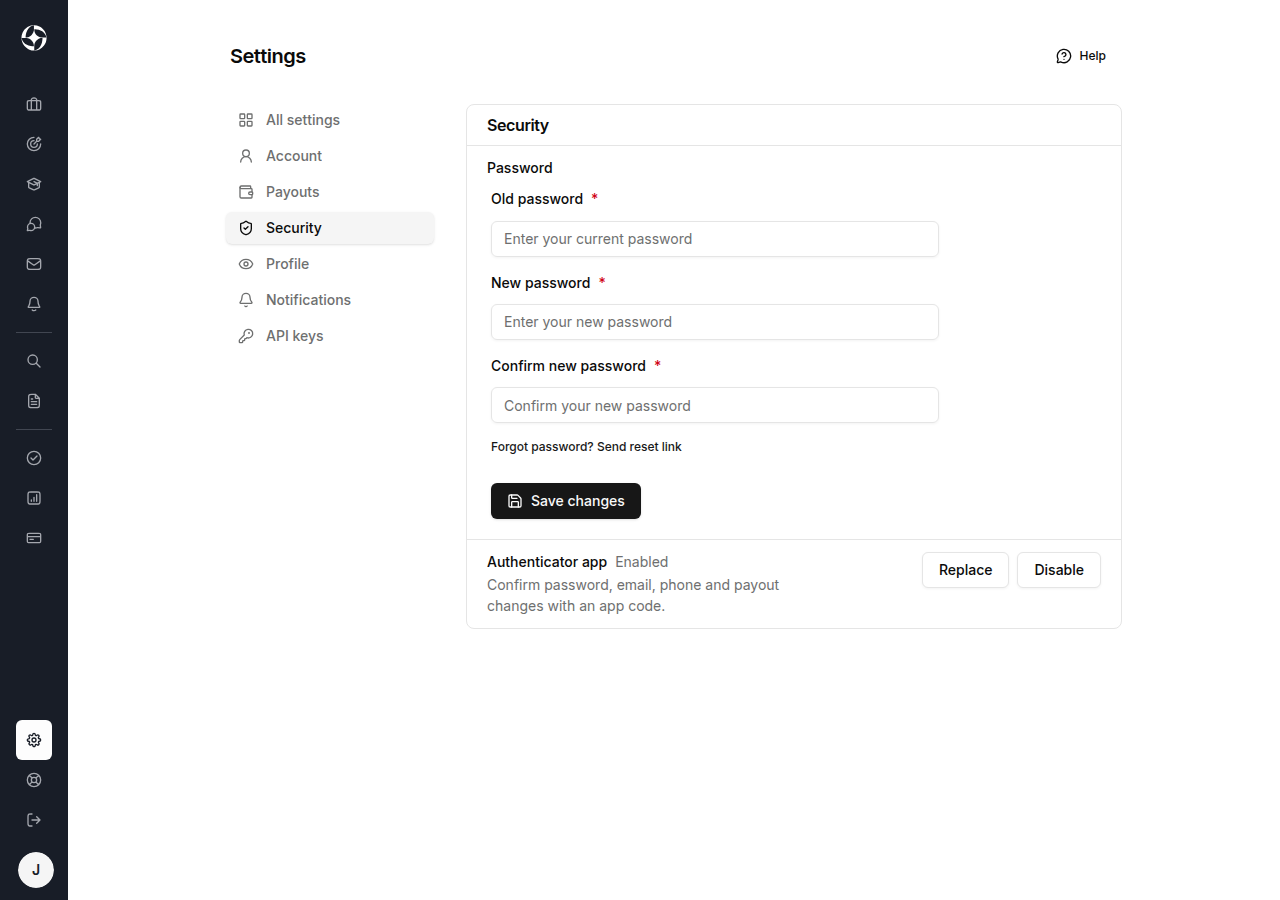
- AI trainers: حدد Settings (الإعدادات) في أسفل الشريط الجانبي، وافتح علامة تبويب Security (الأمان)، ثم حدد Change (تغيير) بجوار Password (كلمة المرور).
- أصحاب العمل: افتح Settings (الإعدادات)، وافتح علامة تبويب Account (الحساب)، ثم حدد Reset Password (إعادة تعيين كلمة المرور) في مربع Change Password (تغيير كلمة المرور).
أدخل Old password (كلمة المرور القديمة)، ثم أدخل New password (كلمة المرور الجديدة) مرتين (New password وConfirm new password)، وحدد Save changes (حفظ التغييرات). قد تطلب منك OpenTrain AI تأكيد هويتك برمز قبل حفظ التغيير.
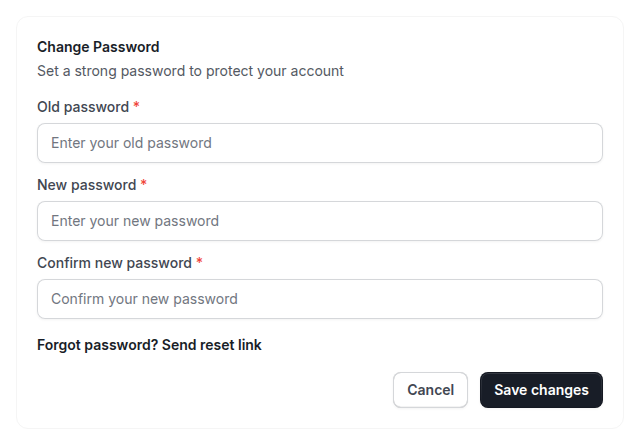
يجب أن تستوفي كلمة المرور الجديدة المعينة في Settings الشروط التالية:
- أن تتكون من 8 أحرف على الأقل
- أن تتضمن حرفًا كبيرًا وحرفًا صغيرًا ورقمًا
- أن تختلف عن كلمة المرور الحالية الخاصة بك
إذا كنت لا تتذكر كلمة المرور الحالية، فحدد Forgot password? Send reset link (نسيت كلمة المرور؟ إرسال رابط إعادة التعيين) أسفل الحقول، أو أعد تعيين كلمة المرور من صفحة تسجيل الدخول.
إذا قمت بالتسجيل باستخدام زر Google أو Apple، فسيتم إيقاف تشغيل الزر ويشير القسم إلى أن كلمة المرور الخاصة بك تتم إدارتها بواسطة Google أو Apple. غيّر كلمة المرور هذه في حساب Google أو Apple الخاص بك بدلاً من ذلك.
الاتصال بالدعم
Section titled “الاتصال بالدعم”إذا لم تحل هذه الخطوات المشكلة، فأرسل بريدًا إلكترونيًا إلى support@opentrain.ai. وضمّن عنوان البريد الإلكتروني المرتبط بحسابك والرسالة التي تظهر لك. لا ترسل أبدًا كلمة المرور الخاصة بك أو رمز التحقق.