


OPENTRAIN AI
إعداد الحساب
اختر نوع حسابك على OpenTrain AI، وأكّد بريدك الإلكتروني، وأكمل الإعداد كصاحب عمل، أو AI trainer، أو شركة لتصنيف البيانات.
تقدم هذه الصفحة نظرة عامة على إعداد الحساب لكل نوع من أنواع الحسابات. للحصول على مساعدة خطوة بخطوة مع لقطات شاشة، راجع إنشاء حساب AI trainer، أو إنشاء حساب صاحب عمل، أو إنشاء حساب وكالة.
هل لديك حساب بالفعل؟ سجّل الدخول عبر app.opentrain.ai. إذا لم تتمكن من تسجيل الدخول، فراجع تسجيل الدخول وحل مشكلات تسجيل الدخول.
اختيار نوع حسابك
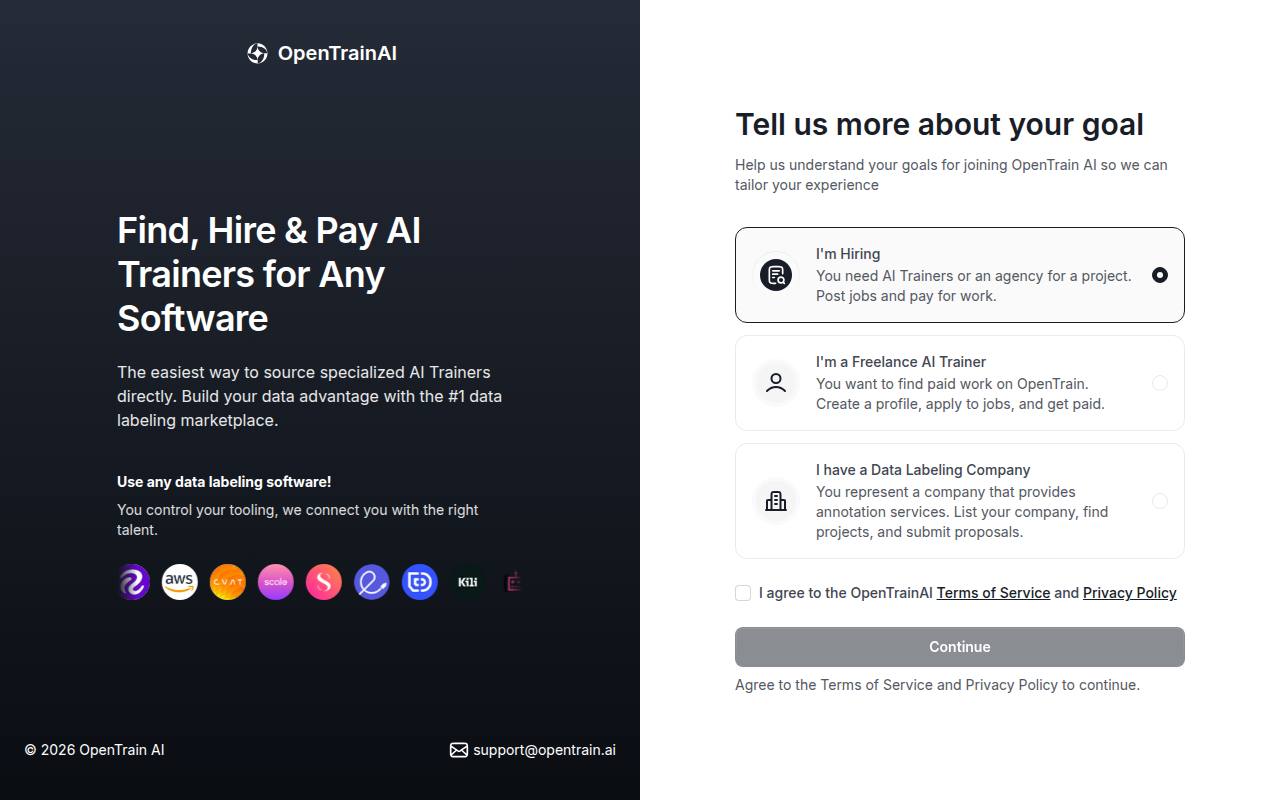
Section titled “اختيار نوع حسابك”بعد ملء نموذج التسجيل في app.opentrain.ai، تسألك منصة OpenTrain AI عن هدفك. اختر واحدًا من ثلاثة أنواع للحسابات، ووافق على شروط الخدمة وسياسة الخصوصية، ثم حدد Continue (متابعة).
- I’m Hiring (أنا أوظف): للشركات والفرق التي تحتاج إلى AI trainers أو وكالة لمشروع معين. يمكنك نشر الوظائف، ومراجعة المرشحين، وإجراء الفرز بالذكاء الاصطناعي، ودفع مستحقات العمل من خلال المراحل (milestones).
- I’m a Freelance AI Trainer (أنا AI Trainer مستقل): للأفراد الذين يبحثون عن عمل مدفوع الأجر في تدريب الذكاء الاصطناعي أو تصنيف البيانات. يمكنك إنشاء ملف شخصي، والتقديم على الوظائف، وتلقي المدفوعات.
- I have a Data Labeling Company (لدي شركة تصنيف بيانات): للشركات التي تقدم خدمات وضع العلامات والتصنيف من خلال فريق عمل. يمكنك إدراج شركتك، والعثور على المشاريع، وتقديم العروض.
تعرض الشاشة التالية You’re joining as (أنت تنضم بصفتك) ونوع الحساب الذي اخترته. حدد Continue (متابعة)، أو حدد Change role (تغيير الدور) للرجوع واختيار نوع مختلف.
التحقق من البريد الإلكتروني
Section titled “التحقق من البريد الإلكتروني”ترسل OpenTrain AI رمزًا مكونًا من 6 أرقام إلى عنوان بريدك الإلكتروني لتأكيد ملكيتك له. يعتمد توقيت وصول الرمز على نوع حسابك:
- يُدخل أصحاب العمل وشركات تصنيف البيانات الرمز بعد إضافة تفاصيل الشركة، وقبل متابعة الإعداد.
- يُدخل AI trainers الرمز في نهاية إعداد الملف الشخصي، عند تحديد Verify email and publish profile (التحقق من البريد الإلكتروني ونشر الملف الشخصي).
إذا لم يصل الرمز أو لم يتم قبوله، فراجع تسجيل الدخول وحل مشكلات تسجيل الدخول.
إكمال ملفك الشخصي
Section titled “إكمال ملفك الشخصي”أصحاب العمل
Section titled “أصحاب العمل”بعد اختيار I’m Hiring (أنا أوظف)، تطلب OpenTrain AI تفاصيل شركتك:
- Company/Organization (الشركة/المؤسسة): الاسم الذي يظهر في منشورات وظائفك. لإخفائه، حدد Keep my company name anonymous on OpenTrain (إبقاء اسم شركتي مجهولاً على OpenTrain).
- Country (البلد): مقر شركتك.
حدد Confirm (تأكيد)، ثم أدخل الرمز المكون من 6 أرقام المرسل إلى بريدك الإلكتروني. تشرح جولة قصيرة كيفية عمل OpenTrain AI أثناء إعداد مساحة العمل الخاصة بك. في النهاية، حدد Go to Dashboard (الانتقال إلى لوحة التحكم)، أو Start posting my first job (البدء في نشر وظيفتي الأولى).
قبل تعيين ودفع مستحقات AI trainers، أضف طريقة دفع. راجع إنشاء حساب صاحب عمل للاطلاع على تفاصيل مساحة العمل، وأعضاء الفريق، وما يجب فعله قبل نشر وظيفتك الأولى.
AI Trainers
Section titled “AI Trainers”يبني AI trainers ملفهم الشخصي استنادًا إلى السيرة الذاتية:
- ارفع سيرتك الذاتية. تقرأها OpenTrain AI وتملأ ملفك الشخصي تلقائيًا.
- أكّد تفاصيلك وأضف ما لم تتضمنه سيرتك الذاتية، مثل سعرك بالساعة ومدى توفرك.
- راجع ملفك الشخصي وأضف صورة للملف، أو تخطَّ الصورة في الوقت الحالي.
- أكّد بريدك الإلكتروني باستخدام الرمز المكون من 6 أرقام لنشر ملفك الشخصي.
للاطلاع على كل شاشة وخيار، راجع إنشاء حساب AI trainer. لتعديل ملفك الشخصي لاحقًا، راجع إعداد الملف الشخصي.
إعداد الوكالة (Agency Onboarding)
Section titled “إعداد الوكالة (Agency Onboarding)”إذا كنت تدير شركة لتصنيف البيانات مع فريق، فاختر I have a Data Labeling Company (لدي شركة تصنيف بيانات) بدلاً من التسجيل بصفتك AI trainer فرديًا. بعد إدخال اسم شركتك، وبلدك، وتأكيد بريدك الإلكتروني، حدد Start Onboarding (بدء الإعداد). يتضمن إعداد الوكالة سبع خطوات:
- Company Details (تفاصيل الشركة): الموقع الإلكتروني، والموقع الرئيسي، والمواقع الأخرى، ورقم الهاتف، والشعار، ونبذة عن الشركة، وصفحة LinkedIn.
- Company Skillset (مهارات الشركة): مستوى الخبرة، والتخصصات في المجالات المختلفة، وبرامج تصنيف البيانات، وأنواع البيانات، وأنواع المهام.
- Languages (اللغات): مستوى اللغة الإنجليزية واللغات الأخرى.
- Headcount & Security (عدد الموظفين والأمان): عدد الموظفين بدوام كامل أو ما يعادله (FTE)، والقدرة الاستيعابية للمقاعد، وشهادات الأمان التي تمتلكها شركتك (SOC 2 أو ISO 27001 أو HIPAA أو GDPR أو PCI DSS أو FedRAMP أو FISMA)، ونظرة عامة موجزة عن ممارسات الأمان والخصوصية لديك. لا تطلب هذه الخطوة مطلقًا كلمة مرور أو مفتاح API أو رمز توكن أو رمز استخدام لمرة واحدة أو رابط تسجيل دخول: لا تُدخل أيًا منها هنا أو في أي مكان آخر في ملفك الشخصي. راجع ما يجب عدم إرساله.
- Pricing (التسعير): سعر الساعة، وما إذا كنت تقبل مشاريع الدفع مقابل كل عنصر مصنف (pay-per-label) والمشاريع ذات السعر الثابت.
- Data Labeling/AI Training Experience (الخبرة في تصنيف البيانات وتدريب الذكاء الاصطناعي): مشاريع وضع العلامات وتصنيف البيانات السابقة.
- Review details (مراجعة التفاصيل): تحقق من إجاباتك وحدد Finish Onboarding (إنهاء الإعداد).
للاطلاع على كل خطوة، والخطط، وكيفية إرسال العروض، راجع أدلة الوكالات: إنشاء حساب وكالة، وإكمال الملف الشخصي للوكالة، والعثور على المشاريع وإرسال العروض، وخطط الوكالات والفواتير.
إعادة تعيين كلمة المرور
Section titled “إعادة تعيين كلمة المرور”إذا نسيت كلمة المرور الخاصة بك:
انتقل إلى صفحة تسجيل الدخول
تفضل بزيارة app.opentrain.ai وحدد Forgot password? (هل نسيت كلمة المرور؟).
أدخل بريدك الإلكتروني
أدخل عنوان البريد الإلكتروني المرتبط بحسابك. سترسل OpenTrain AI رابط إعادة تعيين كلمة المرور إلى هذا العنوان.
عيّن كلمة مرور جديدة
حدد الرابط الموجود في رسالة البريد الإلكتروني. ستصل إلى صفحة إعادة تعيين كلمة المرور، حيث يمكنك إدخال كلمة المرور الجديدة وتأكيدها.
لمشكلات تسجيل الدخول الأخرى، راجع تسجيل الدخول وحل مشكلات تسجيل الدخول.