


OPENTRAIN AI
إعداد الملف الشخصي
كيف تحافظ على اكتمال وتحديث ملفك الشخصي كـ AI trainer على OpenTrain AI: ما الذي يجب وضعه في كل قسم، وكيفية تعديل ملفك الشخصي بعد التهيئة الأولى، ومن يمكنه رؤيته.
ملفك الشخصي هو الطريقة التي يعثر بها أصحاب العمل عليك، والوسيلة التي يطابقك بها OpenTrain AI مع الوظائف. الملف الشخصي المكتمل الذي يوضح خبرة محددة في تدريب الذكاء الاصطناعي وتصنيف البيانات يظهر في كثير من الأحيان، وتتم مطابقته مع وظائف أكثر ملاءمة.
تقوم ببناء ملفك الشخصي استناداً إلى سيرتك الذاتية عند إنشاء حسابك. للاطلاع على تلك الشاشات، راجع إنشاء حساب AI trainer. توضح هذه الصفحة الغرض من كل جزء في ملفك الشخصي، وكيفية تغييره لاحقاً.
افتح ملفك الشخصي
Section titled “افتح ملفك الشخصي”حدد صورتك أو اسمك في الجزء السفلي من الشريط الجانبي الأيسر لفتح ملفك الشخصي. تحتوي صفحة ملفك الشخصي على زرين في الأعلى:
- Edit profile (تعديل الملف الشخصي) يفتح Review your profile (مراجعة ملفك الشخصي)، حيث يمكنك تغيير كل قسم.
- Settings (الإعدادات) يفتح إعداداتك، حيث تختار من يمكنه رؤية ملفك الشخصي. راجع ظهور الملف الشخصي.
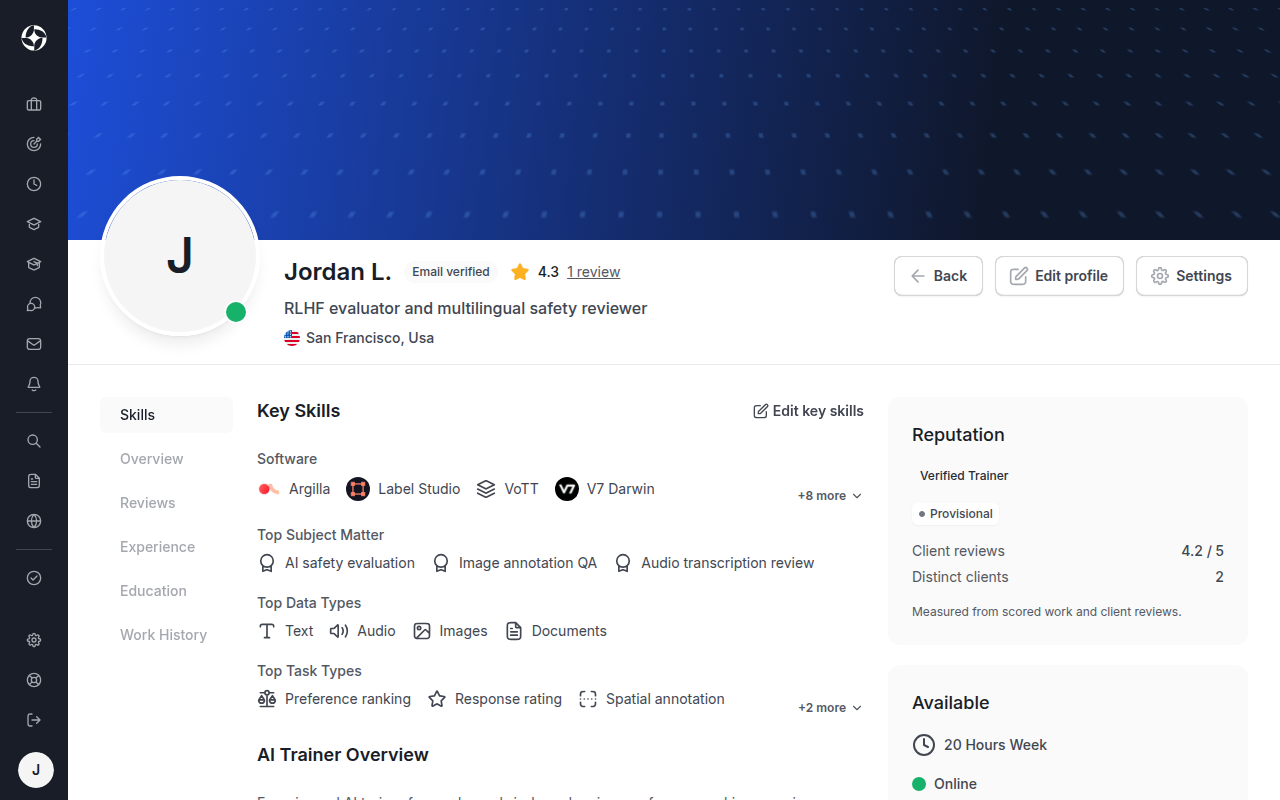
تحتوي بعض الأقسام في صفحة ملفك الشخصي أيضاً على رابط خاص بها. على سبيل المثال، يفتح Edit key skills (تعديل المهارات الأساسية) أداة تعديل مهاراتك، ويُظهر القسم الفارغ زراً مثل Add Work History (إضافة سجل العمل).
عدّل ملفك الشخصي
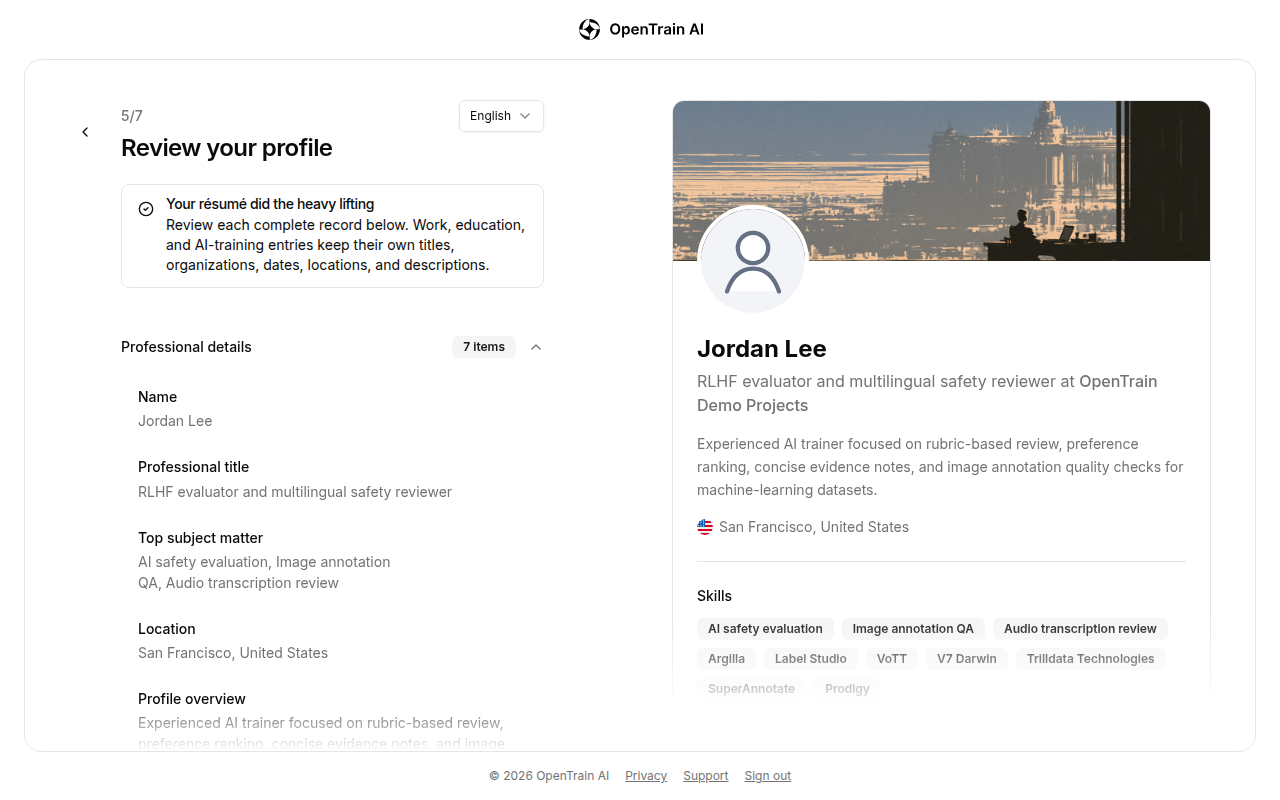
Section titled “عدّل ملفك الشخصي”تعرض صفحة Review your profile (مراجعة ملفك الشخصي) ملفك في خمسة أقسام. حدد Edit section (تعديل القسم) في القسم الذي تريد تغييره، ثم أجرِ تغييراتك، وحدد Save changes (حفظ التغييرات). يُحفظ كل تغيير في ملفك الشخصي على الفور. وتوضح معاينة ملفك الشخصي على الجانب الأيمن كيف يبدو مظهره.
| القسم | ما يمكنك تغييره |
|---|---|
| Professional details (التفاصيل المهنية) | اسمك، ومسماك المهني، والبلد والمدينة اللذان تعيش فيهما، ونبذة ملفك الشخصي، ومجال تخصصك الأساسي، ومستواك في اللغة الإنجليزية، واللغات الأخرى التي يمكنك العمل بها |
| AI training and data-labeling experience (خبرة تدريب الذكاء الاصطناعي وتصنيف البيانات) | مستوى خبرتك، ومهاراتك الأساسية (البرامج، وأهم أنواع البيانات، وأهم أنواع المهام)، وكل وظيفة قمت بها في تدريب الذكاء الاصطناعي أو تصنيف البيانات |
| Work history (سجل العمل) | كل منصب أو دور، مع المسمى الوظيفي، والشركة، والموقع، والتواريخ، والوصف |
| Education (التعليم) | كل مؤسسة تعليمية أو مدرسة، مع الدرجة العلمية أو المؤهل، ومجال الدراسة، والتواريخ |
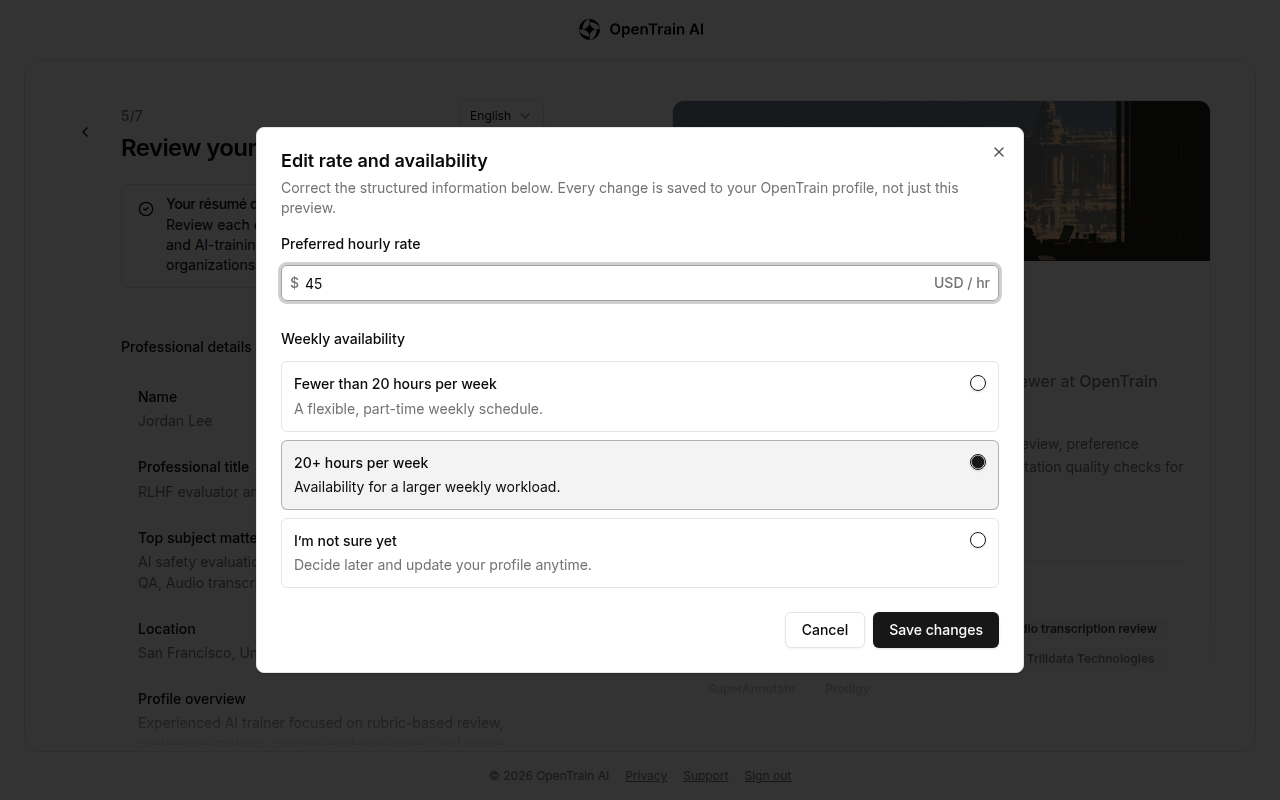
| Rate and availability (السعر والتوافر) | سعرك المفضل بالساعة بالدولار الأمريكي ومدى توافرك الأسبوعي |
ما يجب تضمينه في ملفك الشخصي
Section titled “ما يجب تضمينه في ملفك الشخصي”- Professional title (المسمى المهني). عبارة قصيرة توضح ما تقوم به، مثل “RLHF evaluator and multilingual safety reviewer” (مقيّم RLHF ومراجع أمان متعدد اللغات).
- Profile overview (نبذة الملف الشخصي). جمل قليلة حول أعمال تدريب الذكاء الاصطناعي وتصنيف البيانات التي تتقنها، والأدوات التي تستخدمها، والمجالات التي تفهم فيها جيداً.
- AI training and data-labeling experience. Add a separate entry for each project or platform, with its data type (such as text, image or audio) and the label types you did (such as bounding boxes, classification or RLHF ranking). Employers often look for a specific tool or task type, so list each one.
- Key skills (المهارات الأساسية). اختر البرامج التي استخدمتها وأهم أنواع البيانات وأنواع المهام لديك. تنطبق هذه الخيارات على ملفك الشخصي بالكامل، وليس على وظيفة واحدة فقط.
- Work history (سجل العمل). أي دور سابق يُحتسب، سواء كان مدفوع الأجر أو غير مدفوع: العمل بدوام جزئي، والتدريب الداخلي، والتطوع، والعمل الحر، والمشاريع الدراسية أو الشخصية. يُطلب المسمى الوظيفي فقط كحقل إلزامي. إذا لم يكن لديك أي دور من أي نوع حتى الآن، فحدد I have no work history yet (ليس لدي سجل عمل حتى الآن) بدلاً من ذلك. لا يمكنك إنهاء ملفك الشخصي أو التقديم على الوظائف حتى تضيف دوراً أو تحدد هذا المربع.
- السعر والتوافر. أدخل أقل أجر بالساعة ترغب في أن يراه أصحاب العمل. وبالنسبة للتوافر، اختر أقل من 20 ساعة أسبوعياً، أو 20 ساعة فأكثر أسبوعياً، أو لست متأكداً بعد.
ظهور الملف الشخصي
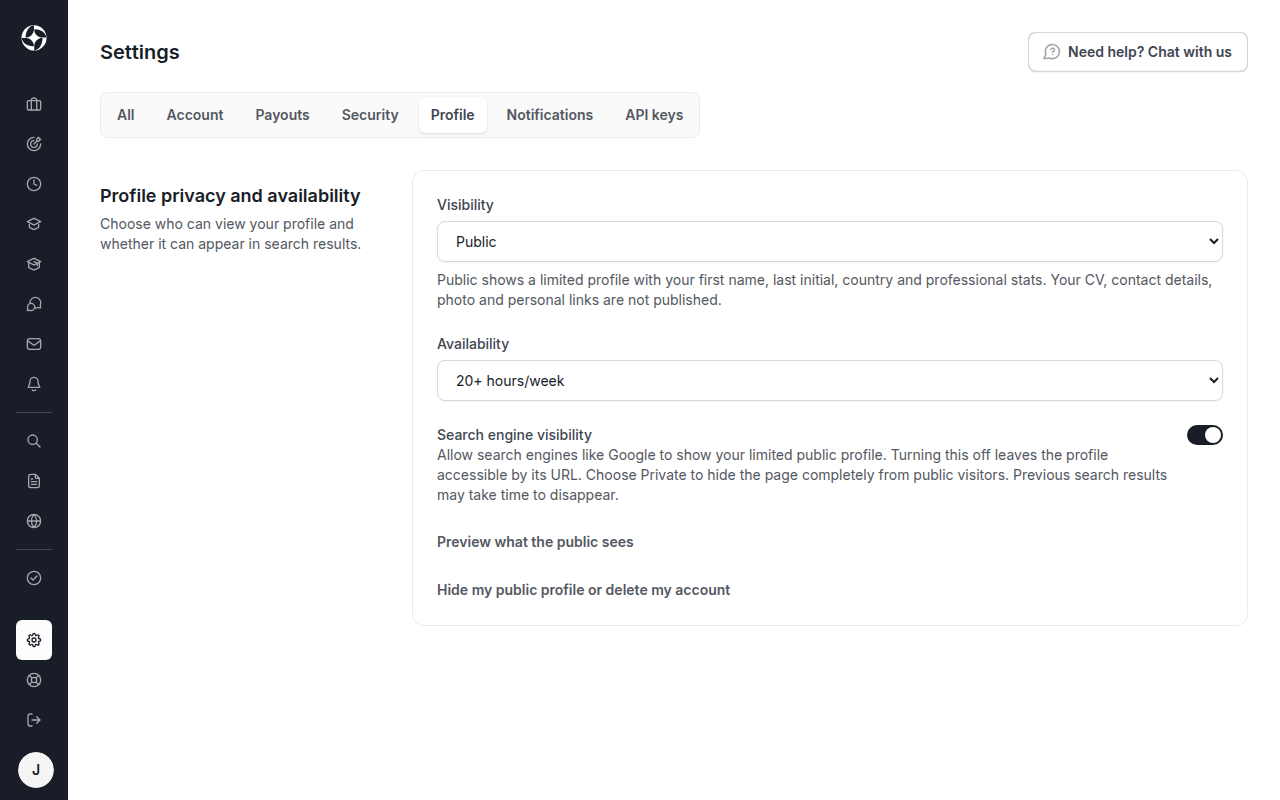
Section titled “ظهور الملف الشخصي”تُحدد إمكانية رؤية ملفك الشخصي في Settings (الإعدادات)، ضمن علامة التبويب Profile (الملف الشخصي)، تحت Profile privacy and availability (خصوصية الملف الشخصي وتوافره). يمكنك تغيير ذلك في أي وقت.
- Visibility (الظهور): Public (عام)، أو Only OpenTrain Users (مستخدمو OpenTrain فقط)، أو Private (خاص). يُظهر الملف الشخصي العام فقط اسمك الأول، والحرف الأول من اسم عائلتك، وبلدك، وإحصائياتك المهنية. لا تُنشر سيرتك الذاتية، أو تفاصيل الاتصال بك، أو صورتك، أو روابطك الشخصية. يُخفي خيار Only OpenTrain Users ملفك الشخصي عن الزوار العاديين ومحركات البحث، بينما يمكن لمستخدمي OpenTrain AI المسجلين دخوله رؤيته. كما يُخفي خيار Private الملف عن المستخدمين الآخرين المسجلين، ولكن يظل بإمكانك أنت ومسؤولي OpenTrain AI وأصحاب العمل الذين قدمت لهم عروضاً بالفعل رؤيته.
- التوافر: أقل من 20 ساعة أسبوعياً، أو 20 ساعة فأكثر أسبوعياً، أو لا أعلم بعد. هذا هو الإعداد نفسه للتوافر الأسبوعي في ملفك الشخصي.
- Search engine visibility (الظهور في محركات البحث): لا يظهر هذا المفتاح إلا أثناء اختيار Public (عام)، ويعمل فقط بعد حفظ Visibility على أنها Public. وحتى ذلك الحين يظهر Save changes to turn this on. (احفظ التغييرات لتفعيل ذلك). عندما يكون مفعّلاً، يمكن لمحركات البحث مثل Google عرض ملفك الشخصي العام. وعند إيقاف تشغيله، يظل بإمكان الأشخاص فتح ملفك الشخصي من خلال رابطه المباشر. لإخفاء ملفك الشخصي عن الزوار العاديين، اختر Only OpenTrain Users أو Private. قد يستغرق اختفاء نتائج البحث القديمة بعض الوقت.
عندما تغير Visibility أو Availability، حدد Save changes. يُحفظ مفتاح التبديل الخاص بمحركات البحث بمجرد تغييره. تظهر كلمة Saved (تم الحفظ) بجانب الإعداد فور حفظه.
لترى ما يراه الزوار العاديون، حدد Preview your public profile (معاينة ملفك الشخصي العام) أسفل هذه الإعدادات. وأثناء إخفاء ملفك الشخصي، يكون الرابط Preview what Public would show (معاينة ما سيظهر للعامة).
اللغات
Section titled “اللغات”تتطلب العديد من الوظائف لغة معينة، مثل الترجمة، ومراجعة التعريب، وتصنيف البيانات متعددة اللغات. لإضافة لغة، افتح Edit profile، وحدد Edit section في Professional details، ثم اختر Add language ضمن Other languages. اختر اللغة ومستواك فيها، ثم حدد Save. تُحفظ كل لغة على حدة. اضبط مستواك في اللغة الإنجليزية في النافذة ذاتها.
إعداد حسابات الوكالات (Agency)
Section titled “إعداد حسابات الوكالات (Agency)”إذا كنت تدير فريقاً من AI trainers، سجّل بدلاً من ذلك باستخدام نوع حساب الوكالة (agency). راجع إنشاء حساب وكالة.