


OPENTRAIN AI
إنشاء حساب AI trainer
سجّل كـ AI trainer على OpenTrain AI، وأنشئ ملفك الشخصي من سيرتك الذاتية، وتحقق من بريدك الإلكتروني لتتمكن من التقدم إلى الوظائف.
استخدم حساب AI trainer إذا كنت ترغب في العثور على عمل مدفوع الأجر في تدريب الذكاء الاصطناعي وتصنيف البيانات على OpenTrain AI، والتقدم للوظائف، وتلقي المدفوعات. يتكون الإعداد من جزأين: إنشاء حسابك، ثم بناء ملفك التعريفي من سيرتك الذاتية.
إذا كنت تدير شركة لتصنيف البيانات مع فريق، فقم بإعداد حساب وكالة بدلاً من ذلك. وإذا كنت ترغب في توظيف AI trainers، فراجع إنشاء حساب صاحب عمل.
قبل أن تبدأ
Section titled “قبل أن تبدأ”- عنوان بريد إلكتروني يمكنك الوصول إليه. في نهاية الإعداد، ترسل OpenTrain AI رمزًا مكونًا من 6 أرقام إليه.
- سيرتك الذاتية بصيغة PDF أو DOC أو DOCX أو TXT، بحجم يصل إلى 10 ميغابايت، أو نصها لتقوم بلصقه. تقرأ OpenTrain AI السيرة الذاتية وتملأ معظم ملفك التعريفي نيابةً عنك.
- هاتف محمول، في بعض البلدان، لتلقي رمز مكون من 6 أرقام عبر رسالة نصية قصيرة.
أنشئ حسابك
Section titled “أنشئ حسابك”افتح صفحة التسجيل لـ AI trainer
انتقل إلى صفحة التسجيل لـ AI trainer. في صفحة Create your AI Trainer account (إنشاء حساب AI Trainer الخاص بك)، أدخل عنوان بريدك الإلكتروني وكلمة مرور لا تقل عن 8 أحرف، ثم حدد Create account (إنشاء حساب). يمكنك أيضًا تحديد Sign up with Google (التسجيل باستخدام Google) أو Sign up with Apple (التسجيل باستخدام Apple).
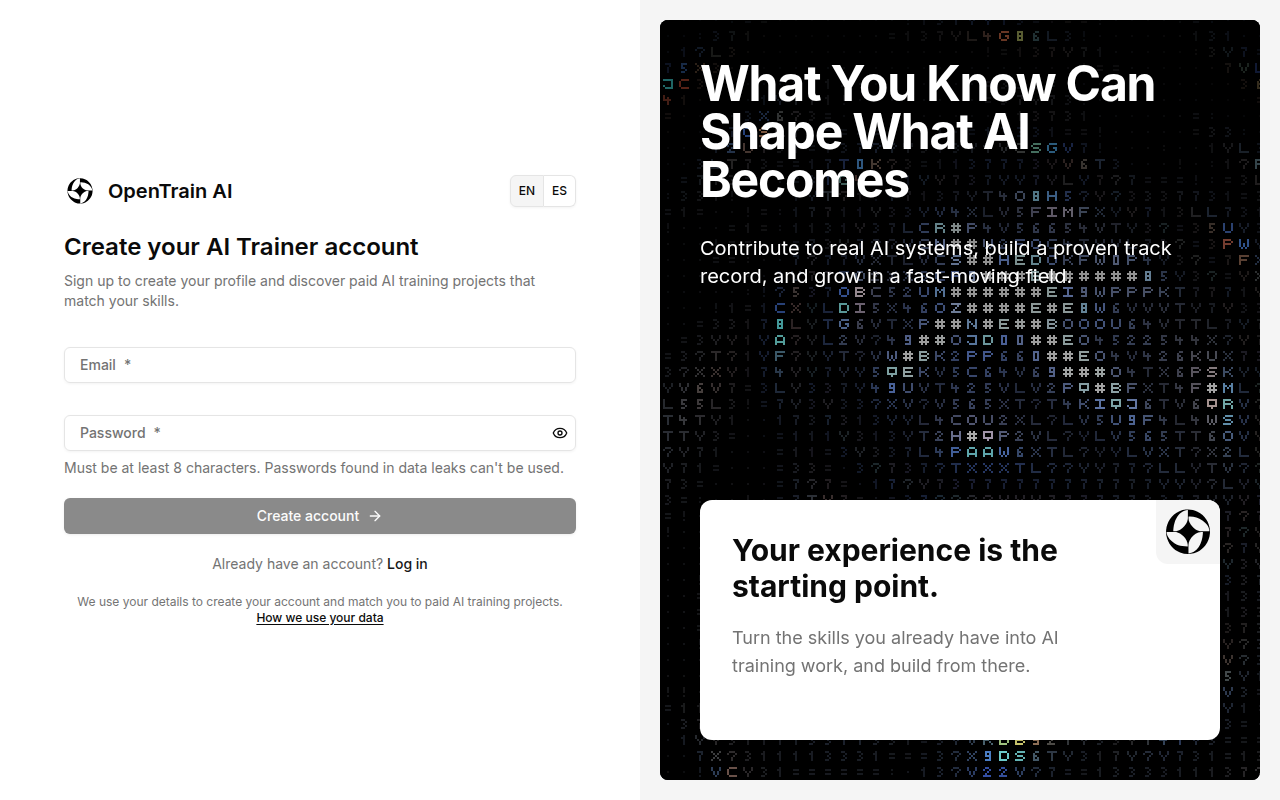
تعرف هذه الصفحة مسبقًا أنك AI trainer، لذا تنقلك مباشرةً إلى You’re all set! (أنت جاهز تمامًا!).
إذا بدأت من صفحة تسجيل الدخول، فاختر AI Trainer
إذا فتحت app.opentrain.ai وحددت Create one (إنشاء حساب) في صفحة تسجيل الدخول، فستعرض صفحة التسجيل Create your account (إنشاء حسابك) بدلاً من ذلك. بعد تحديد Create account (إنشاء حساب)، تسألك OpenTrain AI عن نوع الحساب الذي تريده.
في صفحة Tell us more about your goal (أخبرنا المزيد عن هدفك)، حدد I’m a Freelance AI Trainer (أنا AI Trainer مستقل). ضع علامة في المربع للموافقة على شروط الخدمة وسياسة الخصوصية، ثم حدد Continue (متابعة).
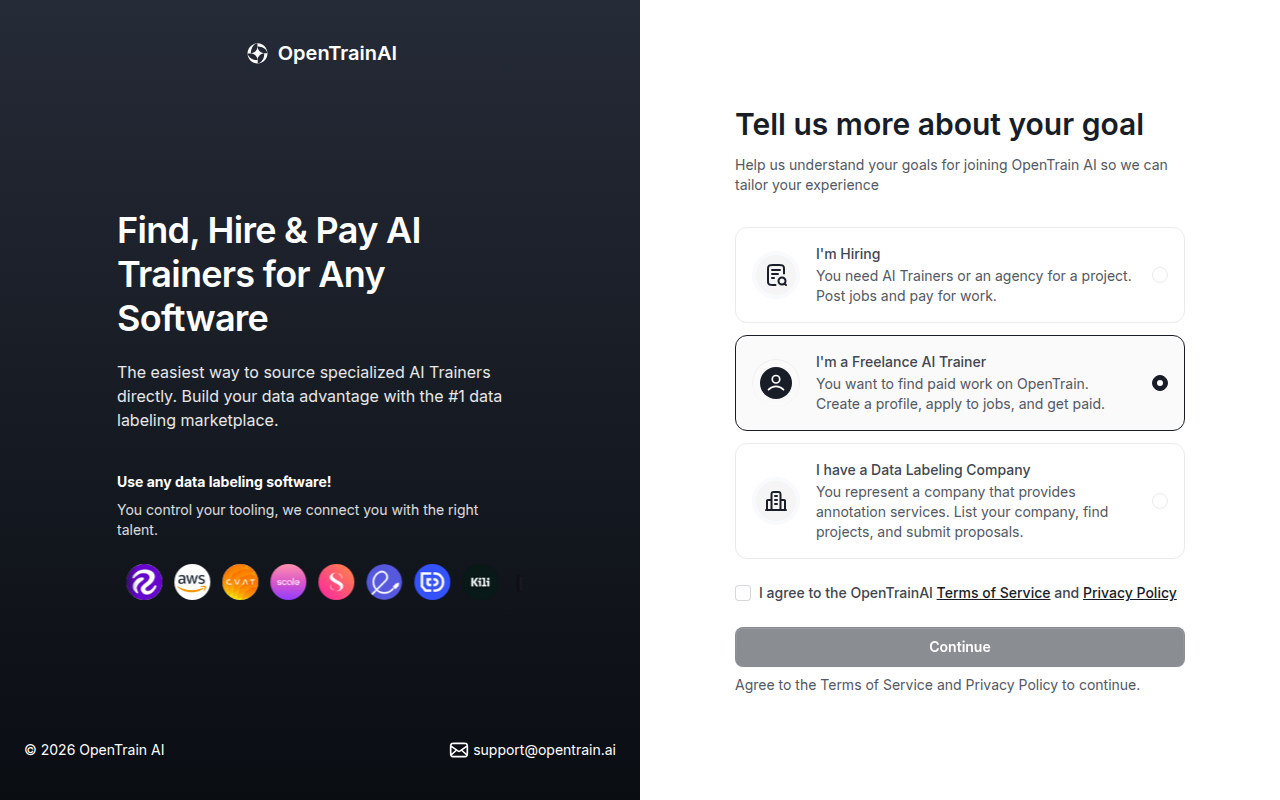
تعرض الشاشة التالية You’re joining as an AI Trainer (أنت تنضم بصفتك AI Trainer). حدد Continue (متابعة)، أو حدد Change role (تغيير الدور) للرجوع واختيار نوع مختلف.
ابدأ إعداد الحساب
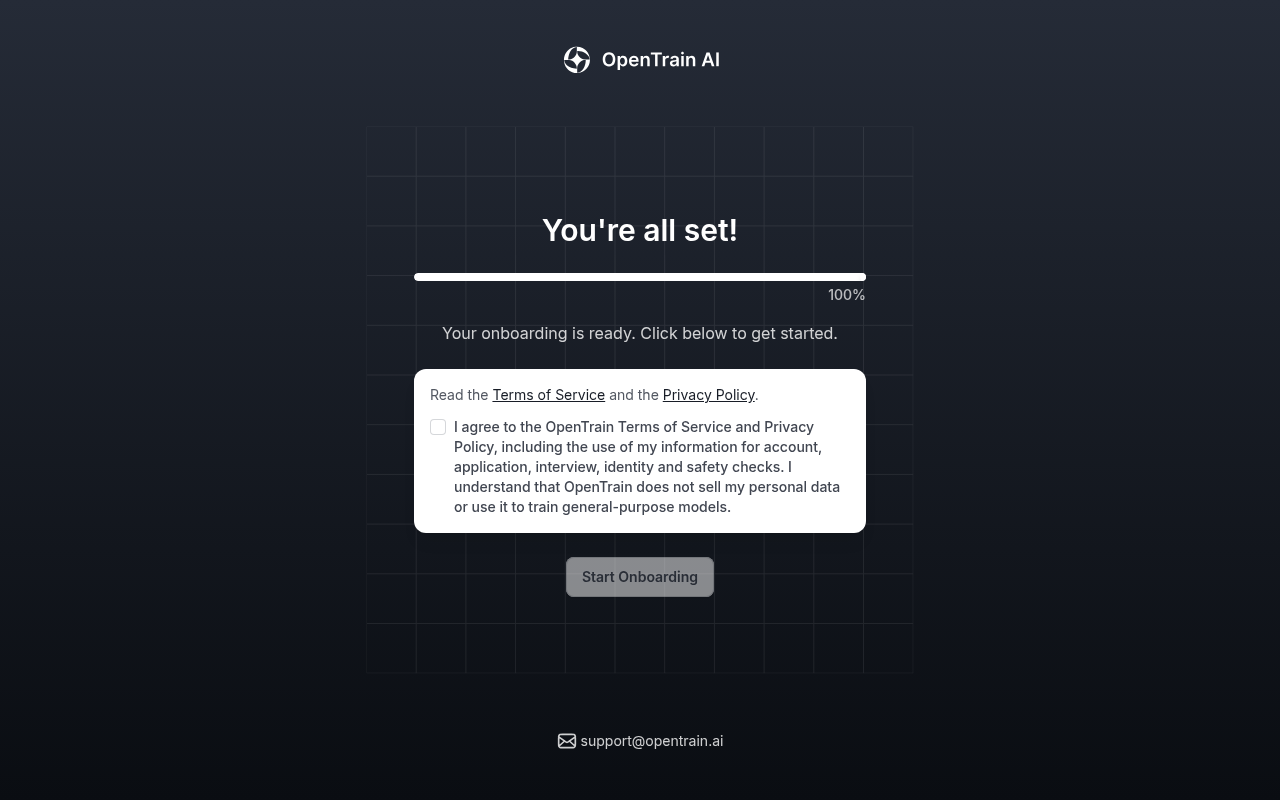
تجهز OpenTrain AI حسابك. عندما ترى You’re all set! (أنت جاهز تمامًا!)، ضع علامة في المربع للموافقة على شروط الخدمة وسياسة الخصوصية، ثم حدد Start Onboarding (بدء إعداد الحساب).
أنشئ ملفك التعريفي
Section titled “أنشئ ملفك التعريفي”بعد ذلك، تبني OpenTrain AI ملفك التعريفي من سيرتك الذاتية. يُحفظ تقدمك تلقائيًا، حتى تتمكن من التوقف والعودة لاحقًا. يوضح عداد في أعلى كل شاشة المرحلة التي وصلت إليها، على سبيل المثال 1/7. يصبح ملفك التعريفي نشطًا، وتتمكن من التقدم للوظائف، فقط بعد الانتهاء.
ارفع سيرتك الذاتية
في صفحة Start with your résumé (ابدأ بسيرتك الذاتية)، حدد Choose my résumé (اختيار سيرتي الذاتية) وارفع سيرتك الذاتية. يمكنك أيضًا تحديد Paste my résumé text instead (لصق نص سيرتي الذاتية بدلاً من ذلك). إذا كان لديك سيرة ذاتية منفصلة لعمل تدريب الذكاء الاصطناعي أو تصنيف البيانات، فافتح Have a second résumé for AI training or data labeling? (هل لديك سيرة ذاتية ثانية لتدريب الذكاء الاصطناعي أو تصنيف البيانات؟) وأضفها هناك. ثم حدد Continue: build my profile (متابعة: بناء ملفي التعريفي).
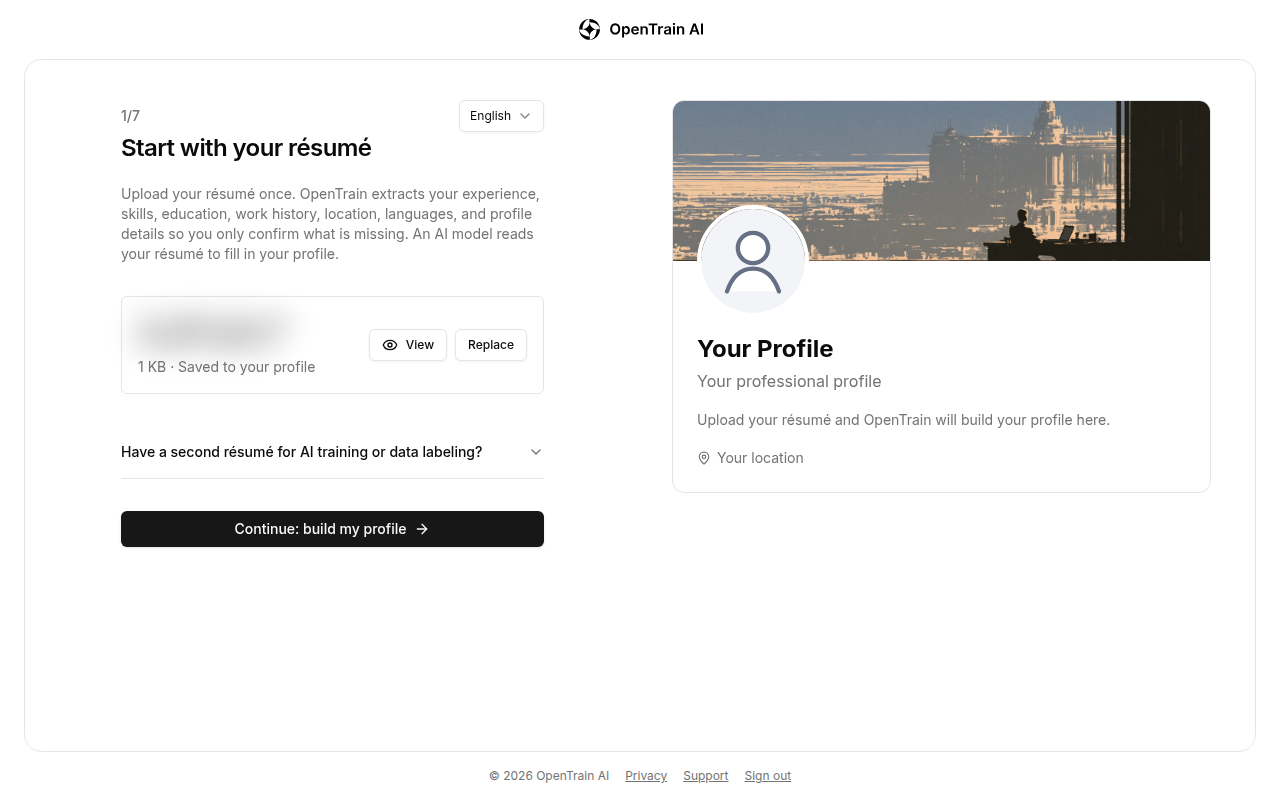
يقرأ نموذج ذكاء اصطناعي سيرتك الذاتية ويملأ خبراتك ومهاراتك وتعليمك وسجل عملك وموقعك ولغاتك. انتظر في صفحة Building your profile (جارٍ بناء ملفك التعريفي) حتى ينتهي.
أكّد بياناتك
في صفحة Confirm your details (تأكيد بياناتك)، املأ ما لم تذكره سيرتك الذاتية: البلد الذي تعيش فيه، ومدينتك، وملفك الشخصي على LinkedIn (اختياري)، وسعرك المفضل بالساعة بالدولار الأمريكي، وتوفرك الأسبوعي، ومن يمكنه رؤية ملفك التعريفي.
في بعض البلدان، تطلب منك OpenTrain AI أيضًا تأكيد رقم الهاتف. أدخل رقم هاتف محمول، ثم أدخل الرمز المكون من 6 أرقام المستلم في الرسالة النصية. لا تتم مشاركة رقمك مع أصحاب العمل.
إذا خلت سيرتك الذاتية من تفاصيل أخرى، مثل خبرتك في تدريب الذكاء الاصطناعي أو اللغات التي تعمل بها، فستطلبها OpenTrain AI تباعًا، واحدًا تلو الآخر.
راجع ملفك التعريفي
تعرض صفحة Review your profile (مراجعة ملفك التعريفي) كل ما استخرجته OpenTrain AI من سيرتك الذاتية في أقسام: التفاصيل المهنية، وخبرة تدريب الذكاء الاصطناعي وتصنيف البيانات، وسجل العمل، والتعليم، والسعر والتفرغ. حدد Edit section (تعديل القسم) لتصحيح أي خطأ. ثم حدد Continue to profile photo (المتابعة إلى صورة الملف التعريفي).
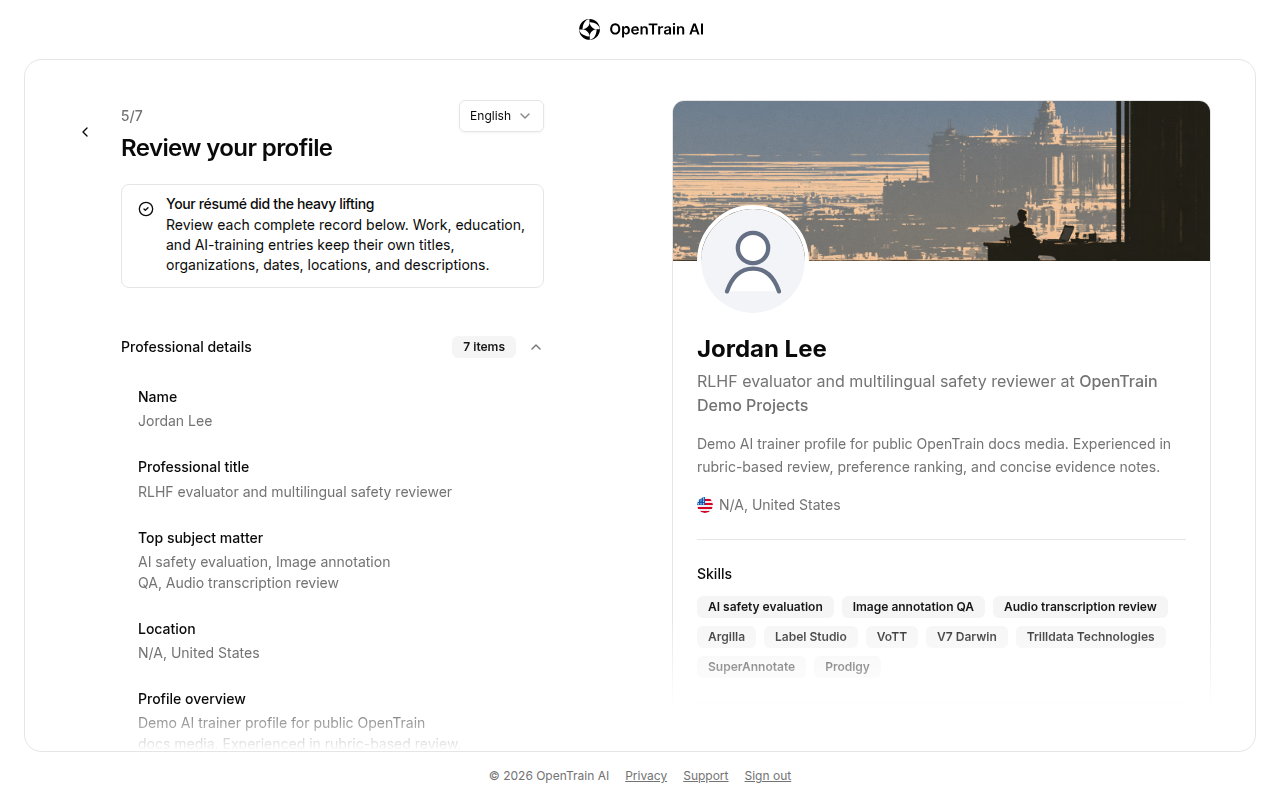
إذا كان ملفك التعريفي لا يزال بحاجة إلى بعض المعلومات عند تحديد Continue to profile photo (المتابعة إلى صورة الملف التعريفي)، فسيسرد مربع مثل 2 details left (تبقت تفصيلتان) كل معلومة مفقودة، مثل First name (الاسم الأول)، أو Last name (اسم العائلة)، أو Top subject matter (المجال الأساسي). حدد Complete remaining details (إكمال التفاصيل المتبقية)، وستطلب منك OpenTrain AI إدخالها واحدة تلو الأخرى:
- يطلب منك خيار Complete your legal name, as on your ID (أكمل اسمك القانوني، كما هو في هويتك) اسمك الأول واسم العائلة معًا. استخدم الاسم المذكور في هويتك الرسمية.
- يطلب منك خيار Add the subjects you know best (أضف المجالات التي تتقنها أكثر) إدخال مجالات خبرتك. افصل بين المجالات بفواصل، على سبيل المثال
Medicine, Law.
بعد إدخال التفصيل الأخير، تحفظه OpenTrain AI وتنقلك إلى الخطوة التالية.
أضف صورة للملف التعريفي
ارفع صورة واضحة حتى يتمكن أصحاب العمل من التعرف عليك، ثم حدد Continue with this photo (المتابعة بهذه الصورة). يمكنك أيضًا تحديد Skip for now (تخطي الآن) وإضافتها لاحقًا.
تحقق من بريدك الإلكتروني وانشر الملف التعريفي
ترسل OpenTrain AI رمزًا مكونًا من 6 أرقام إلى عنوان بريدك الإلكتروني. أدخله وحدد Verify email and publish profile (التحقق من البريد الإلكتروني ونشر الملف التعريفي). إذا لم يصل الرمز، فحدد Send a new code (إرسال رمز جديد). وإذا كان عنوان البريد الإلكتروني غير صحيح، فحدد Wrong email? Update it (بريد إلكتروني غير صحيح؟ حدّثه).
عندما ترى عبارة Your OpenTrain profile is live (ملفك التعريفي على OpenTrain أصبح نشطًا)، حدد Go to my workspace (الانتقال إلى مساحة العمل الخاصة بي).
إذا لم يصل الرمز أو لم يتم قبوله، فراجع تسجيل الدخول وحل مشكلات الدخول.
لمعرفة ما يجب كتابته في ملفك التعريفي وكيفية جعله مميزًا لأصحاب العمل، راجع إعداد الملف التعريفي.
بعد الانتهاء
Section titled “بعد الانتهاء”ينقلك خيار Go to my workspace (الانتقال إلى مساحة العمل الخاصة بي) إلى صفحتك الرئيسية كـ AI trainer. ومن هنا يمكنك العثور على الوظائف، والاطلاع على طلبات التقديم الخاصة بك، وإدارة أعمالك. وإذا بدأت من رابط التقديم الخاص بإحدى الوظائف، فسيعيدك OpenTrain AI إلى تلك الوظيفة بدلاً من ذلك.
الخطوات التالية:
- ابحث عن وظائف وأرسل المقترحات والعروض.
- تتطلب بعض الوظائف التحقق من الهوية أو إجراء مقابلة بالذكاء الاصطناعي.
- قم بإعداد استلام المدفوعات حتى تتمكن من تلقي مستحقاتك.
إذا نسيت كلمة المرور لاحقاً، فحدد Forgot password? (نسيت كلمة المرور؟) في صفحة تسجيل الدخول. للمشكلات الأخرى المتعلقة بتسجيل الدخول، راجع تسجيل الدخول وحل مشكلات تسجيل الدخول.