


OPENTRAIN AI
مراجعة العروض
راجع عروض المرشحين، وقارن أدلة الفرز، وراسل المتقدمين، وقرر من ستوظف.
بعد نشر وظيفة، يمكن لـ AI Trainers المطابقين إكمال الفرز وتقديم العروض. تعرض مساحة عمل وظيفة صاحب العمل حالة العرض والأسعار وسياق المرشح وأدلة الفرز والمراسلة وإجراءات التوظيف.
فتح علامة تبويب Proposals
Section titled “فتح علامة تبويب Proposals”من My Jobs (وظائفي)، افتح الوظيفة وحدد Proposals (العروض).
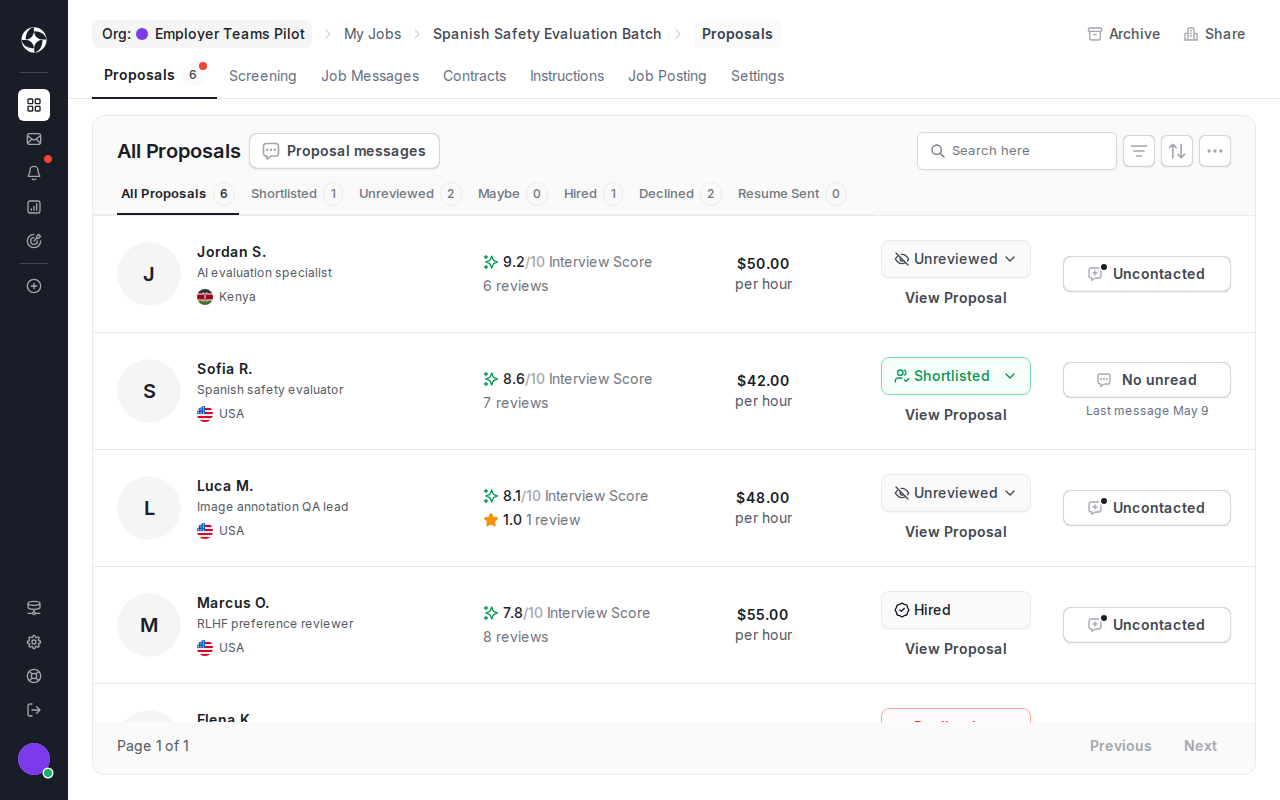
فرز القائمة وتحديد الأولويات
Section titled “فرز القائمة وتحديد الأولويات”استخدم صفوف العروض لتحديد من يحتاج إلى مراجعة أعمق:
- يلخص Interview score (درجة المقابلة) نتيجة مقابلة الذكاء الاصطناعي عند تكوين الفرز.
- تفصل Status filters (عوامل تصفية الحالة) بين المرشحين غير المراجعين، والمدرجين في القائمة المختصرة، والمحتملين، والمعينين، والمرفوضين، والذين أرسلوا سيرهم الذاتية.
- يعرض Rate (السعر) التسعير المقترح من المرشح.
- يفتح Proposal messages (رسائل العرض) المحادثات السابقة للتوظيف.
- يفتح View Proposal (عرض العرض) العرض الكامل وسياق الملف الشخصي.
تدعم هذه الإشارات مراجعتك، لكنها لا تحل محل قرار التوظيف الخاص بك.
الوكالات المتاحة لهذه الوظيفة
Section titled “الوكالات المتاحة لهذه الوظيفة”في الوظائف المفتوحة للوكالات، يمكن لعلامة التبويب Proposals (العروض) عرض قائمة Agencies for this job (وكالات لهذه الوظيفة) أسفل العروض. وتعرض ما يصل إلى 5 وكالات تشترك في مهارة واحدة على الأقل من مهارات الوظيفة، وإذا كانت الوظيفة تحدد لغات، ففي لغة واحدة منها على الأقل. تظهر الوكالات في هذه القائمة لأنها تدفع مقابل خطة وكالة في OpenTrain AI. لا تقوم OpenTrain AI بتقييمها. حدد وكالة لفتح ملفها الشخصي.
تظهر القائمة فقط أثناء قبول الوظيفة للمتقدمين. ولا تظهر بعد تحديد Done hiring for this job (تم الانتهاء من التوظيف لهذه الوظيفة)، أو عند وصول الوظيفة إلى الحد الأقصى للمتقدمين، أو عند عدم تطابق أي وكالة. لا تغير القائمة عروضك أو ترتيبها.
مراجعة مرشح
Section titled “مراجعة مرشح”انقر على View Proposal (عرض العرض) لفتح تفاصيل العرض. راجع رسالة العرض وسياق الملف الشخصي والسعر والموقع وملخص المقابلة وأي إجابات فرز قبل تحديث الحالة أو بدء التوظيف.
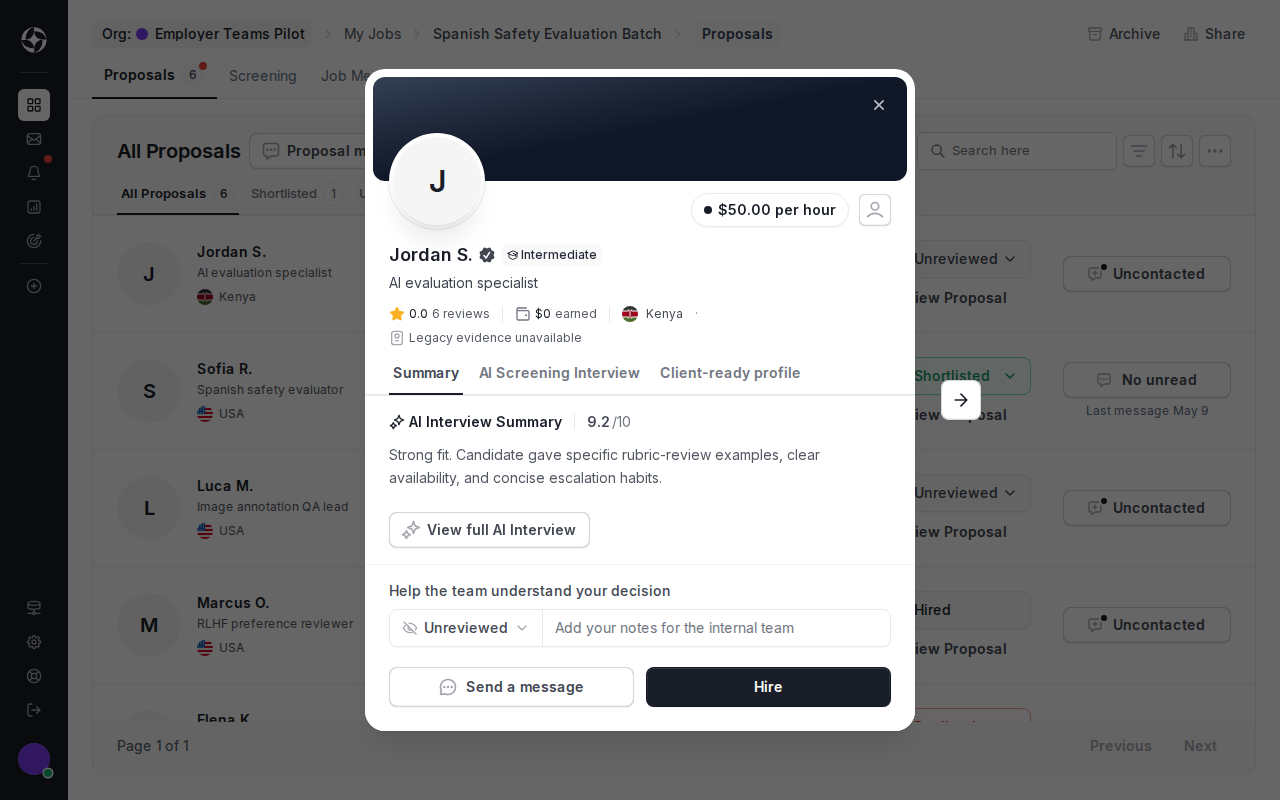
استخدم حالة المراجعة والملاحظات الداخلية للحفاظ على توافق فريقك.
المراسلة قبل التوظيف
Section titled “المراسلة قبل التوظيف”استخدم رسائل العرض للأسئلة السابقة للتوظيف حول التوفر أو نماذج العمل أو الخبرة في المجال أو نطاق المشروع. تظل رسائل العرض مرتبطة بالعرض.
بعد التوظيف، يُنشئ OpenTrain سلسلة رسائل وظيفة منفصلة للعمل التعاقدي وتنسيق التسليم.
الانتقال إلى التوظيف
Section titled “الانتقال إلى التوظيف”عندما تكون مستعدًا، انقر على Hire (توظيف) من تفاصيل العرض وتابع إلى توظيف وإدارة العقود.