


OPENTRAIN AI
Обзор для AI Trainer
Чем занимаются AI trainers на платформе OpenTrain AI, из каких разделов состоит панель управления AI trainer и как пройти путь от списка вакансий до получения оплаты.
OpenTrain AI связывает AI trainers, аннотаторов, data labelers и специалистов по RLHF с работодателями, которым требуются их навыки. Вы создаете профиль, откликаетесь на подходящие вакансии, выполняете работу на панели управления и получаете выплаты через платформу.
Что вы можете делать
Section titled “Что вы можете делать”В качестве AI trainer на OpenTrain AI вы можете:
- Размечать и аннотировать данные, такие как изображения, видео, текст, аудио, документы и код
- Выполнять задачи RLHF: ранжировать, оценивать и анализировать ответы моделей
- Создавать обучающие данные: промпты и ответы, примеры вызова функций (function-calling) и задачи red-teaming
- Транскрибировать, переводить и проверять локализованные тексты
- Работать самостоятельно или в составе агентства: на платформе могут регистрироваться как отдельные AI trainers, так и команды AI trainers
Ваша панель управления
Section titled “Ваша панель управления”После входа в систему вы попадаете в раздел My Ongoing Jobs («Мои текущие вакансии»). Боковая панель слева ведет во все остальные разделы. По умолчанию она свернута до значков; при наведении курсора она раскрывается и показывает названия разделов. Кнопки Settings («Настройки»), Support («Поддержка») и Log out («Выйти») находятся внизу.
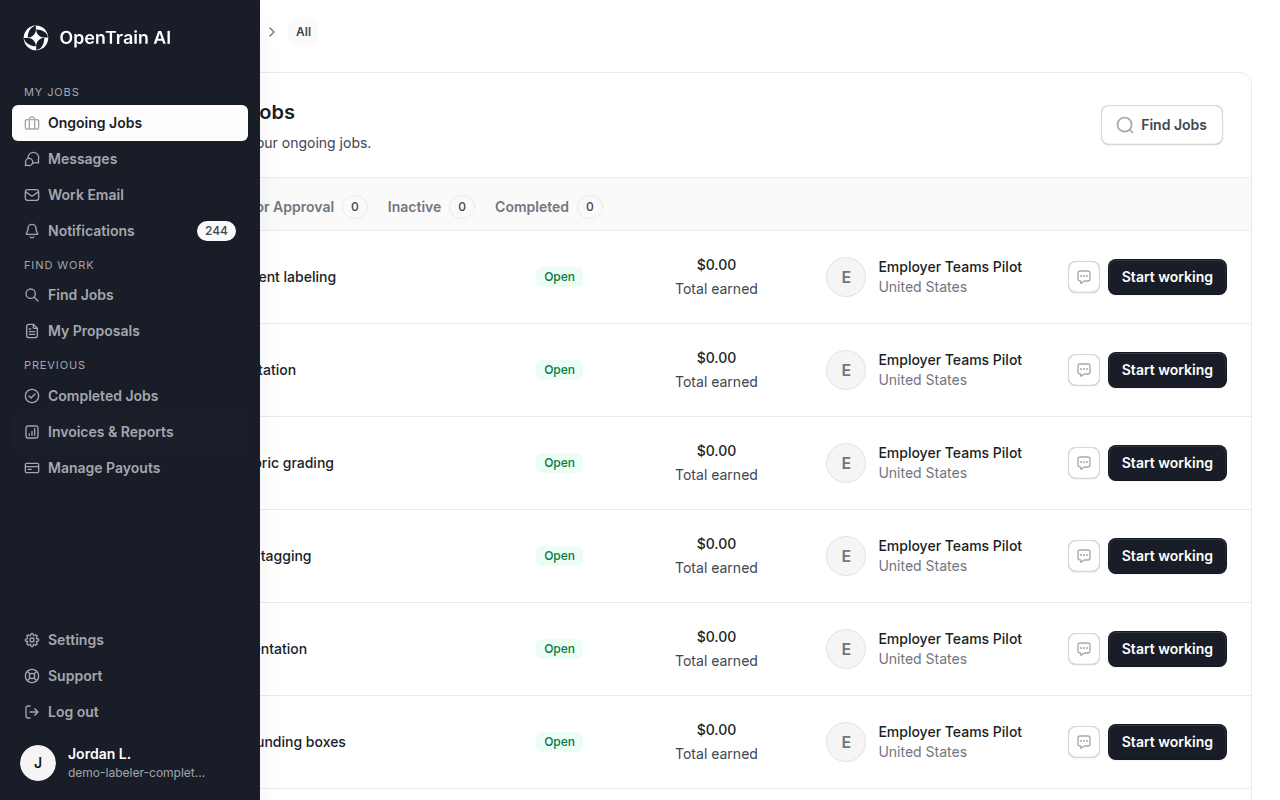
| Пункт боковой панели | Для чего предназначен |
|---|---|
| Ongoing Jobs («Текущие вакансии») | Просматривайте задачи, на которые вас наняли, и открывайте их для работы |
| Messages (Сообщения) | Общайтесь с работодателями по поводу задач или откликов |
| Work Email (Рабочая почта) | Читайте и отправляйте письма с вашего адреса @opentrain.work, если он вам назначен. См. раздел Рабочая почта |
| Notifications (Уведомления) | Просматривайте новости о вашем аккаунте и работе |
| Find Jobs (Поиск работы) | Просматривайте и ищите открытые задачи |
| My Proposals (Мои отклики) | Отслеживайте отправленные вами отклики |
| Completed Jobs (Завершенные задачи) | Просматривайте завершенные задачи |
| Invoices & Reports (Счета и отчеты) | Просматривайте историю выплат и скачивайте Payment invoice или Job statement |
| Manage Payouts (Управление выплатами) | Добавляйте или изменяйте банковский счет для получения выплат |
В аккаунте агентства отображается пункт Find Projects вместо Find Jobs, а раздел Manage Payouts отсутствует.
Ваши настройки
Section titled “Ваши настройки”Выберите Settings (Настройки) внизу боковой панели или перейдите по адресу app.opentrain.ai/ai-trainer-settings. Раздел Settings станет доступен после завершения онбординга. Список слева делит его на разделы, а пункт All settings (Все настройки) показывает все параметры на одной странице. На телефоне нужный раздел выбирается из верхнего меню.
| Вкладка | Что здесь можно изменить |
|---|---|
| Account (Аккаунт) | Данные вашего аккаунта, местоположение, язык OpenTrain и удаление аккаунта |
| Payouts (Выплаты) | Способ получения выплат. См. раздел Платежи и выплаты |
| Security (Безопасность) | Ваш пароль и двухфакторная аутентификация |
| Profile (Профиль) | Кто может видеть ваш профиль и статус занятости. См. раздел Видимость профиля |
| Notifications (Уведомления) | Какие электронные письма и уведомления вы получаете. См. раздел Настройка email-уведомлений |
| API keys (Ключи API) | Ваши API-ключи только для чтения и подключенные агенты |
| Verification (Верификация) | Верификация вашей личности, если она требуется вашему аккаунту. См. раздел Подтверждение личности |
Вкладка Verification отображается не во всех аккаунтах. Она появляется, когда вашему аккаунту требуется подтверждение личности или после того, как вы его начали. В аккаунте агентства также есть вкладка Subscription для управления тарифом; см. раздел Тарифы и оплата для агентств.
Чтобы изменить имя, профессиональную должность, навыки или опыт, отредактируйте свой профиль. См. раздел Настройка профиля.
Поиск работы
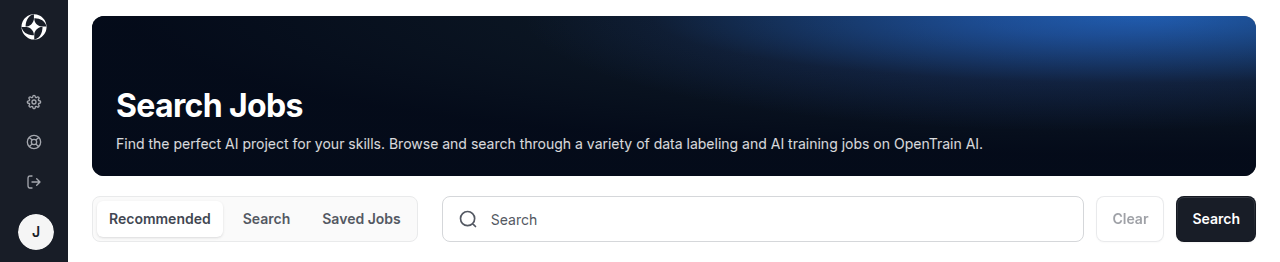
Section titled “Поиск работы”Пункт Find Jobs открывает список задач. Вкладка Recommended показывает задачи, подходящие под ваш профиль, вкладка Search позволяет искать и фильтровать все открытые задачи, а во вкладке Saved Jobs хранятся сохраненные вами задачи. См. раздел Поиск работы, чтобы узнать о фильтрах и подаче откликов.
Заполненный профиль помогает работодателям принять решение по вашему отклику. Чтобы заполнить его, перейдите в раздел Настройка профиля.
От задачи до получения выплаты
Section titled “От задачи до получения выплаты”- Откройте задачу в разделе Find Jobs и ознакомьтесь с подробностями.
- Нажмите Apply, чтобы отправить свой отклик.
- Если для задачи это требуется, пройдите короткое AI-интервью перед отправкой отклика.
- Отслеживайте свой отклик в разделе My Proposals. Работодатель изучит его и может написать вам сообщение.
- Если вас наняли, задача появится в разделе Ongoing Jobs. Откройте ее, чтобы прочитать инструкции и приступить к работе. См. раздел Управление работой.
- Выплаты отправляются на банковский счет, который вы указали в разделе Manage Payouts. См. раздел Платежи и выплаты.
Получение выплат
Section titled “Получение выплат”Кнопка Manage Payouts («Управление выплатами») открывает вкладку Payouts («Выплаты») в ваших настройках. OpenTrain использует форму настройки выплат на стороне Stripe для безопасного сбора ваших персональных, налоговых и банковских данных. Создавать отдельный аккаунт Stripe на stripe.com не нужно.
Работа в качестве агентства
Section titled “Работа в качестве агентства”Если вы руководите командой AI trainers, вы можете зарегистрироваться как агентство. См. руководства для агентств.
Что дальше
Section titled “Что дальше”Отредактируйте свой профиль и настройте параметры его видимости.
Используйте вкладки и фильтры задач, а также откликайтесь на предложения.
Узнайте о процессе скрининга, который требуется для многих задач.
Отслеживайте контракты, этапы, инструкции и текущую работу.
Запрашивайте выплату за этап, добавляйте способ выплат и скачивайте отчеты о выплатах.
Решайте проблемы со входом, верификацией, местоположением и системными требованиями, а также узнайте о работе на мобильных устройствах.