


OPENTRAIN AI
Настройка аккаунта
Выберите тип аккаунта OpenTrain AI, подтвердите адрес электронной почты и завершите настройку в качестве работодателя, AI trainer или компании по разметке данных.
На этой странице представлен общий обзор настройки для каждого типа аккаунта. Пошаговые инструкции со скриншотами см. в разделах Создание аккаунта AI trainer, Создание аккаунта работодателя и Создание аккаунта агентства.
Уже есть аккаунт? Войдите на app.opentrain.ai. Если не удается войти, см. раздел Вход в систему и решение проблем со входом.
Выбор типа аккаунта
Section titled “Выбор типа аккаунта”После заполнения формы регистрации на app.opentrain.ai OpenTrain AI спросит о вашей цели. Выберите один из трех типов аккаунта, примите Условия использования и Политику конфиденциальности и нажмите Continue.
- I’m Hiring: для компаний и команд, которым требуются AI trainers или агентство для проекта. Вы сможете публиковать вакансии, просматривать кандидатов, проводить AI-скрининг и оплачивать работу поэтапно (через этапы).
- I’m a Freelance AI Trainer: для частных специалистов, которые ищут оплачиваемую работу по обучению AI или разметке данных. Вы создаете профиль, откликаетесь на вакансии и получаете оплату.
- У меня компания по разметке данных (I have a Data Labeling Company): для компаний, предоставляющих услуги аннотирования силами команды. Вы добавляете свою компанию, находите проекты и отправляете отклики.
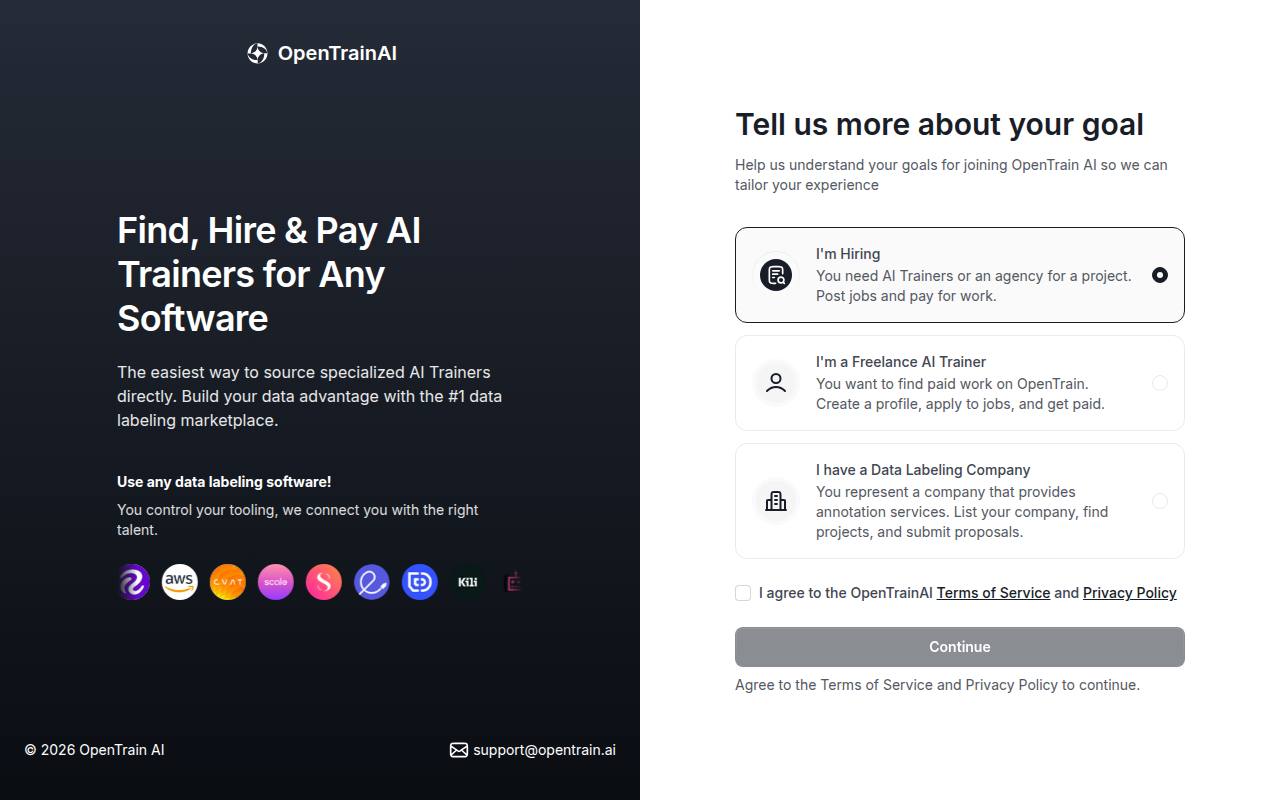
На следующем экране отобразится сообщение You’re joining as и выбранный вами тип аккаунта. Нажмите Continue или выберите Change role, чтобы вернуться назад и указать другой тип.
Подтверждение адреса электронной почты
Section titled “Подтверждение адреса электронной почты”OpenTrain AI отправляет 6-значный код на ваш адрес электронной почты, чтобы убедиться, что он принадлежит вам. Момент получения кода зависит от типа аккаунта:
- Работодатели и компании по разметке данных вводят код сразу после добавления сведений о компании, до перехода к следующим шагам настройки.
- AI trainers вводят код в самом конце настройки профиля при нажатии кнопки Verify email and publish profile.
Если код не приходит или не принимается, см. раздел Вход в систему и решение проблем со входом.
Заполнение профиля
Section titled “Заполнение профиля”Работодатели
Section titled “Работодатели”После выбора I’m Hiring OpenTrain AI запросит данные вашей компании:
- Company/Organization: название, которое будет отображаться в ваших вакансиях. Чтобы скрыть его, выберите Keep my company name anonymous on OpenTrain.
- Country: страна, в которой зарегистрирована или базируется ваша компания.
Нажмите Confirm, затем введите 6-значный код из письма. Во время настройки вашего рабочего пространства краткий тур расскажет о том, как работает OpenTrain AI. В конце выберите Go to Dashboard или Start posting my first job.
Прежде чем нанимать и оплачивать работу AI trainers, добавьте способ оплаты. Подробнее о рабочем пространстве, участниках команды и подготовке к публикации первой вакансии см. в разделе Создание аккаунта работодателя.
AI Trainers
Section titled “AI Trainers”AI trainers формируют свой профиль на основе резюме:
- Загрузите резюме. OpenTrain AI считает данные из него и заполнит поля профиля.
- Подтвердите информацию и укажите то, чего не было в резюме (например, почасовую ставку и доступность).
- Проверьте данные профиля и загрузите фотографию (или пропустите добавление фото на этом этапе).
- Подтвердите почту с помощью 6-значного кода, чтобы опубликовать профиль.
Подробное описание каждого экрана и параметра см. в разделе Создание аккаунта AI trainer. О том, как изменить профиль позже, читайте в разделе Настройка профиля.
Онбординг агентства
Section titled “Онбординг агентства”Если вы руководите компанией по разметке данных с командой, выберите I have a Data Labeling Company вместо регистрации в качестве индивидуального AI trainer. После указания названия компании, страны и подтверждения электронной почты нажмите Start Onboarding. Настройка агентства состоит из семи шагов:
- Company Details: веб-сайт, основное местоположение, другие офисы, номер телефона, логотип, краткое описание компании и страница в LinkedIn.
- Company Skillset: уровень опыта, отраслевая специализация, инструменты разметки, типы данных и типы задач.
- Languages: уровень владения английским и другие языки.
- Headcount & Security: эквивалент полной занятости сотрудников (FTE), доступное количество рабочих мест, сертификаты безопасности компании (SOC 2, ISO 27001, HIPAA, GDPR, PCI DSS, FedRAMP или FISMA) и краткий обзор практик безопасности и конфиденциальности. На этом шаге никогда не запрашиваются пароли, API-ключи, токены, одноразовые коды или ссылки для входа: не вводите их здесь или где-либо еще в профиле. См. раздел Что нельзя отправлять.
- Pricing: почасовая ставка, а также готовность работать с оплатой за объект разметки (pay-per-label) и проектами с фиксированной ценой.
- Опыт разметки данных / обучения ИИ (Data Labeling/AI Training Experience): прошлые проекты по разметке.
- Review details: проверьте введенные данные и нажмите Finish Onboarding.
Подробно обо всех шагах, тарифных планах и отправке откликов читайте в руководствах для агентств: Создание аккаунта агентства, Заполнение профиля агентства, Поиск проектов и отправка откликов и Тарифы и оплата для агентств.
Сброс пароля
Section titled “Сброс пароля”Если вы забыли пароль:
Перейдите на страницу входа
Откройте app.opentrain.ai и выберите Forgot password?.
Укажите адрес электронной почты
Введите адрес электронной почты, привязанный к вашему аккаунту. OpenTrain AI отправит на него ссылку для сброса пароля.
Задайте новый пароль
Перейдите по ссылке из письма. Откроется страница сброса пароля, где вы сможете ввести и подтвердить новый пароль.
Информацию о решении других проблем со входом см. в разделе Вход в систему и решение проблем со входом.