


OPENTRAIN AI
Счета и платежи
Создавайте и финансируйте этапы, утверждайте выполненную работу, скачивайте инвойсы и отслеживайте историю платежей работодателя.
OpenTrain AI использует поэтапную модель оплаты. Как работодатель, вы финансируете работу по частям, проверяете выполненные этапы и подтверждаете выплату, когда результат готов.
При найме AI trainer создаются контракт и первый этап. После этого на вкладке контракта вы управляете профинансированной работой, добавляете будущие этапы, утверждаете выполненную работу и сохраняете историю платежей, привязанную к вакансии.
Порядок работы с этапами для работодателя
Section titled “Порядок работы с этапами для работодателя”Этапы — это отдельные единицы оплачиваемой работы в рамках контракта. Они находятся на вкладке Contract («Контракт») каждого нанятого AI trainer.

Создание первого этапа
Section titled “Создание первого этапа”Первый этап создается в процессе найма. Сумма и описание, которые вы указываете при найме, формируют начальный профинансированный этап для этого AI trainer.
Добавление последующих этапов
Section titled “Добавление последующих этапов”Для дальнейшей работы перейдите на вкладку Contract («Контракт») в окне сведений о вакансии и добавьте новый этап оттуда.
Для каждого этапа требуются:
- Описание ожидаемого результата
- Сумма (в USD)
- Срок выполнения (необязательно)

Финансирование этапа
Section titled “Финансирование этапа”Первый этап финансируется во время процесса найма. Последующие этапы можно создавать заранее: они остаются со статусом Not Funded («Не профинансирован»), пока оплата не будет списана.
Когда вы финансируете этап, OpenTrain AI списывает средства с вашего способа оплаты через Stripe и помечает этап как профинансированный в контракте. AI trainer видит этап со статусом Active & Funded («Активен и профинансирован») и может приступать к работе.
Этапы со статусом Not Funded («Не профинансирован») или Active & Funded («Активен и профинансирован») отображаются на вкладке Contract («Контракт»). Вакансии с незавершенными этапами нельзя архивировать.
Утверждение этапа
Section titled “Утверждение этапа”Когда AI trainer отмечает этап как выполненный, вы получаете уведомление о необходимости проверить и подтвердить работу. После утверждения:
- OpenTrain запускает выплату на подключенный способ вывода средств у AI trainer
- У этапа отображается статус выплаты, например Payout pending («Выплата в обработке»), а затем Paid («Оплачено»), когда выплата отправлена
- AI trainer получает уведомление о выплате
Если AI trainer еще не настроил способ вывода средств или Stripe сообщает об ошибке перевода с возможностью повтора, OpenTrain оставляет статус выплаты в ожидании и предлагает AI trainer завершить настройку в разделе Settings -> Payouts («Настройки -> Выплаты»), прежде чем выплата сможет пройти.

Инвойсы
Section titled “Инвойсы”Чтобы просмотреть и скачать инвойсы работодателя, откройте Reports («Отчеты») на панели управления работодателя.
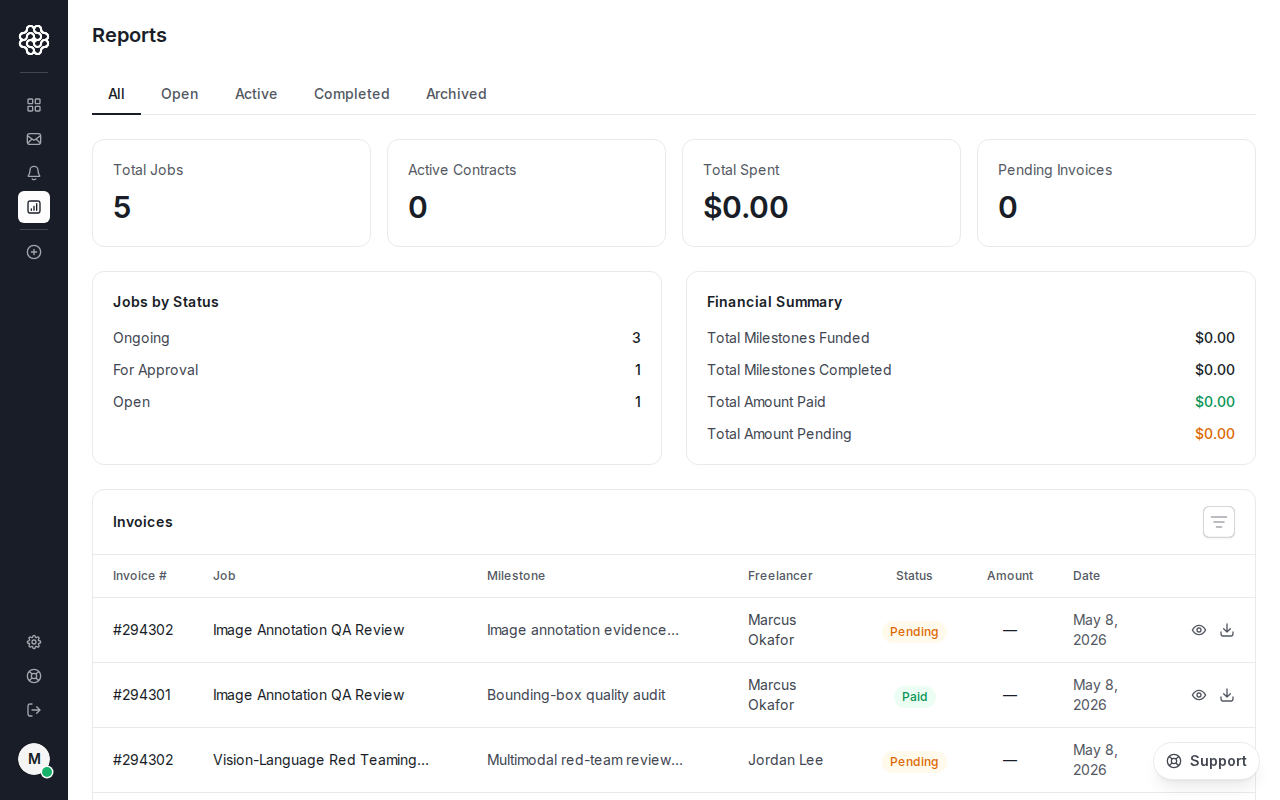
Инвойс на финансирование для работодателя
Section titled “Инвойс на финансирование для работодателя”Каждый раз, когда вы финансируете этап, OpenTrain AI формирует инвойс работодателя. Вы можете просмотреть или скачать этот счет в разделе Reports («Отчеты») вашей панели управления. Инвойс содержит:
- Название проекта и описание этапа
- Тип биллинга и сумму
- Статус платежа
Инвойс по выплате для AI trainer
Section titled “Инвойс по выплате для AI trainer”Когда этап утвержден и начинается процесс выплаты, AI trainer получает инвойс на выплату. Работодателю этот инвойс может понадобиться для сверки расчетов с клиентами.
Настройка биллинга в Stripe
Section titled “Настройка биллинга в Stripe”OpenTrain AI обрабатывает все платежи работодателей через Stripe. Перед тем как профинансировать первый этап, необходимо привязать действующий способ оплаты к вашей учетной записи.
Перейдите в настройки биллинга
Перейдите в Employer Settings → Billing («Настройки работодателя → Биллинг») или в настройки плана агентства, если вы используете такой тариф.
Добавьте способ оплаты
Укажите данные вашей банковской карты или счета. OpenTrain AI использует Stripe для безопасной обработки платежей: ваши платежные данные хранятся в Stripe, а не в OpenTrain AI.
Оформите подписку (если требуется)
Для агентских аккаунтов и аккаунтов, настроенных для рекрутинга, может потребоваться план подписки. Выберите подходящий план и подтвердите выставление счетов. Счета за подписку выставляются отдельно от списаний за отдельные этапы.
История платежей
Section titled “История платежей”Чтобы посмотреть историю платежей, откройте вкладку Contract («Контракт») нужной вакансии. Для каждого утвержденного этапа указаны сумма, дата и статус платежа. Для печати используйте ссылки на инвойсы в разделе Reports («Отчеты») на панели управления или поделитесь инвойсом на выплату AI trainer с вашим клиентом.