


OPENTRAIN AI
Создание аккаунта AI trainer
Зарегистрируйтесь как AI trainer на OpenTrain AI, создайте профиль на основе резюме и подтвердите адрес электронной почты, чтобы откликаться на задачи.
Используйте аккаунт AI trainer, если вы хотите находить оплачиваемую работу по обучению ИИ (AI training) и разметке данных на платформе OpenTrain AI, откликаться на задачи и получать выплаты. Настройка состоит из двух частей: создание аккаунта и заполнение профиля на основе вашего резюме.
Если вы руководите компанией по разметке данных с командой сотрудников, создайте вместо этого аккаунт агентства. Если вы хотите нанимать AI trainers, см. раздел Создание аккаунта работодателя.
Перед началом
Section titled “Перед началом”- Доступный адрес электронной почты. В конце регистрации OpenTrain AI отправит на него 6-значный код.
- Ваше резюме в формате PDF, DOC, DOCX или TXT размером до 10 МБ либо скопированный из него текст. OpenTrain AI анализирует его и автоматически заполняет большую часть вашего профиля.
- Мобильный телефон (в некоторых странах) для получения 6-значного кода в SMS.
Создайте свой аккаунт
Section titled “Создайте свой аккаунт”Open the AI trainer sign-up page
Go to the AI trainer sign-up page. On Create your AI Trainer account, enter your email address and a password of at least 8 characters, then select Create account. You can also select Sign up with Google or Sign up with Apple.
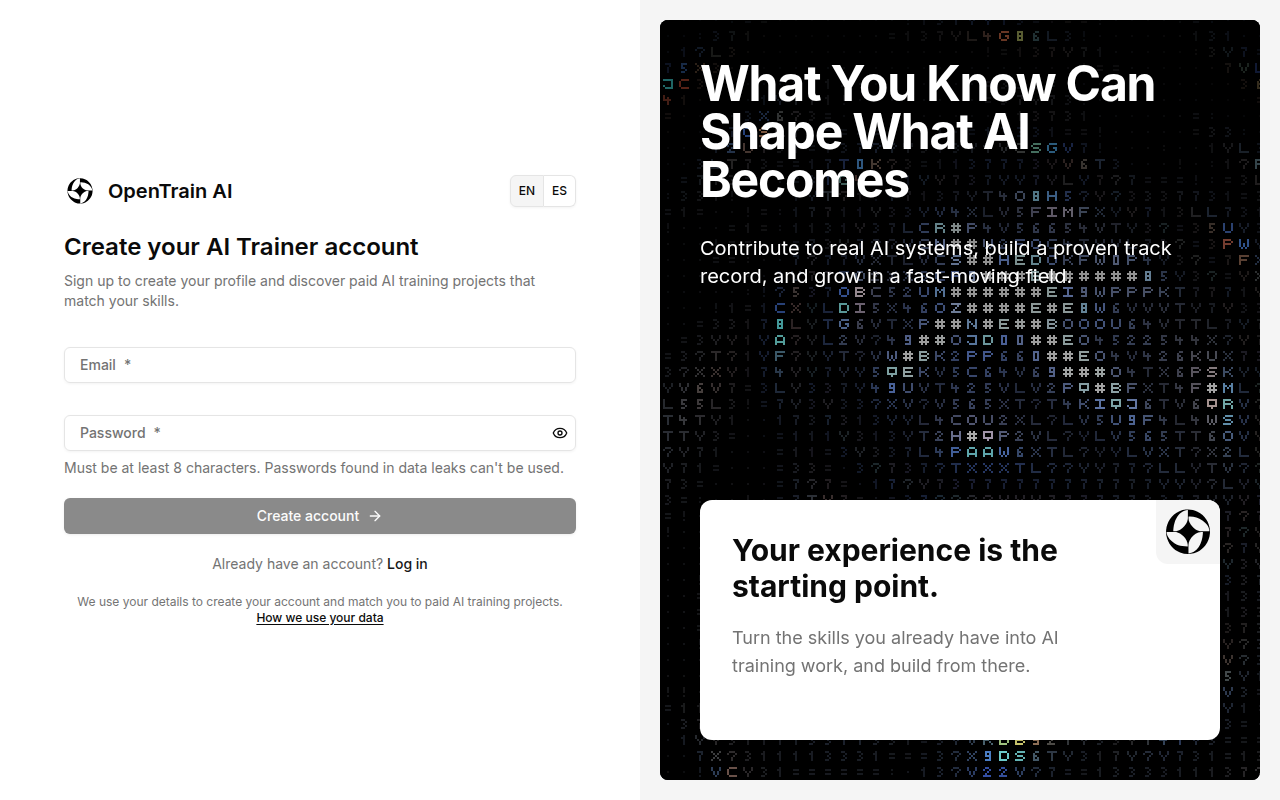
This page already knows you are an AI trainer, so it takes you straight to the next step.
If you started from the sign-in page, choose AI Trainer
If you opened app.opentrain.ai and selected Create one on the sign-in page, the sign-up page says Create your account instead. After you select Create account, OpenTrain AI asks which type of account you want.
На экране Tell us more about your goal выберите I’m a Freelance AI Trainer. Установите флажок, подтверждающий согласие с Условиями обслуживания и Политикой конфиденциальности, затем нажмите Continue.
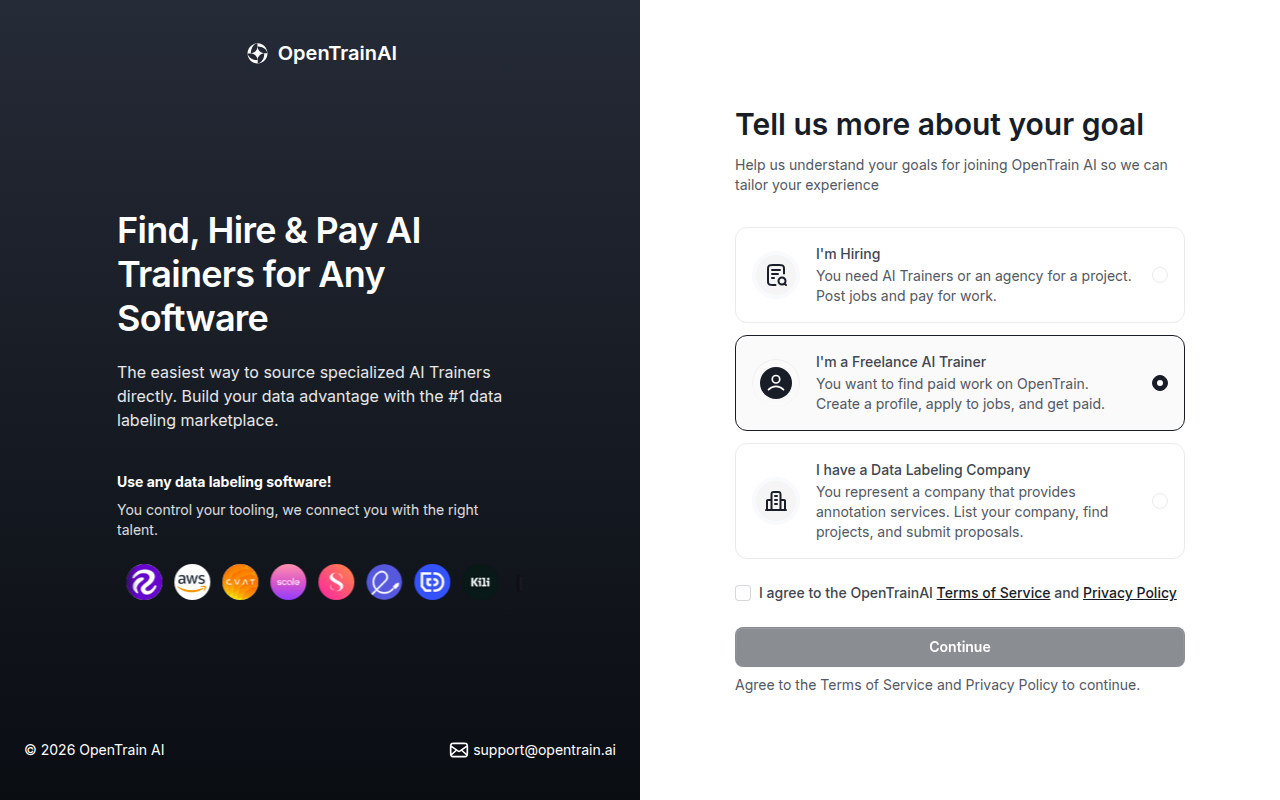
На следующем экране отобразится сообщение You’re joining as an AI Trainer. Нажмите Continue или выберите Change role, чтобы вернуться назад и выбрать другой тип аккаунта.
Начните онбординг
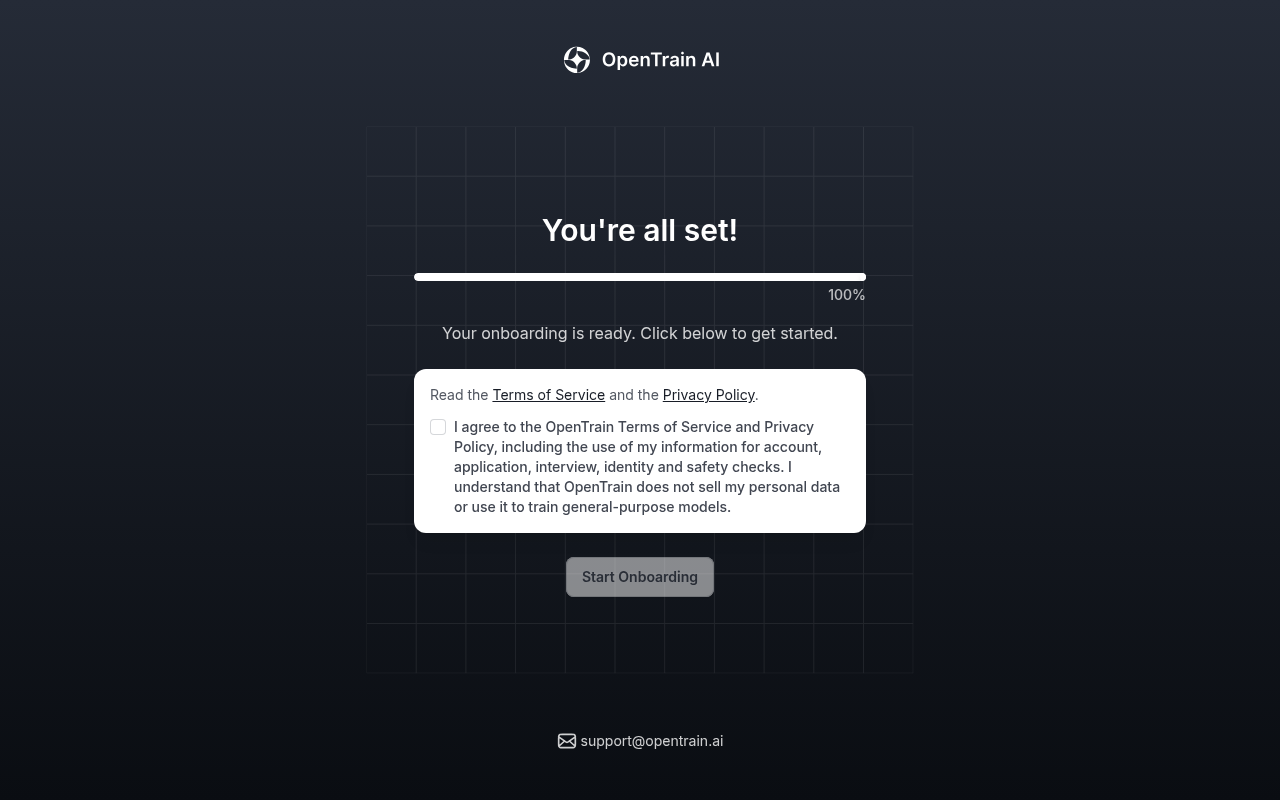
OpenTrain AI подготовит ваш аккаунт. Когда появится сообщение You’re all set!, установите флажок согласия с Условиями обслуживания и Политикой конфиденциальности, затем нажмите Start Onboarding.
Заполните свой профиль
Section titled “Заполните свой профиль”Затем OpenTrain AI сформирует ваш профиль на основе резюме. Прогресс сохраняется, поэтому вы можете прерваться и вернуться позже. Счетчик в верхней части каждого экрана показывает текущий шаг, например 1/7. Ваш профиль станет активным, и вы сможете откликаться на вакансии только после завершения настройки.
Загрузите резюме
На шаге Start with your résumé (Начните с резюме) нажмите Choose my résumé (Выбрать резюме) и загрузите файл. Вы также можете выбрать вариант Paste my résumé text instead (Вставить текст резюме). Если у вас есть отдельное резюме для проектов по обучению ИИ или разметке данных, откройте пункт Have a second résumé for AI training or data labeling? (Есть второе резюме для обучения ИИ или разметки данных?) и добавьте его туда. Затем нажмите Continue: build my profile (Продолжить: создать профиль).
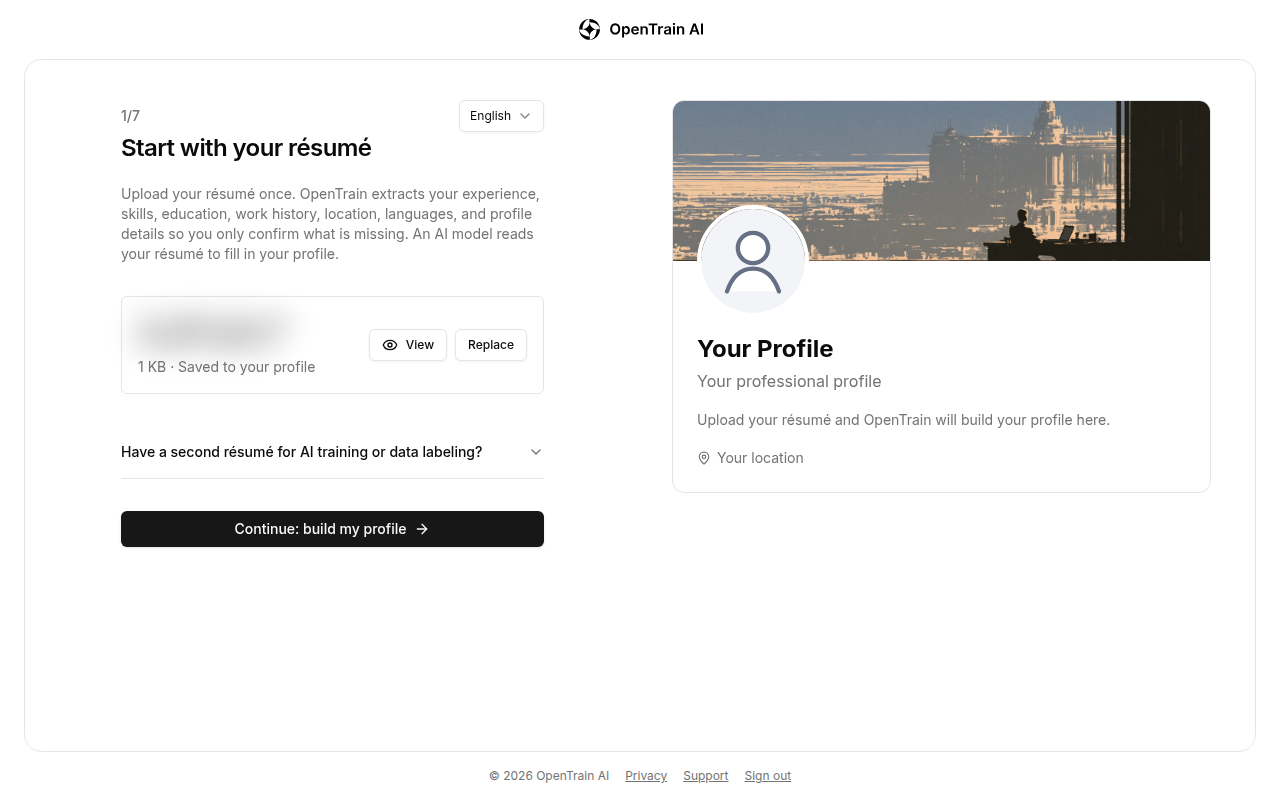
Модель ИИ проанализирует резюме и внесет информацию о вашем опыте, навыках, образовании, истории работы, местоположении и языках. Оставайтесь на экране Building your profile (Создание профиля), пока процесс не завершится.
Подтвердите свои данные
На шаге Confirm your details (Подтвердите свои данные) укажите то, чего не было в резюме: страну проживания, город, профиль в LinkedIn (необязательно), желаемую почасовую ставку в долларах США, количество доступных часов в неделю и параметры видимости профиля.
В некоторых странах OpenTrain AI также просит подтвердить номер телефона. Введите номер мобильного, а затем укажите 6-значный код из SMS. Ваш номер не передается работодателям.
Если в резюме отсутствовали другие сведения, например опыт в сфере обучения ИИ или рабочие языки, OpenTrain AI запросит их по очереди.
Проверьте свой профиль
В разделе Review your profile (Проверьте профиль) отображаются все данные, которые OpenTrain AI перенес из вашего резюме, разбитые по блокам: профессиональные данные, опыт в обучении ИИ и разметке данных, история работы, образование, а также ставка и занятость. Нажмите Edit section (Редактировать раздел), чтобы исправить неточности. Затем нажмите Continue to profile photo (Перейти к фото профиля).
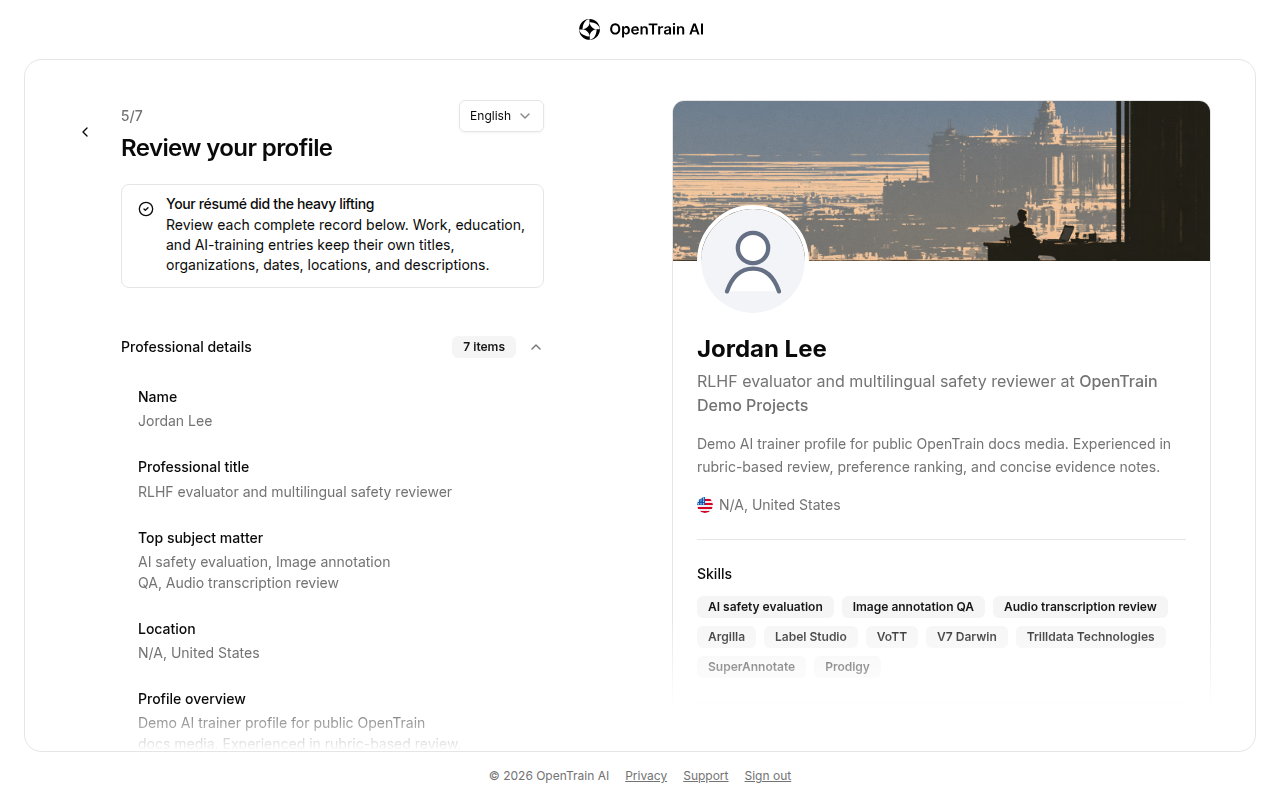
Добавьте фото профиля
Загрузите четкую фотографию, чтобы работодатели могли вас узнать, затем нажмите Continue with this photo (Продолжить с этим фото). Вы также можете выбрать Skip for now (Пропустить) и добавить фото позже.
Подтвердите email и опубликуйте профиль
OpenTrain AI отправит 6-значный код на ваш адрес электронной почты. Введите его и нажмите Verify email and publish profile (Подтвердить email и опубликовать профиль). Если код не пришел, нажмите Send a new code (Отправить новый код). Если адрес указан с ошибкой, выберите Wrong email? Update it (Неверный email? Изменить).
Когда появится сообщение Your OpenTrain profile is live (Ваш профиль в OpenTrain опубликован), нажмите Go to my workspace (Перейти в рабочую область).
Если код не приходит или не принимается, см. раздел Вход в систему и устранение проблем с авторизацией.
Рекомендации о том, как заполнить профиль и привлечь внимание работодателей, см. в разделе Настройка профиля.
Дальнейшие действия
Section titled “Дальнейшие действия”Кнопка Go to my workspace (Перейти в рабочую область) открывает главную страницу AI trainer. Отсюда вы можете искать вакансии, просматривать свои отклики и управлять проектами. Если вы начали регистрацию по ссылке из конкретной вакансии, OpenTrain AI вернет вас на ее страницу.
Что делать дальше:
- Ищите вакансии и отправляйте отклики.
- Для некоторых вакансий требуется подтверждение личности или ИИ-интервью.
- Настройте выплаты, чтобы получать вознаграждение.
If you forget your password later, select Forgot password? on the sign-in page. For other sign-in problems, see Log in and fix sign-in problems.