


OPENTRAIN AI
Управление работой
Как управлять активными контрактами, сообщениями по проектам, деталями контракта, инструкциями, событиями календаря и отчетами в качестве AI trainer на OpenTrain AI.
Как только работодатель принимает ваш отклик, создается контракт и начинается работа. Панель управления AI trainer и страницы с подробностями контракта — это место, где вы управляете всеми дальнейшими процессами.
Панель управления AI Trainer
Section titled “Панель управления AI Trainer”Главная панель управления доступна из основного меню навигации. Используйте разделы панели и боковое меню для переключения между следующими вкладками:
| Вкладка | Что здесь находится |
|---|---|
| My Jobs («Мои задачи») | Все активные контракты и их статус |
| Finished («Завершенные») | Завершенные контракты |
| Proposals («Отклики») | Отправленные вами отклики, ожидающие рассмотрения |
| Messages («Сообщения») | Все переписки — как по откликам, так и по рабочим задачам |
| Calendar («Календарь») | Запланированные сессии или встречи, назначенные работодателем |
| Reports («Отчеты») | Счета и записи о выплатах |
На панели управления также показываются рекомендованные вакансии на главной странице, чтобы вы могли продолжать подавать заявки, параллельно ведя текущие проекты.

Раздел управления задачей
Section titled “Раздел управления задачей”Для каждого активного контракта нажмите Start working («Начать работу») или Manage («Управление»), чтобы открыть экран управления задачей. На этой странице собраны все рабочие разделы по проекту:
Messages
Все беседы, связанные с этой работой: ваши сообщения 1:1 с работодателем и любые групповые каналы, созданные им для команды. Вы можете отправлять сообщения, просматривать историю переписки и видеть, кто еще участвует в работе.
Contract
Детали контракта, включая согласованный объем работ, бюджет, этапы и текущий статус. Используйте эту вкладку для отправки результатов по этапам. Подробнее о процессе расчетов см. в разделе Оплата и выплаты.
Instructions
Инструкции к задаче, созданные работодателем в виде совместного документа. Эта вкладка доступна, если работодатель опубликовал инструкции к проекту. Внимательно ознакомьтесь с ними перед началом работы — это основной источник требований и ожиданий работодателя.
Публикация вакансии
Исходная публикация вакансии и контекст объема работ — полезно, если нужно уточнить, что именно требовалось работодателю до старта проекта.
Access
Сведения о доступах, например к команде или инструментам, предоставленным работодателем в рамках активного контракта.

Страница деталей контракта
Section titled “Страница деталей контракта”Вы также можете перейти к полному просмотру контракта с панели управления. На этой странице отображаются:
- Полные условия контракта и объем работ
- Список этапов со статусом финансирования
- История сдачи и утверждения работы
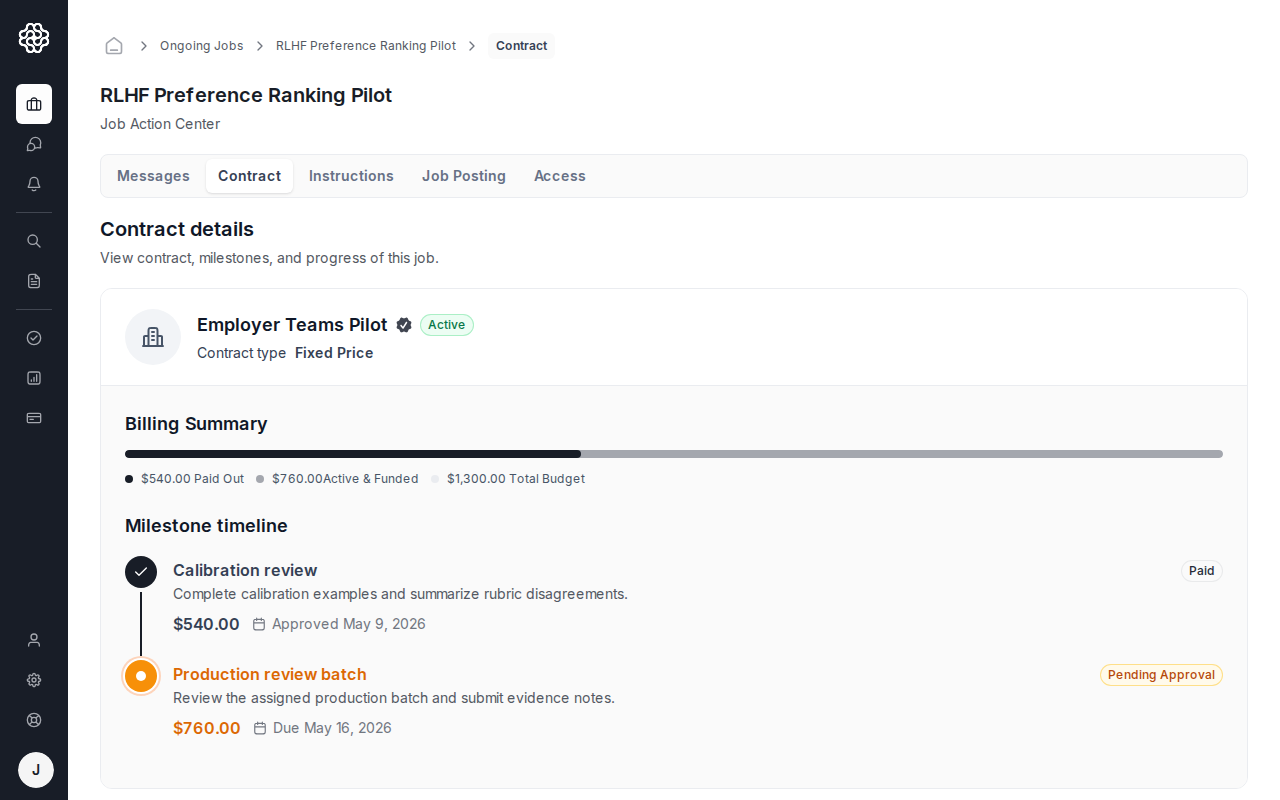
Работодатели оплачивают работу поэтапно. Каждый этап представляет собой конкретный результат или фазу работы с фиксированной суммой. На вкладке Contract отображаются суммы этапов, сроки сдачи и текущий статус, чтобы вы всегда видели, какая работа профинансирована, а какая еще ожидает проверки.
В руководстве Оплата и выплаты подробно описан пошаговый процесс получения выплат, включая действие Complete & Request Payout, настройку метода выплаты в Settings -> Payouts, счета на выплату и доступность в разных странах.
Инструкции к задаче
Section titled “Инструкции к задаче”Работодатели могут составлять подробные инструкции к задачам в виде совместных документов прямо на платформе. После публикации они появляются на вкладке Instructions в окне управления задачей.

Инструкции часто включают:
- Рекомендации по выполнению задач и стандарты качества
- Примеры корректной и недопустимой разметки
- Необходимые инструменты и платформы
- Правила именования файлов и форматы сдачи работы
Обязательно изучайте инструкции перед началом работы и перечитывайте их при каждом обновлении. Работодатель может редактировать инструкции в любой момент действия контракта.
Календарь
Section titled “Календарь”Вкладка Calendar на панели управления отображает любые запланированные события, созданные работодателем: вводные звонки, синхронизации или контрольные сроки. Записи создаются работодателем и появляются в вашем календаре автоматически.
Отчеты
Section titled “Отчеты”На вкладке Reports панели управления перечислены счета и записи о выплатах. Используйте ее для поиска записей по завершенным или ожидающим оплату строкам. Подробнее о скачивании счетов см. в разделе Оплата и выплаты.