


OPENTRAIN AI
Настройка команды работодателя
Приглашайте коллег, управляйте профилем организации и настраивайте доступ участников к вакансиям и папкам.
Используйте команду работодателя, если нескольким сотрудникам необходимо совместно публиковать вакансии, рассматривать кандидатов, управлять доступом к проектам или координировать работу в OpenTrain AI.
Только владельцы организации могут приглашать людей в команду, удалять участников и управлять настройками на уровне организации. Участники команды могут работать с вакансиями и папками, к которым у них есть доступ.
Открытие настроек команды
Section titled “Открытие настроек команды”Войдите на app.opentrain.ai, откройте Employer Settings («Настройки работодателя») и выберите Team («Команда»).

Приглашение коллеги
Section titled “Приглашение коллеги”В поле Invite teammates («Пригласить коллег») введите один или несколько адресов электронной почты. Нажимайте Enter, запятую или клавишу Tab после каждого адреса, затем нажмите Send invite («Отправить приглашение»).
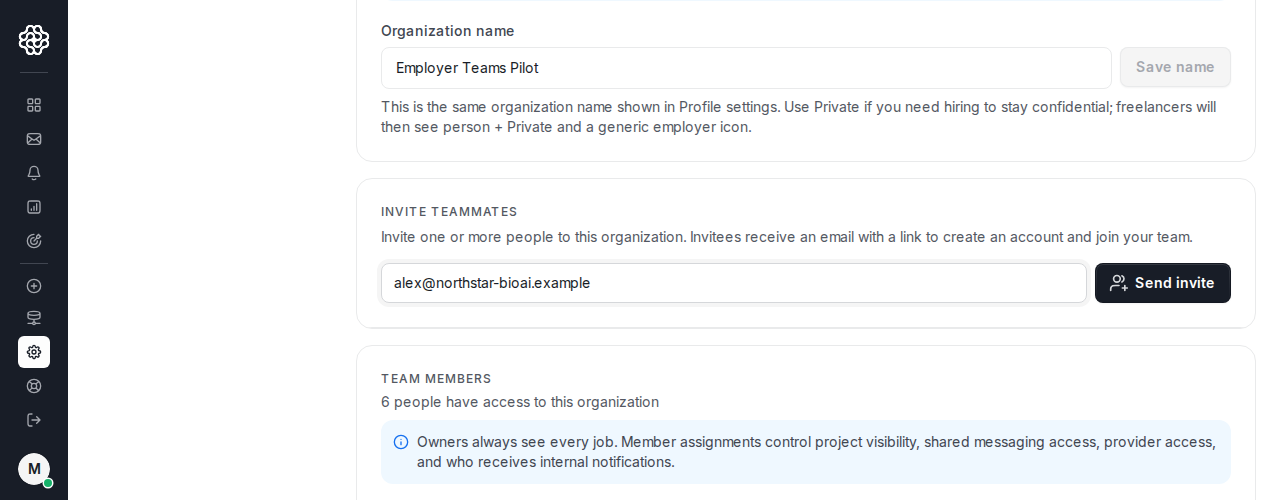
OpenTrain отправляет каждому приглашенному письмо со ссылкой для присоединения к вашей команде работодателя. Если у пользователя уже есть подходящий аккаунт работодателя, OpenTrain добавит его в команду. В противном случае он сможет создать аккаунт работодателя по ссылке из приглашения.
Проверка добавленных участников команды
Section titled “Проверка добавленных участников команды”Используйте раздел Team members («Участники команды»), чтобы проверить, кто уже состоит в организации, роль каждого пользователя и текущий доступ к проектам. После того как приглашенный присоединится, этот список служит подтверждением того, что он добавлен в команду работодателя.
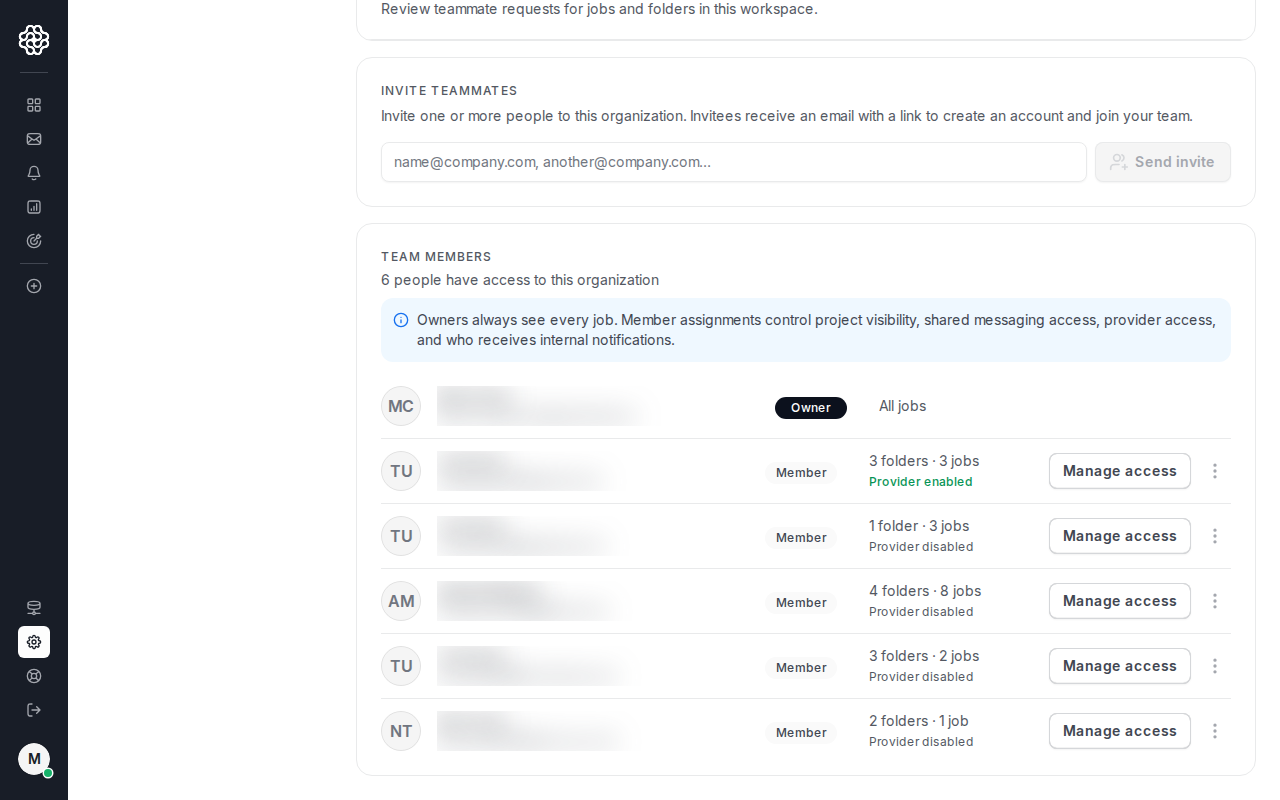
Владельцы всегда сохраняют доступ ко всем вакансиям и папкам. Другие участники команды видят только те вакансии и папки, которые им назначены или к которым им предоставлен доступ.
Управление доступом участника команды
Section titled “Управление доступом участника команды”Нажмите Manage access («Управление доступом») в строке нужного участника, если необходимо проверить или изменить его доступ к вакансиям и папкам.
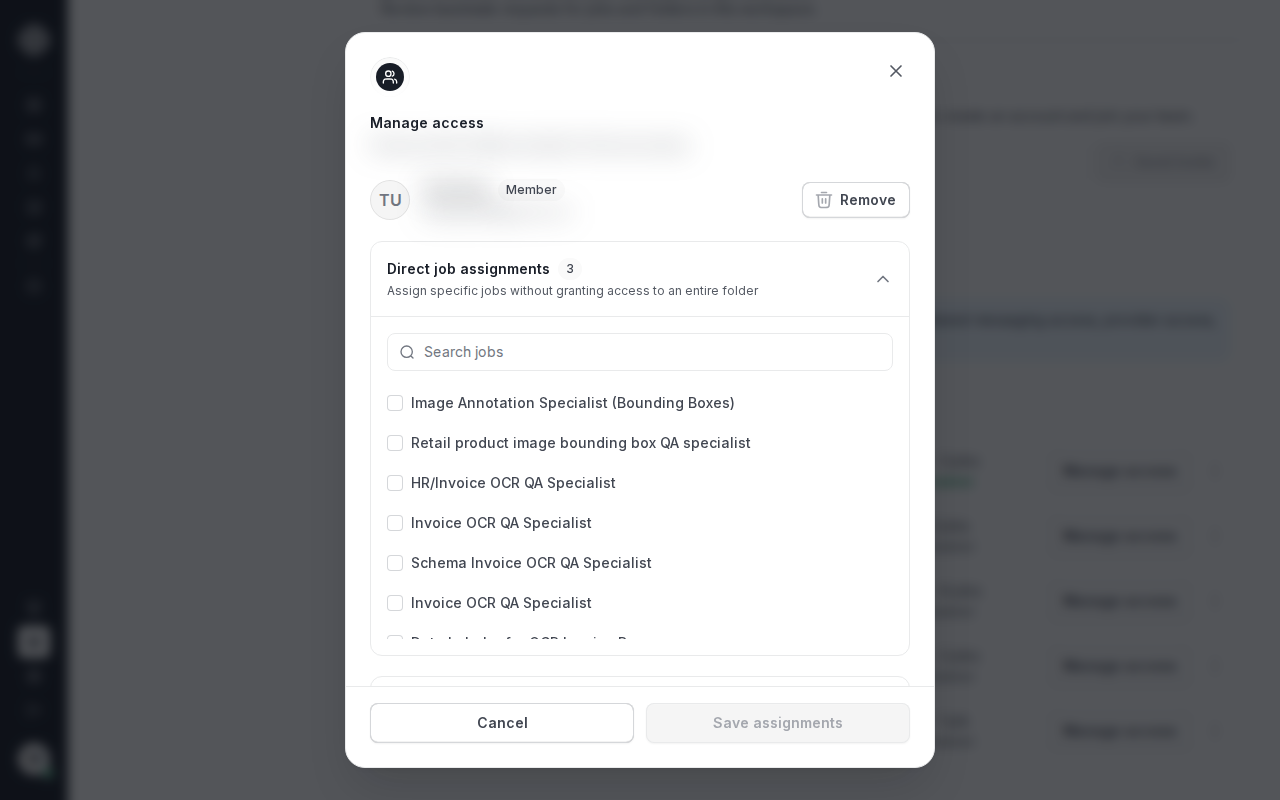
Доступ к проектам определяет, какие вакансии и папки может открывать участник команды. Он также влияет на доступность сообщений в общих проектах и внутренних уведомлений по проекту для этого участника.
Удаление участника команды
Section titled “Удаление участника команды”Используйте меню в строке участника, если пользователь больше не должен состоять в организации. При удалении участника аннулируется его членство в организации и доступ ко всем ее вакансиям и папкам.
Если требуется закрыть доступ только к одной вакансии или папке, используйте Manage access («Управление доступом») или страницу совместного доступа к проекту, не удаляя участника из организации.
Связь с совместным доступом к проектам
Section titled “Связь с совместным доступом к проектам”Настройка команды определяет, кто может входить в состав организации. Совместный доступ к проектам регулирует, кто из текущих участников команды может открывать конкретную вакансию или папку.
После того как коллега присоединился к организации, используйте инструкции из раздела Совместный доступ к проектам для коллег, чтобы предоставить ему доступ к отдельной вакансии или папке.