


OPENTRAIN AI
Доступ к балансу организации
Одобряйте или отклоняйте запросы коллег на использование баланса организации для действий с этапами в рамках определенных вакансий и папок.
Доступ к балансу организации защищает делегированные операции финансирования и выплаты с баланса, когда коллеги помогают управлять вакансиями или папками. Владельцы могут одобрять запросы на доступ, чтобы коллеги могли использовать баланс организации для действий с этапами в заданных рамках без предоставления им более широкого контроля над организацией.
Когда требуется авторизация
Section titled “Когда требуется авторизация”Коллеге может потребоваться доступ к балансу организации перед тем, как он сможет нанять специалиста с баланса организации, профинансировать этап с баланса организации или перечислить средства по этапу, профинансированному с баланса организации. Запрос привязан к области действия вакансии или папки.
Где найти запросы
Section titled “Где найти запросы”Владельцы проверяют доступ к балансу организации на странице Payment access requests («Запросы доступа к платежам») в панели управления работодателя. Есть две точки входа, и обе ведут на одну и ту же страницу:
- Панель работодателя: откройте Payment access requests (Запросы на доступ к оплате) на панели работодателя, чтобы увидеть все ожидающие рассмотрения и недавно решенные запросы.
- Электронное письмо с запросом: когда коллега отправляет запрос, OpenTrain отправляет письмо владельцу. Перейдите по ссылке из этого письма и войдите в систему, чтобы попасть на ту же страницу Payment access requests.
Решение всегда принимается внутри OpenTrain, поэтому учетная запись владельца, под которой выполнен вход, должна владеть вакансией или папкой, указанной в запросе.
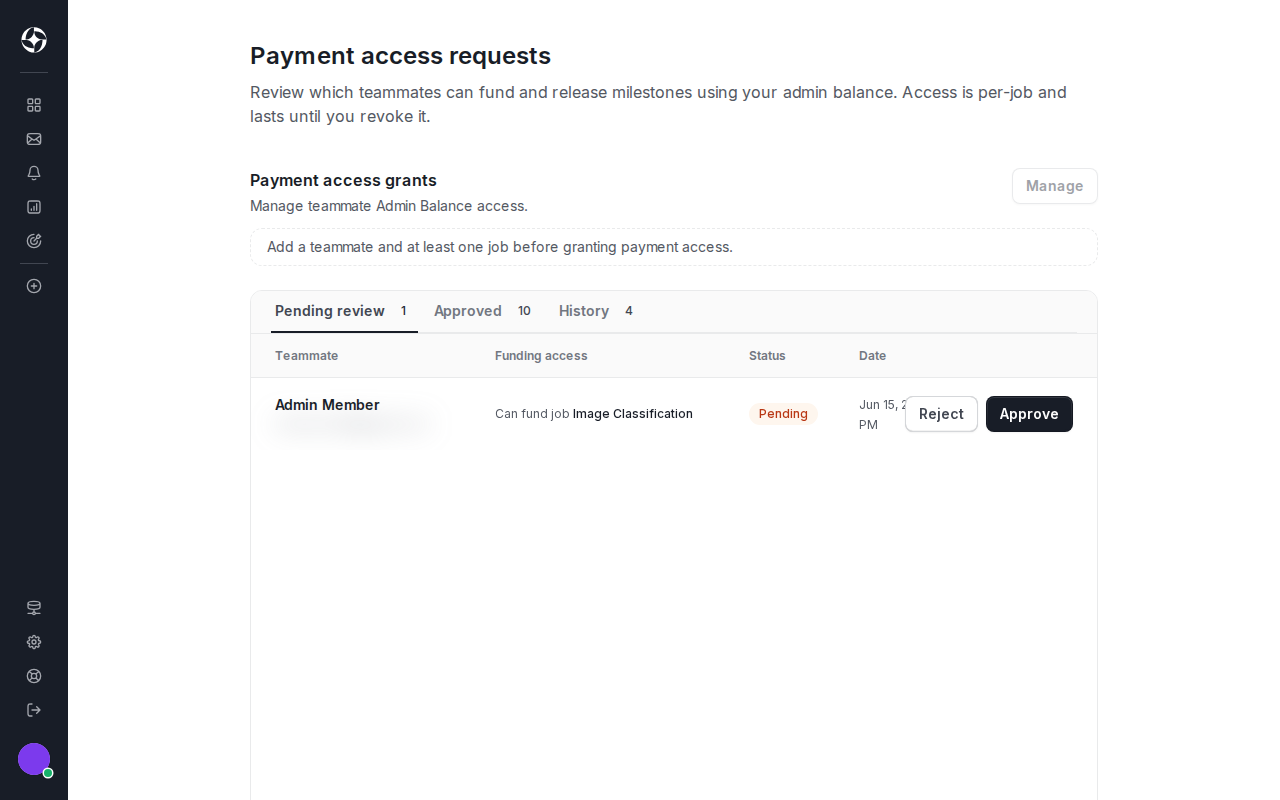
Рассмотрение и принятие решения
Section titled “Рассмотрение и принятие решения”В каждом запросе отображаются:
- коллега, запросивший доступ;
- область действия: вакансия или папка;
- запрошенное действие по пополнению или выплате средств с баланса;
- статус истечения срока действия или отзыва, где применимо.
Одобряйте только в том случае, если коллега должен иметь возможность выполнить указанное действие с балансом. Отклоняйте запросы, которые неясны или больше не требуются.
Отозвать доступ или прекратить его действие
Section titled “Отозвать доступ или прекратить его действие”Доступ к балансу организации следует тем же правам доступа к вакансиям и папкам, которыми вы управляете для коллег, поэтому вы можете отозвать его в интерфейсе управления этим доступом:
- Отдельная вакансия: откройте вакансию и используйте Share (Поделиться) в шапке вакансии или перейдите в Job Settings -> Project access (Настройки вакансии -> Доступ к проекту), чтобы проверить и удалить доступ коллеги.
- Папка: откройте папку и используйте кнопку Share (Поделиться) в шапке папки. Удаление общего доступа к папке также отменяет доступ к находящимся в ней вакансиям.
- На уровне всей организации: перейдите в Employer Settings -> Team (Настройки работодателя -> Команда), выберите коллегу и используйте Manage access (Управление доступом), чтобы изменить назначенные ему вакансии и папки или полностью удалить его из организации.
Истекшие запросы необходимо создать заново перед их одобрением. Ознакомьтесь с разделом Папки и командный доступ для получения информации о полной модели доступа к команде и проектам, а также с разделом Выставление счетов и способы оплаты для пополнения этапов и подтверждения выполненной работы.