


OPENTRAIN AI
AI Trainer 개요
AI trainers가 OpenTrain AI에서 수행하는 작업, AI trainer 대시보드의 각 구성 요소 위치, 작업 공고 확인부터 대금 수령까지의 과정을 알아봅니다.
OpenTrain AI는 AI trainers, 어노테이터, data labelers, RLHF 전문가를 해당 기술을 필요로 하는 고용주와 연결합니다. 프로필을 작성하고, 본인의 경력에 맞는 작업에 지원하며, 대시보드에서 작업을 완료하고 플랫폼을 통해 대금을 지급받을 수 있습니다.
수행할 수 있는 작업
Section titled “수행할 수 있는 작업”OpenTrain AI의 AI trainer로서 다음과 같은 작업을 수행할 수 있습니다:
- 이미지, 동영상, 텍스트, 오디오, 문서 및 코드와 같은 데이터 라벨링 및 어노테이션
- RLHF 작업 수행: 모델 결과물 순위 평가, 평점 부여 및 검토
- 학습 데이터 작성: 프롬프트 및 응답, 함수 호출(function-calling) 예시 작성 및 레드티밍(red-teaming)
- 현지화된 텍스트 전사, 번역 및 검토
- 개인 또는 에이전시로 활동: 개인 AI trainers와 AI trainers 팀 모두 참여 가능
로그인하면 My Ongoing Jobs(진행 중인 일감) 화면으로 이동합니다. 왼쪽 사이드바를 통해 다른 모든 메뉴로 이동할 수 있습니다. 마우스를 올리기 전까지는 아이콘만 표시되며, 마우스를 올리면 사이드바가 열리면서 각 항목의 이름이 표시됩니다. 하단에는 Settings(설정), Support(지원), Log out(로그아웃)이 있습니다.
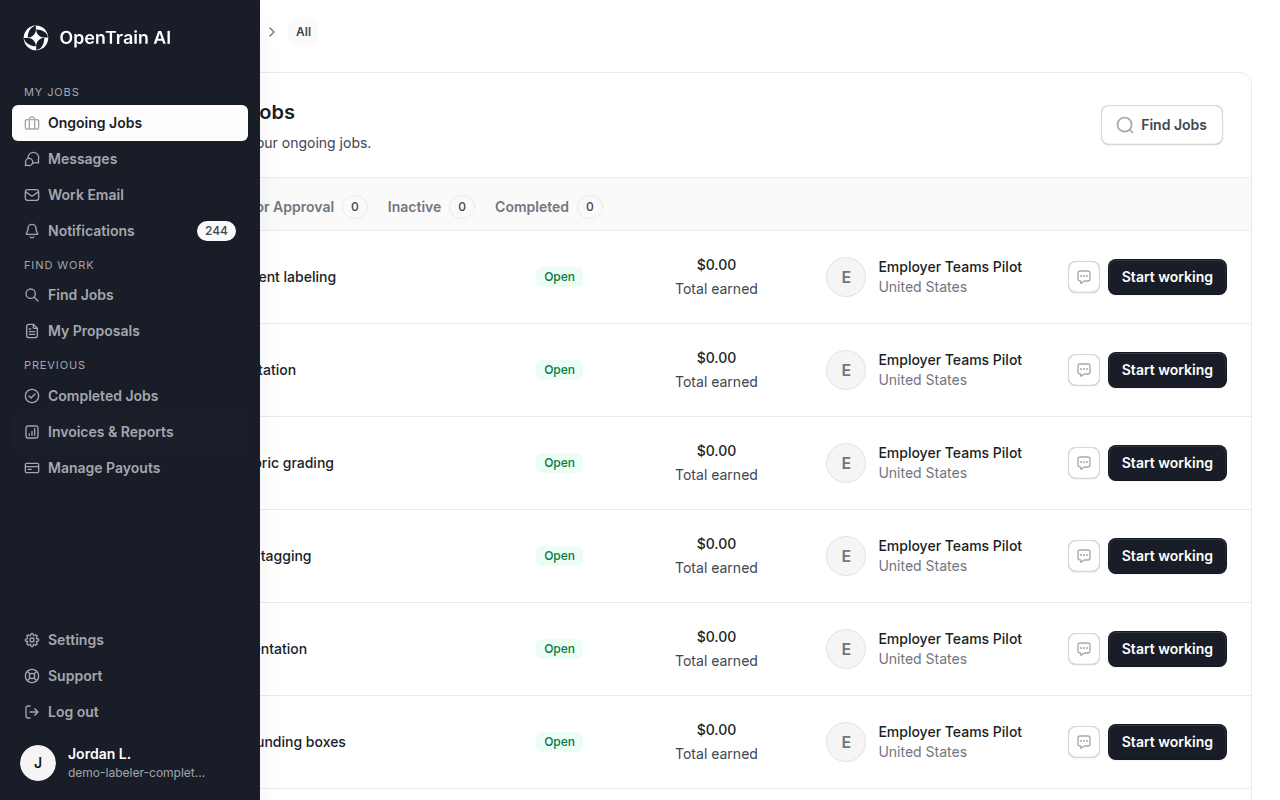
| 사이드바 항목 | 수행 가능한 작업 |
|---|---|
| Ongoing Jobs(진행 중인 작업) | 고용된 작업을 확인하고 열어서 작업 진행 |
| Messages(메시지) | 작업 또는 제안서에 대해 고용주와 대화 |
| Work Email(업무용 이메일) | @opentrain.work 주소가 할당된 경우, 해당 주소로 이메일 확인 및 발송. 업무용 이메일을 참조하세요. |
| Notifications(알림) | 계정 및 작업 관련 업데이트 확인 |
| Find Jobs(작업 찾기) | 등록된 작업 탐색 및 검색 |
| My Proposals(내 제안서) | 제출한 제안서 상태 추적 |
| Completed Jobs(완료된 작업) | 종료된 작업 내역 확인 |
| Invoices & Reports(인보이스 및 보고서) | 지급 기록을 확인하고 Payment invoice(지급 인보이스) 또는 Job statement(작업 내역서) 다운로드 |
| Manage Payouts(지급 관리) | 대금을 지급받을 은행 계좌 추가 또는 변경 |
에이전시 계정에는 Find Jobs 대신 Find Projects(프로젝트 찾기)가 표시되며, Manage Payouts 항목이 없습니다.
사이드바 하단의 Settings(설정)를 선택하거나 app.opentrain.ai/ai-trainer-settings로 이동하세요. 온보딩을 완료하면 설정 화면이 열려요. 설정 메뉴는 왼쪽 목록에서 항목별로 나뉘어 표시되며, All settings(모든 설정)를 선택하면 모든 항목을 한 페이지에서 볼 수 있어요. 모바일 기기에서는 상단 메뉴에서 원하는 항목을 선택할 수 있어요.
| 탭 | 변경 가능한 항목 |
|---|---|
| Account(계정) | 계정 세부정보, 위치, OpenTrain 언어 설정 및 계정 삭제 |
| Payouts(지급) | 대금을 지급받을 수단. 결제 및 지급을 참조하세요. |
| Security(보안) | 비밀번호 및 2단계 인증 |
| Profile(프로필) | 프로필 공개 범위 및 작업 가능 여부. 프로필 공개 범위를 참조하세요. |
| Notifications(알림) | 수신할 이메일 및 알림 설정. 이메일 알림 관리를 참조하세요. |
| API keys(API 키) | 읽기 전용 API 키 및 연결된 에이전트 |
| Verification(인증) | 계정에 필요한 경우 본인 인증 진행. 본인 인증을 참조하세요. |
모든 계정에 Verification(인증) 탭이 표시되는 것은 아닙니다. 계정에 본인 인증이 필요하거나 이미 인증을 시작한 경우에 나타납니다. 에이전시 계정에는 요금제 관리를 위한 Subscription(구독) 탭도 표시됩니다. 자세한 내용은 에이전시 요금제 및 결제를 참조하세요.
이름, 전문 직함, 기술 또는 경력을 변경하려면 프로필을 수정하세요. 프로필 설정을 참조하세요.
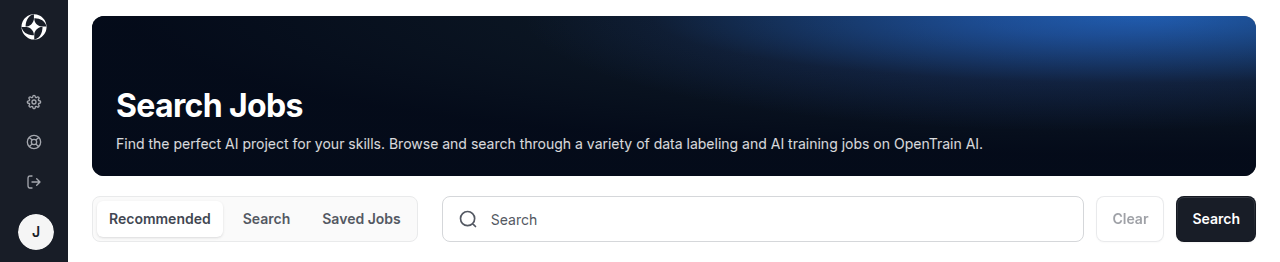
Find Jobs(일감 찾기)를 누르면 일감 목록이 열립니다. Recommended(추천) 탭에는 프로필에 맞는 일감이 표시되고, Search(검색)에서는 열려 있는 모든 일감을 검색하고 필터링할 수 있으며, Saved Jobs(저장된 일감)에는 북마크한 일감이 보관됩니다. 필터 사용법 및 지원 방법은 일감 찾기를 참조하세요.
프로필을 충실히 작성하면 고용주가 제안서를 검토하고 결정하는 데 도움이 됩니다. 프로필을 작성하려면 프로필 설정을 참조하세요.
작업 확인부터 대금 수령까지
Section titled “작업 확인부터 대금 수령까지”- Find Jobs(일감 찾기)에서 일감을 열고 전체 세부 정보를 확인하세요.
- 지원하여 제안서를 제출하세요.
- 작업에서 요구하는 경우, 제안서가 전송되기 전에 간단한 AI 인터뷰를 완료하세요.
- My Proposals(내 제안서)에서 제출한 제안서를 확인하세요. 고용주가 제안서를 검토하고 메시지를 보낼 수 있습니다.
- 채용되면 해당 일감이 Ongoing Jobs(진행 중인 일감)에 표시됩니다. 일감을 열어 지침을 읽고 작업을 진행하세요. 자세한 내용은 작업 관리를 참조하세요.
- Manage Payouts(지급 관리)에서 등록한 은행 계좌로 대금이 지급됩니다. 결제 및 지급을 참조하세요.
대금 지급받기
Section titled “대금 지급받기”Manage Payouts(지급 관리)를 누르면 설정의 Payouts(지급) 탭이 열립니다. OpenTrain은 신원, 세무 및 은행 정보를 안전하게 수집하기 위해 Stripe 호스팅 지급 설정을 사용합니다. stripe.com에서 별도의 Stripe 계정을 만들 필요는 없습니다.
에이전시로 활동하기
Section titled “에이전시로 활동하기”AI trainers 팀을 운영 중이라면 에이전시로 가입할 수 있습니다. 에이전시 가이드를 참조하세요.