


OPENTRAIN AI
제안서 검토하기
후보자 제안서를 검토하고, 스크리닝 결과를 비교하며, 지원자에게 메시지를 보내고, 누구를 채용할지 결정해 보세요.
일자리를 게시하면 매칭된 AI trainers가 스크리닝을 완료하고 제안서를 제출할 수 있어요. 고용주 일자리 워크스페이스에는 제안서 상태, 요율, 후보자 배경 정보, 스크리닝 근거, 메시지 및 채용 작업이 표시돼요.
Proposals(제안서) 탭 열기
Section titled “Proposals(제안서) 탭 열기”My Jobs(내 일감)에서 해당 일감을 열고 Proposals(제안서)를 선택하세요.
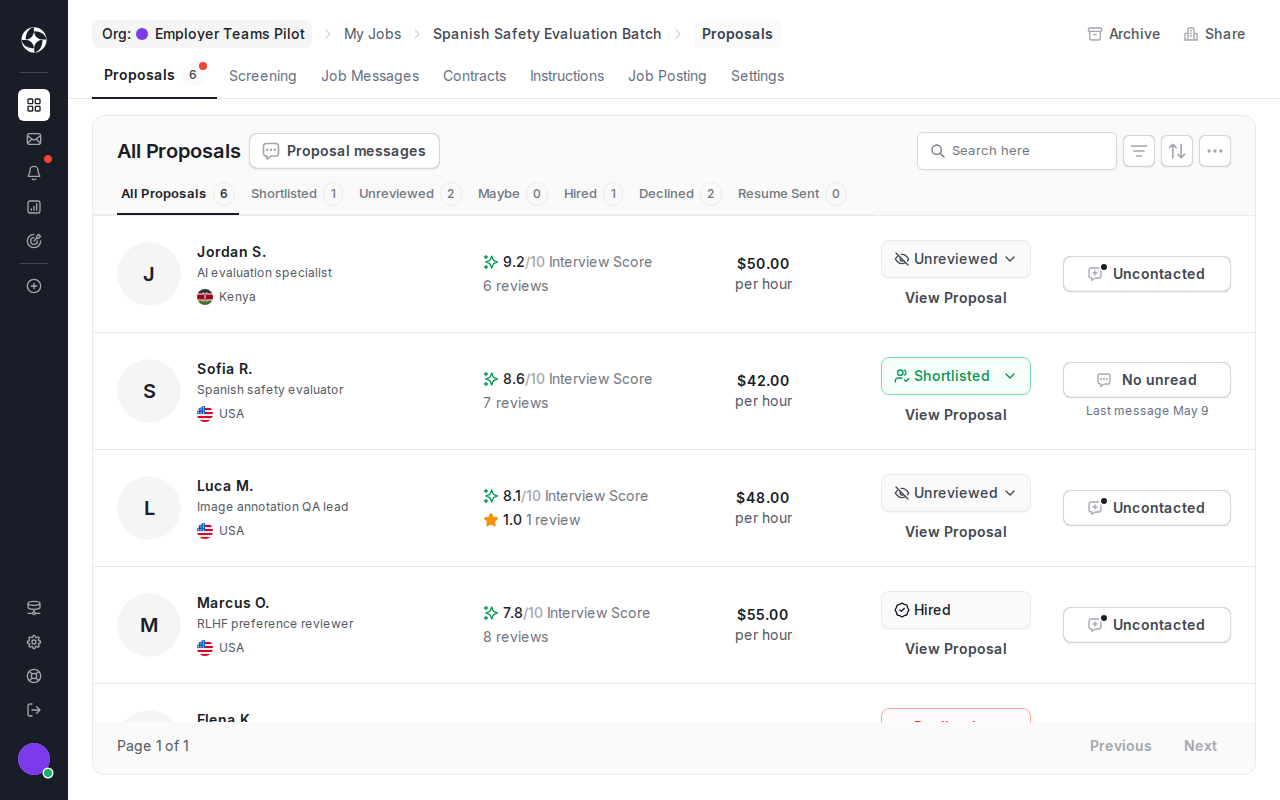
목록 선별하기
Section titled “목록 선별하기”제안서 행을 활용하여 더 자세히 검토할 대상을 결정하세요:
- Interview score(인터뷰 점수)는 사전 심사가 구성되었을 때 AI 인터뷰 결과를 요약해 보여줍니다.
- Status filters(상태 필터)는 미검토, 후보군, 검토 중, 채용됨, 거절됨, 이력서 제출 상태의 지원자를 구분합니다.
- Rate(요율)는 지원자가 제안한 가격을 보여줍니다.
- Proposal messages(제안서 메시지)는 채용 전 대화를 엽니다.
- View Proposal(제안서 보기)을 누르면 전체 제안서와 프로필 컨텍스트가 열립니다.
이러한 신호는 검토를 돕기 위한 참고 자료일 뿐이며, 고용주의 채용 결정을 대신하지는 않아요.
이 일자리를 위한 에이전시
Section titled “이 일자리를 위한 에이전시”에이전시 지원이 가능한 일자리의 경우, Proposals(제안서) 탭 제안서 목록 아래에 Agencies for this job(이 일자리를 위한 에이전시) 목록이 표시될 수 있어요. 이 일자리의 기술 중 하나 이상을 공유하고 언어가 명시된 경우 해당 언어 중 하나 이상을 지원하는 에이전시가 최대 5개까지 표시돼요. 에이전시는 OpenTrain AI 에이전시 플랜을 유료 구독하고 있어 이 목록에 노출되는 것이며, OpenTrain AI가 별도로 등급을 매기지는 않아요. 에이전시를 선택하면 프로필이 열려요.
이 목록은 일감에서 지원자를 받고 있는 동안에만 표시됩니다. Done hiring for this job(이 일감의 채용 완료)을 선택한 후, 일감의 지원자 한도에 도달한 경우 또는 매칭되는 에이전시가 없는 경우에는 표시되지 않습니다. 이 목록은 제안서나 그 순서를 변경하지 않습니다.
후보자 검토하기
Section titled “후보자 검토하기”View Proposal(제안서 보기)을 클릭하여 제안서 세부 정보를 여세요. 상태를 업데이트하거나 채용을 시작하기 전에 제안 메시지, 프로필 컨텍스트, 요율, 위치, 인터뷰 요약 및 사전 심사 답변을 검토하세요.
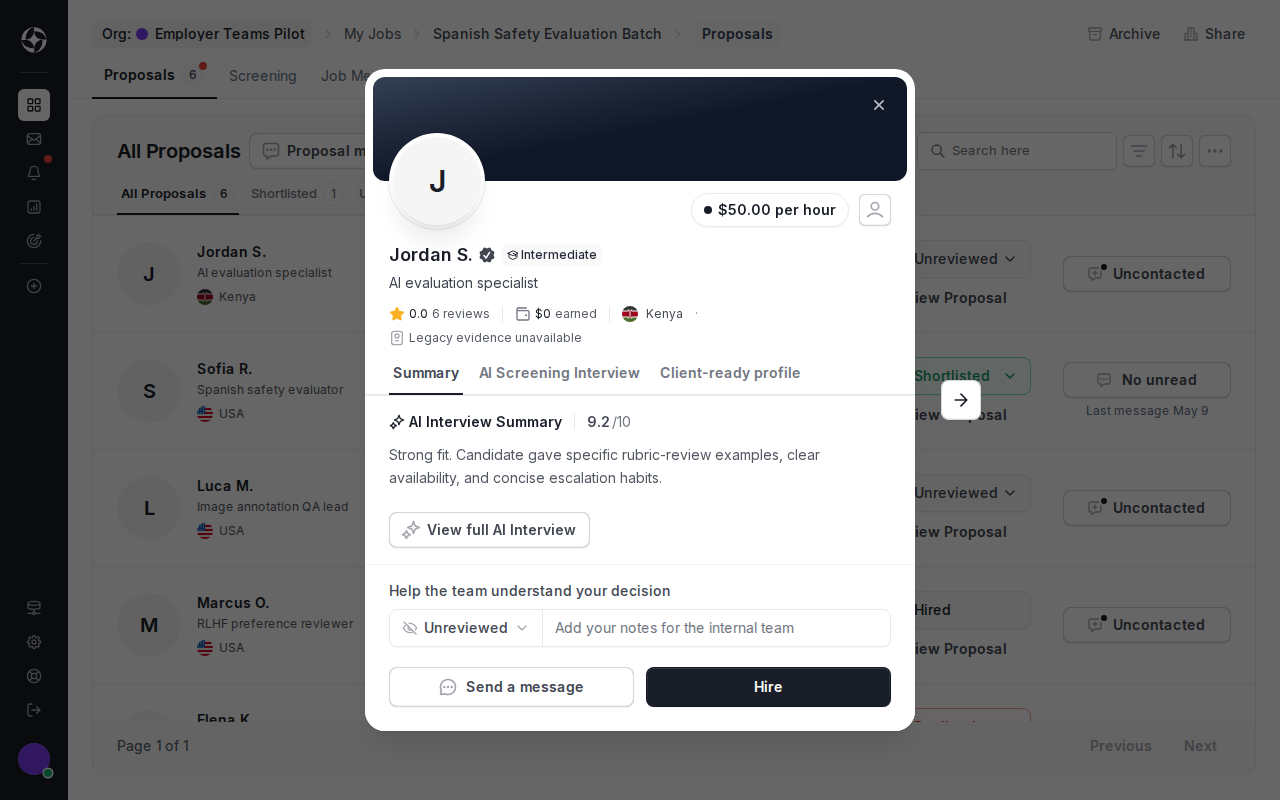
검토 상태와 내부 메모를 활용해 팀 간의 의견을 조율해 보세요.
채용 전 메시지 주고받기
Section titled “채용 전 메시지 주고받기”가능한 일정, 작업 샘플, 도메인 경험 또는 프로젝트 범위에 관한 사전 질문에는 제안서 메시지를 활용하세요. 제안서 메시지는 해당 제안서와 연결된 상태로 유지돼요.
채용이 완료되면 OpenTrain은 계약 작업 및 납품 조율을 위해 별도의 일자리 메시지 스레드를 생성해요.
채용 진행하기
Section titled “채용 진행하기”준비가 되면 제안서 세부 정보에서 Hire(채용)를 클릭하고 계약 체결 및 관리로 진행하세요.