


OPENTRAIN AI
AI trainer 계정 만들기
OpenTrain AI에서 AI trainer로 가입하고, 이력서를 기반으로 프로필을 작성한 뒤, 이메일을 인증하여 작업에 지원하세요.
OpenTrain AI에서 유급 AI 트레이닝 및 데이터 라벨링 일감을 찾고, 작업에 지원하며, 대금을 지급받으려면 AI trainer 계정을 사용하세요. 설정은 계정 생성과 이력서를 활용한 프로필 작성의 두 단계로 진행됩니다.
팀과 함께 데이터 라벨링 기업을 운영하는 경우 에이전시 계정을 개설하세요. AI trainers를 고용하려면 고용주 계정 만들기를 참조하세요.
시작하기 전에 준비할 사항
Section titled “시작하기 전에 준비할 사항”- 확인 가능한 이메일 주소. 설정 마지막 단계에서 OpenTrain AI가 해당 주소로 6자리 인증 코드를 발송합니다.
- 최대 10MB 크기의 PDF, DOC, DOCX, TXT 파일 형식의 이력서 또는 직접 붙여넣을 텍스트. OpenTrain AI가 이를 분석하여 프로필의 대부분을 자동으로 채워줍니다.
- 문자 메시지로 6자리 코드를 수신할 수 있는 휴대폰(일부 국가 해당).
계정 만들기
Section titled “계정 만들기”AI trainer 가입 페이지 열기
AI trainer 가입 페이지로 이동하세요. Create your AI Trainer account(AI Trainer 계정 생성)에서 이메일 주소와 8자 이상의 비밀번호를 입력한 다음 Create account(계정 생성)를 선택하세요. Sign up with Google 또는 Sign up with Apple을 선택할 수도 있어요.
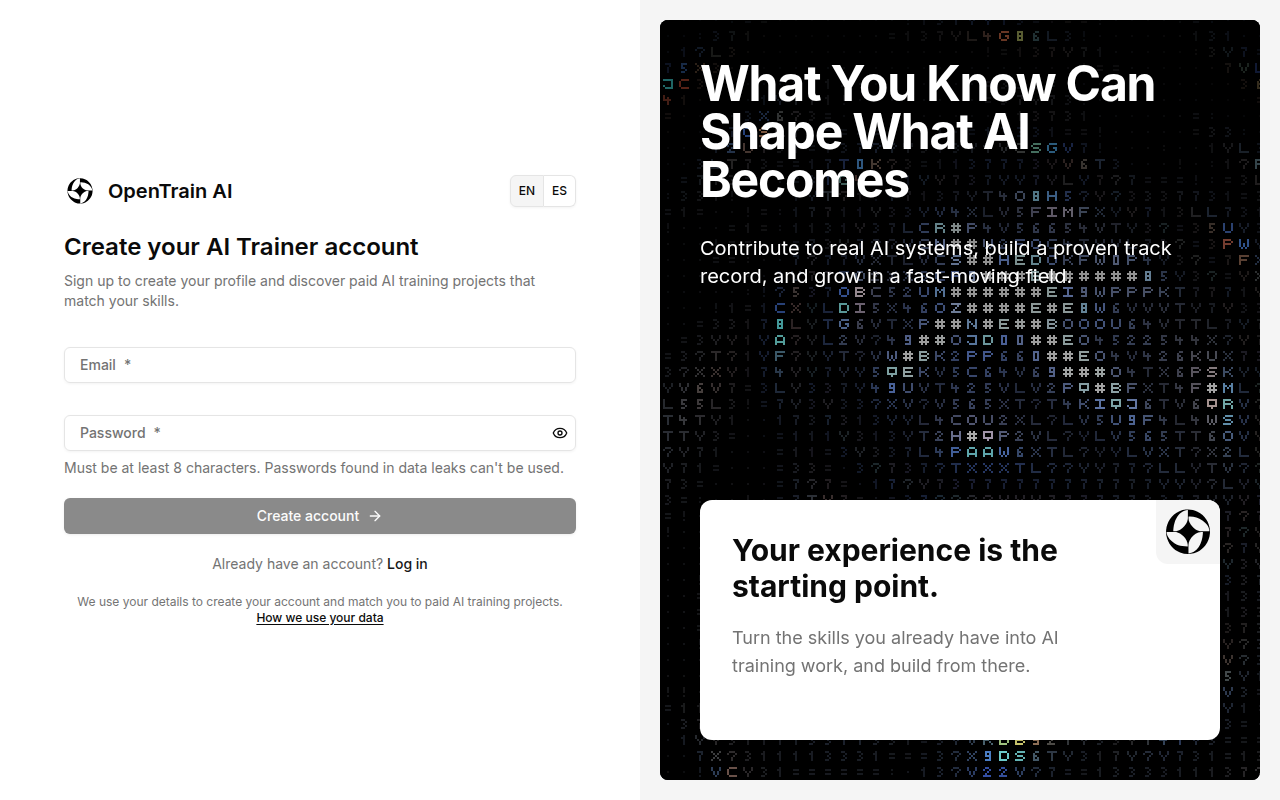
이 페이지는 사용자가 AI trainer임을 이미 인식하므로 바로 다음 단계로 이동해요.
로그인 페이지에서 시작했다면 AI Trainer를 선택하세요
app.opentrain.ai를 열고 로그인 페이지에서 Create one(계정 만들기)을 선택한 경우 가입 페이지에 대신 Create your account(계정 생성)가 표시돼요. Create account(계정 생성)를 선택하면 OpenTrain AI에서 원하는 계정 유형을 묻습니다.
Tell us more about your goal(목표에 대해 자세히 알려주세요)에서 I’m a Freelance AI Trainer(프리랜서 AI Trainer입니다)를 선택하세요. 서비스 약관 및 개인정보 처리방침에 동의하는 확인란을 선택한 다음 Continue(계속)를 선택하세요.
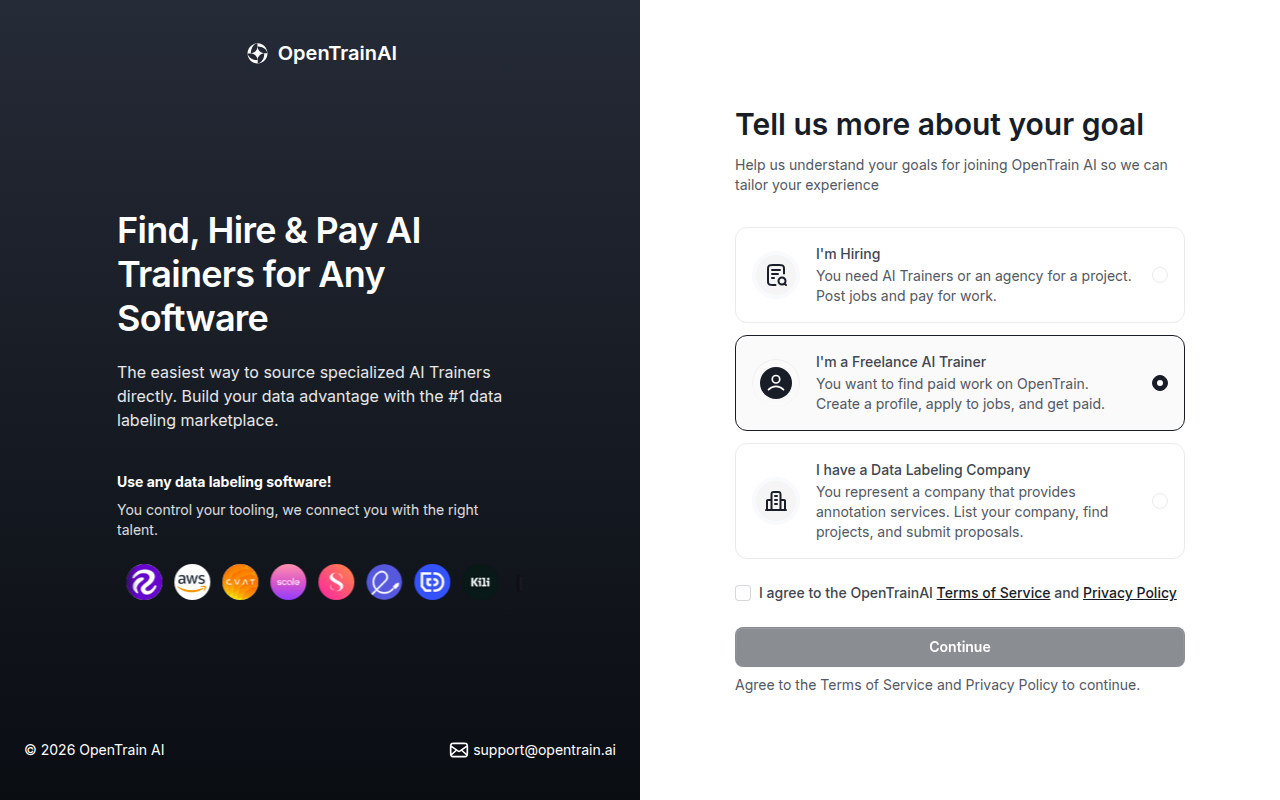
다음 화면에 You’re joining as an AI Trainer(AI Trainer로 가입 중입니다)가 표시돼요. Continue(계속)를 선택하거나 Change role(역할 변경)을 선택해 뒤로 돌아가 다른 유형을 선택하세요.
온보딩 시작
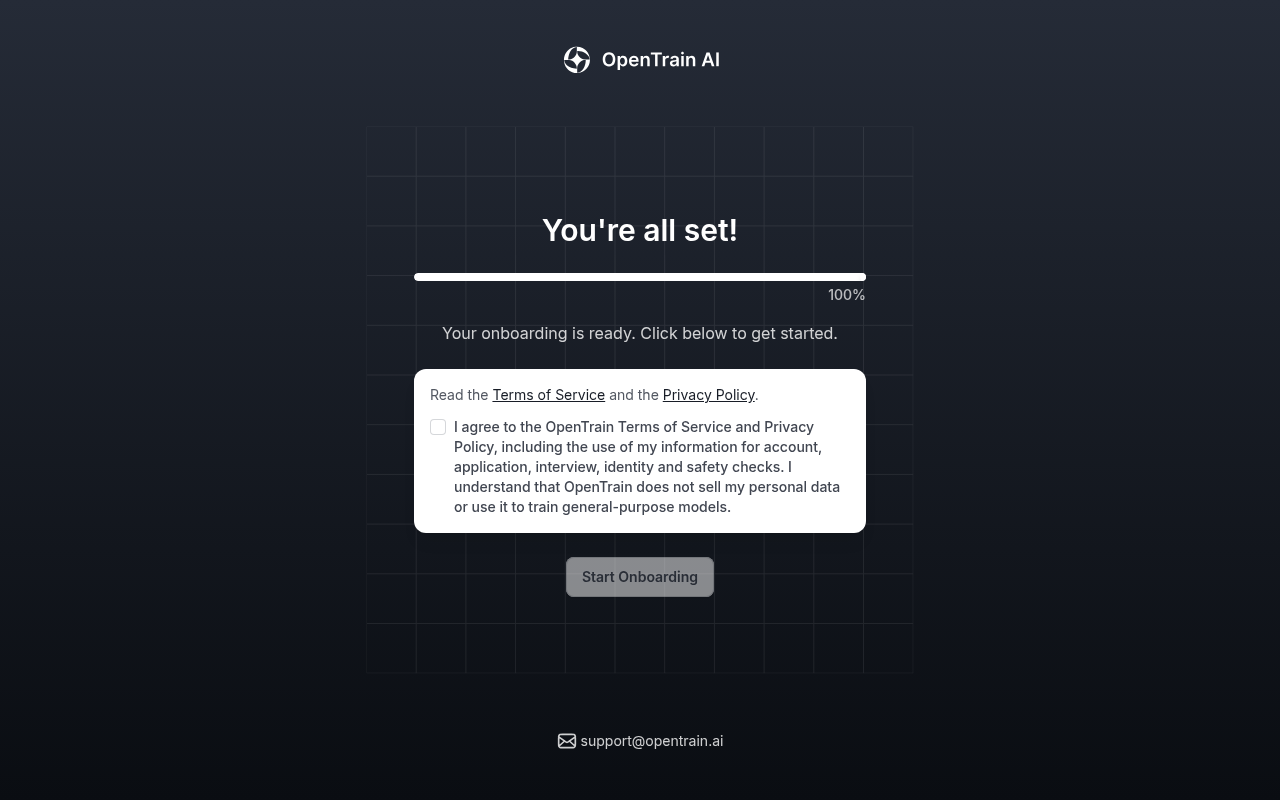
OpenTrain AI가 계정을 준비해요. You’re all set!(모든 준비가 완료되었습니다!)이 표시되면 서비스 약관 및 개인정보 처리방침에 동의하는 확인란을 선택한 다음 Start Onboarding(온보딩 시작)을 선택하세요.
프로필 작성
Section titled “프로필 작성”다음으로 OpenTrain AI가 이력서를 바탕으로 프로필을 작성해요. 진행 상황이 저장되므로 도중에 멈추고 나중에 다시 돌아올 수 있어요. 각 화면 상단의 카운터가 현재 위치(예: 1/7)를 보여줍니다. 작성을 완료해야 프로필이 활성화되고 일자리에 지원할 수 있어요.
이력서 업로드
Start with your résumé(이력서로 시작)에서 Choose my résumé(내 이력서 선택)를 선택하고 이력서를 업로드하세요. 대신 Paste my résumé text instead(이력서 텍스트 직접 붙여넣기)를 선택할 수도 있어요. AI 학습 또는 데이터 라벨링 작업용 이력서를 별도로 관리하고 있다면 Have a second résumé for AI training or data labeling?(AI 학습 또는 데이터 라벨링용 두 번째 이력서가 있나요?)을 열어 추가하세요. 그런 다음 Continue: build my profile(계속: 내 프로필 작성)을 선택하세요.
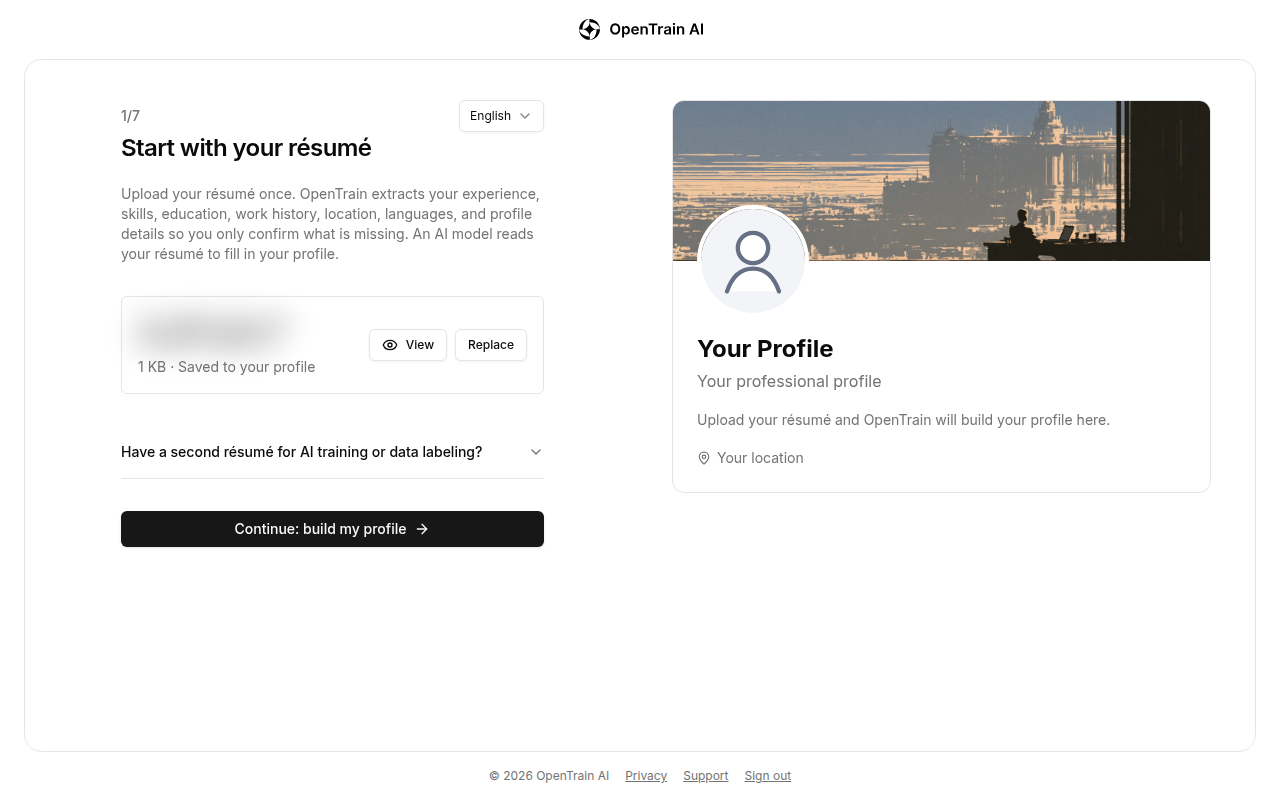
AI 모델이 이력서를 읽고 경력, 기술, 학력, 근무 이력, 위치 및 구사 언어를 입력해요. 작업이 완료될 때까지 Building your profile(프로필 작성 중) 화면에서 기다려 주세요.
세부 정보 확인
Confirm your details(세부 정보 확인)에서 이력서에 기재되지 않은 내용(거주 국가, 도시, LinkedIn 프로필(선택 사항), 선호하는 시급(USD), 주간 작업 가능 시간, 프로필 공개 범위)을 입력하세요.
일부 국가에서는 OpenTrain AI가 전화번호 인증을 요청하기도 해요. 휴대폰 번호를 입력한 다음 문자 메시지로 전송된 6자리 코드를 입력하세요. 전화번호는 고용주에게 공유되지 않아요.
이력서에 AI 학습 경험이나 작업 가능한 언어 등 다른 세부 정보가 빠져 있는 경우, OpenTrain AI가 하나씩 차례로 입력을 요청해요.
프로필 검토
Review your profile(프로필 검토)에는 OpenTrain AI가 이력서에서 가져온 모든 정보가 전문 분야 세부 정보, AI 학습 및 데이터 라벨링 경험, 근무 이력, 학력, 요율 및 작업 가능 시간 섹션별로 표시돼요. 잘못된 내용이 있으면 Edit section(섹션 수정)을 선택해 수정하세요. 그런 다음 Continue to profile photo(프로필 사진으로 이동)를 선택하세요.
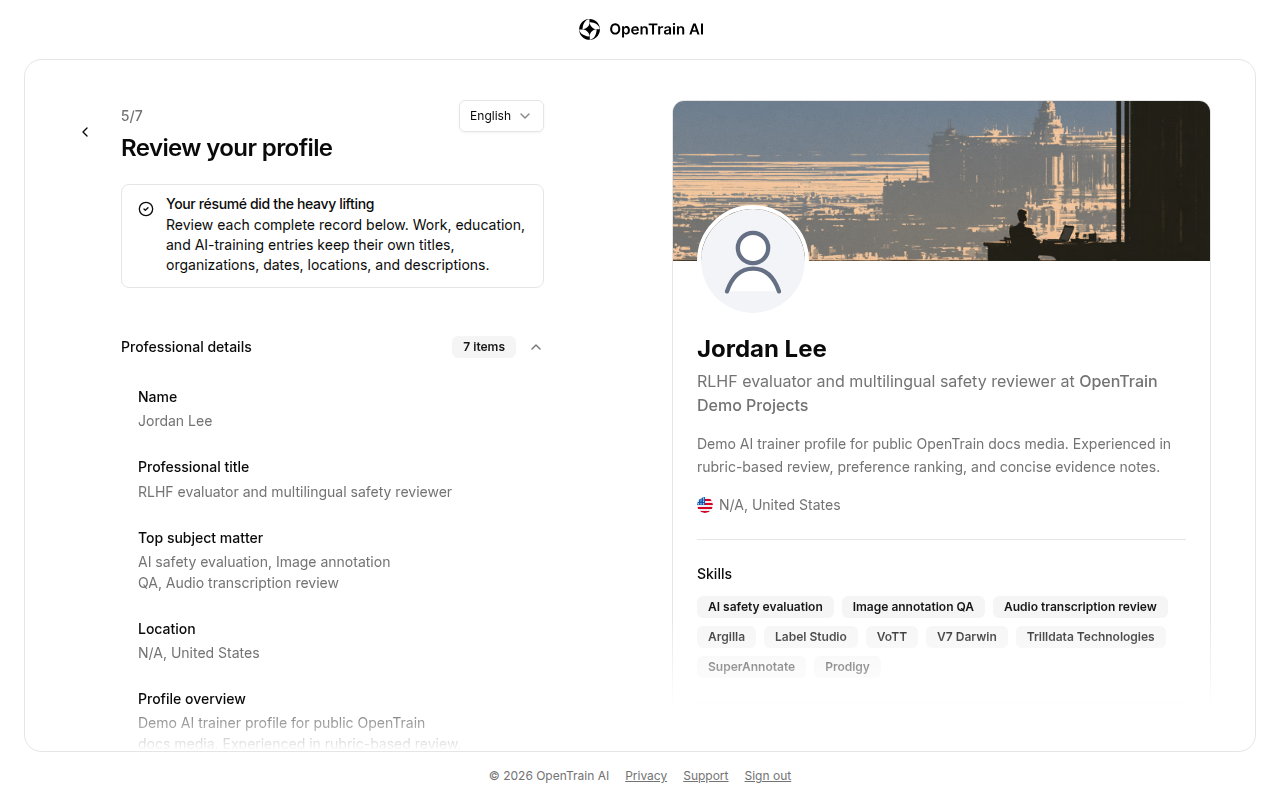
If your profile still needs something when you select Continue to profile photo, a box such as 2 details left lists each missing detail, for example First name, Last name or Top subject matter. Select Complete remaining details, and OpenTrain AI asks for each one on its own screen:
- Complete your legal name, as on your ID asks for your first and last name together. Use the name on your ID.
- Add the subjects you know best asks for your subject matter. Separate subjects with commas, for example
Medicine, Law.
마지막 세부 정보까지 입력하면 OpenTrain AI가 이를 저장하고 다음 단계로 이동합니다.
프로필 사진 추가
고용주가 알아볼 수 있도록 선명한 사진을 업로드한 다음 Continue with this photo(이 사진으로 계속)를 선택하세요. Skip for now(지금은 건너뛰기)를 선택하고 나중에 추가할 수도 있어요.
이메일 인증 및 게시
OpenTrain AI가 이메일 주소로 6자리 코드를 보냅니다. 코드를 입력하고 Verify email and publish profile(이메일 인증 및 프로필 게시)을 선택하세요. 코드가 도착하지 않았다면 Send a new code(새 코드 전송)를 선택하세요. 이메일 주소가 잘못되었다면 Wrong email? Update it(이메일이 잘못되었나요? 변경하기)을 선택하세요.
Your OpenTrain profile is live(OpenTrain 프로필이 활성화되었습니다)가 표시되면 Go to my workspace(내 워크스페이스로 이동)를 선택하세요.
코드가 도착하지 않거나 승인되지 않는 경우 로그인 및 로그인 문제 해결을 참조하세요.
프로필에 작성할 내용과 고용주의 눈에 띄게 만드는 방법은 프로필 설정을 참조하세요.
완료 후 안내
Section titled “완료 후 안내”Go to my workspace(내 워크스페이스로 이동)를 선택하면 AI trainer 홈이 열립니다. 여기에서 일자리를 찾고, 지원 내역을 확인하고, 작업을 관리할 수 있어요. 일자리의 지원 링크에서 시작한 경우 OpenTrain AI가 해당 일자리 페이지로 다시 안내합니다.
다음 단계:
나중에 비밀번호를 잊어버린 경우 로그인 페이지에서 Forgot password?(비밀번호를 잊으셨나요?)를 선택하세요. 기타 로그인 문제는 로그인 및 로그인 문제 해결을 참조하세요.