


OPENTRAIN AI
청구 및 결제 수단
고용주 결제 수단을 설정하고, 마일스톤을 예치하고, 완료된 작업을 승인하고, 인보이스를 다운로드하세요.
고용주는 OpenTrain 결제를 사용하여 마일스톤을 예치하고, 완료된 작업을 승인하며, 인보이스 내역을 다운로드합니다.
결제 수단 추가하기
Section titled “결제 수단 추가하기”첫 채용 전에 고용주 청구 설정을 여세요. OpenTrain은 안전한 결제 처리를 위해 Stripe를 사용합니다. 결제 세부 정보는 OpenTrain에 직접 저장되지 않고 Stripe에서 처리됩니다.
채용 시 대금 예치하기
Section titled “채용 시 대금 예치하기”첫 번째 결제 작업은 보통 채용 과정에서 이루어집니다. 확인하기 전에 마일스톤 금액, 예치 총액, 결제 수단을 검토하세요.

마일스톤 결제 관리하기
Section titled “마일스톤 결제 관리하기”채용 후 Contract(계약) 탭에 예치됨, 미예치, 지급 완료 상태의 마일스톤이 표시됩니다.

결과물을 검토한 후에만 완료된 작업을 승인하세요.
인보이스 다운로드하기
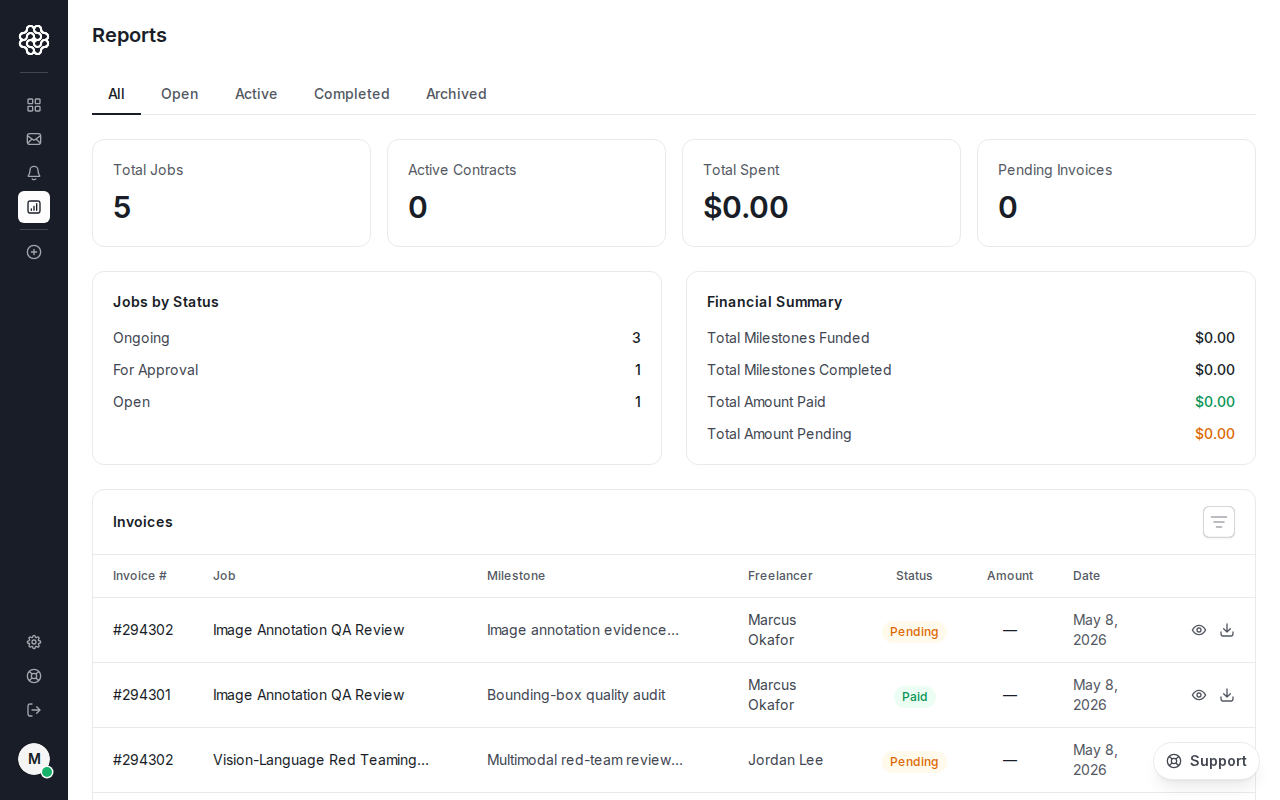
Section titled “인보이스 다운로드하기”Reports(보고서)를 사용하여 고용주 인보이스를 확인하고 다운로드하세요.
결제 수단이 실패하거나, 청구 내역이 잘못되었거나, 결제 분쟁과 관련해 도움이 필요한 경우 support@opentrain.ai로 문의하세요. 메시지나 이메일로 카드 번호, 은행 계좌 정보, 비공개 청구 데이터가 포함된 전체 인보이스, 비밀번호, 인증 코드를 보내지 마세요.