


OPENTRAIN AI
제안서 검토 및 채용
지원자의 제안서를 검토하고, AI 인터뷰 시그널을 비교하며, 지원자에게 메시지를 보내고, AI trainers를 채용해 보세요.
공고를 등록하면 매칭된 AI trainers가 스크리닝을 완료하고 제안서를 제출할 수 있어요. 고용주용 공고 워크스페이스에서는 지원자 목록, 인터뷰 평가 지표, 제안서 상태, 메시지 전송 기능 및 채용 진행 버튼을 확인할 수 있어요.
Proposals 탭 열기
Section titled “Proposals 탭 열기”My Jobs(내 일감)에서 게시된 일감을 선택한 다음 Proposals(제안서)를 여세요. 일감 워크스페이스에는 제안서 검토, 사전 심사, 메시지, 계약, 지침, 일감 공고 및 설정이 표시됩니다. AI trainers를 채용한 일감에는 일감 메시지와 계약 세부 정보도 표시됩니다.
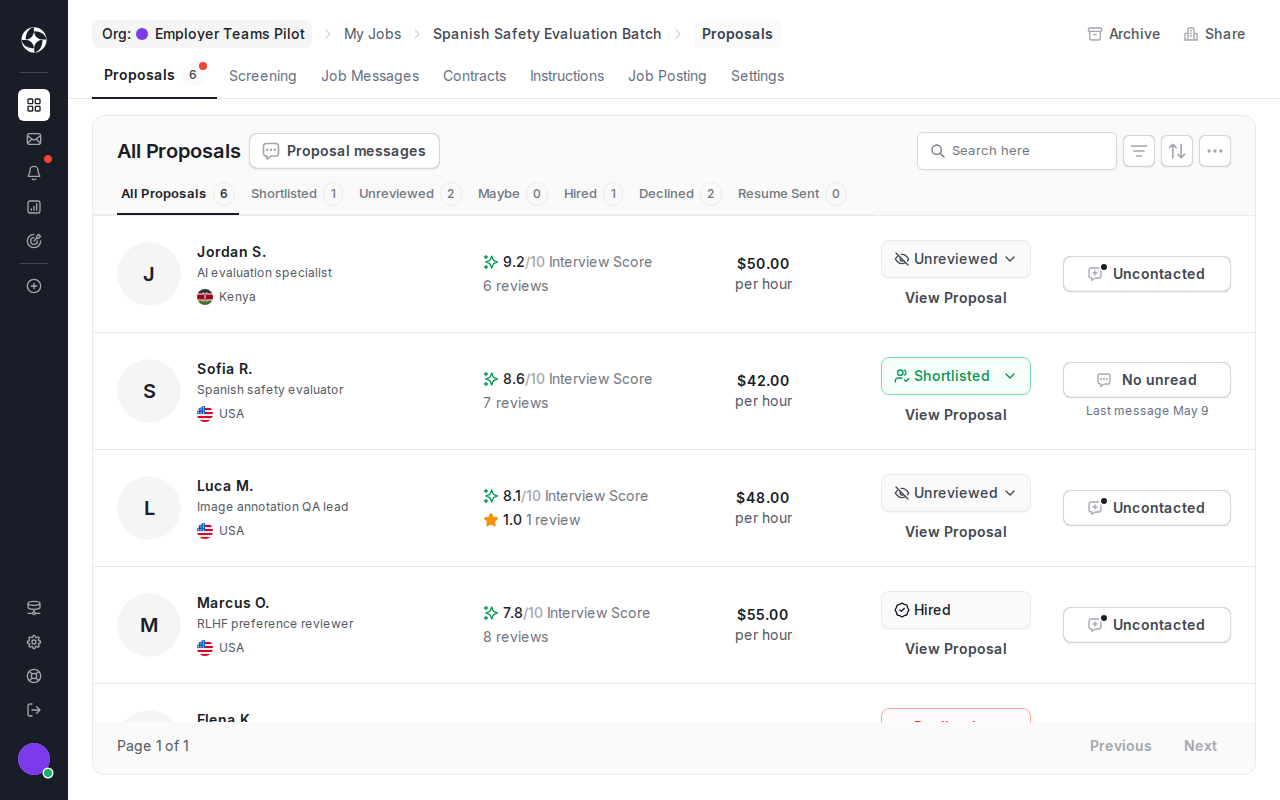
우선 검토 대상 결정하기
Section titled “우선 검토 대상 결정하기”제안서 목록 행을 통해 지원자를 신속하게 분류할 수 있습니다:
- Interview score(인터뷰 점수)는 AI 인터뷰 결과를 요약해 보여줍니다.
- Status filters(상태 필터)는 전체, 후보군, 미검토, 검토 중, 채용됨, 거절됨, 이력서 제출 상태의 지원자를 구분합니다.
- Rate(요율)는 지원자가 제안한 가격을 보여줍니다.
- Proposal messages(제안서 메시지)는 지원자 질문을 위한 채용 전 대화를 엽니다. 여러 지원자에게 동일한 채용 전 질문을 보내려면 먼저 여러 지원자를 선택하세요.
- View Proposal(제안서 보기)을 클릭하면 지원자의 전체 제안서와 프로필 정보를 확인할 수 있습니다.
이 신호들은 자동으로 채용을 결정하는 용도가 아니라, 어떤 지원자를 더 면밀히 검토해야 할지 판단하는 용도로 활용해 주세요.
지원자 제안서 검토하기
Section titled “지원자 제안서 검토하기”View Proposal(제안서 보기)을 클릭하여 지원자 상세 모달을 열어보세요. 제안서 상태를 변경하거나 채용을 결정하기 전에 지원자 프로필, 제안 금액(bid), 위치, AI 인터뷰 점수, 인터뷰 요약, 고객사 공유용 프로필 정보 등을 꼼꼼히 검토해 보세요.
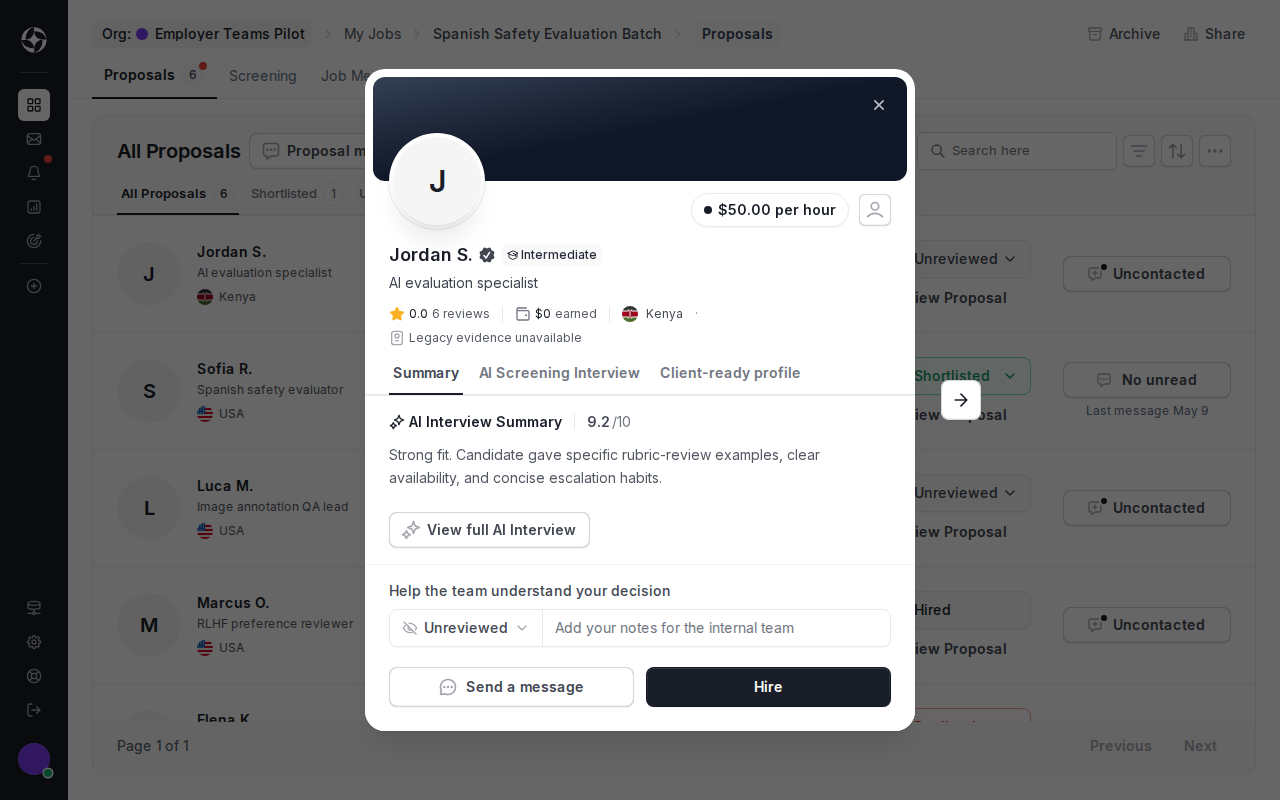
상태 선택기를 사용하여 팀원들에게 검토 상태를 공유하세요. 주요 상태로는 Unreviewed(미검토), Shortlisted(최종 후보), Maybe(보류), Hired(채용됨), Declined(거절됨), Resume Sent(이력서 전달됨) 등이 있습니다. 결정에 필요한 배경 설명이 있을 때는 내부 메모를 추가하세요.
채용 전 지원자에게 메시지 보내기
Section titled “채용 전 지원자에게 메시지 보내기”가능한 일정, 작업 샘플, 전문 분야 경험 또는 프로젝트 세부사항에 대한 채용 전 질문은 제안서 메시지를 사용하세요. 제안서 메시지는 해당 제안서에 계속 연결되어 유지됩니다.
여러 지원자에게 한 번에 메시지를 보내려면 Proposals 탭에서 지원자들을 선택한 다음 Proposal messages(제안서 메시지)를 선택하세요. 전송하기 전에 수신자와 메시지 내용을 검토하세요. 대량 메시지는 공통 질문이나 다음 단계 안내용으로 사용하시고, 최종 채용 결정 전달용으로는 사용하지 마세요.
채용이 완료되면 OpenTrain은 채용 후 작업을 위한 별도의 작업 메시지 스레드를 생성합니다. 작업 전달 안내, 마일스톤 관련 질문 및 지속적인 조율은 작업 메시지 스레드에서 진행하세요.
AI trainer 채용하기
Section titled “AI trainer 채용하기”채용 준비가 완료되었을 때의 절차는 다음과 같습니다.
지원자 제안서 열기
Proposals 탭에서 View Proposal(제안서 보기)을 클릭하세요.
지원자 세부 정보 검토
제안서 메시지, AI 인터뷰 답변, 이력서/프로필 정보, 희망 요율 및 모든 스크리닝 신호를 확인하세요.
채용 절차 시작
Hire(채용)를 클릭하고 첫 번째 마일스톤의 시간 또는 금액, 마일스톤 이름, 선택적 마감일 및 설명을 입력하세요.
첫 번째 마일스톤 펀딩하기
예치금 합계와 결제 수단을 검토한 다음, 계약을 생성하고 첫 번째 마일스톤에 자금을 예치할 준비가 되면 Hire & Deposit(채용 및 예치)을 확인하세요. 버튼이 회색으로 비활성화되어 있다면 Hire & Deposit 버튼이 회색인 경우를 참조하세요.
채용 후 업무 조율
지속적인 업무 진행을 위해 작업 메시지 스레드, 지침, 계약 탭을 활용하세요.

채용을 진행하면 계약과 첫 번째 마일스톤이 생성됩니다. 제안서 메시지는 채용 전 배경 정보를 확인하는 용도로 계속 열람할 수 있지만, 계약 체결 후의 커뮤니케이션은 작업 메시지 스레드에서 진행해야 합니다.
채용 후 진행 과정
Section titled “채용 후 진행 과정”작업 워크스페이스는 프로젝트 관리를 위한 대시보드가 됩니다.
- Messages(메시지) — 채용된 AI trainer와의 채용 후 커뮤니케이션입니다.
- Contract(계약) — 활성 계약 및 마일스톤 일정입니다.
- Instructions(안내사항) — 채용된 AI trainers를 위한 작업 가이드라인이에요.
- Job Posting(채용 공고) — 게시된 작업 세부 정보입니다.
- Settings(설정) — 작업 구성 및 공개 범위 설정 옵션이에요.
일감에 필요한 인원이 모두 충원되어 더 이상 새로운 제안서를 받고 싶지 않을 때 Done Hiring(채용 완료)을 사용하세요.

폴더로 검토 작업 정리하기
Section titled “폴더로 검토 작업 정리하기”폴더를 사용하면 클라이언트, 캠페인 또는 채용 스프린트별로 관련된 작업을 묶을 수 있습니다. 폴더 수준의 스크리닝을 통해 여러 작업에 걸쳐 구조화된 답변을 종합할 수 있어, 여러 역할이 동일한 평가 기준을 공유할 때 유용합니다.