


OPENTRAIN AI
계정 설정
OpenTrain AI 계정 유형을 선택하고, 이메일을 인증한 후 고용주, AI trainer 또는 데이터 라벨링 기업으로 설정을 완료하세요.
이 페이지에서는 각 계정 유형별 계정 설정 개요를 안내합니다. 스크린샷이 포함된 단계별 가이드는 AI trainer 계정 만들기, 고용주 계정 만들기 또는 에이전시 계정 만들기를 참조하세요.
이미 계정이 있으신가요? app.opentrain.ai에서 로그인하세요. 로그인할 수 없는 경우 로그인 및 로그인 문제 해결을 참조하세요.
계정 유형 선택하기
Section titled “계정 유형 선택하기”app.opentrain.ai에서 가입 양식을 작성하면 OpenTrain AI에서 목표를 묻습니다. 세 가지 계정 유형 중 하나를 선택하고, 서비스 이용약관 및 개인정보 처리방침에 동의한 후 Continue(계속)를 선택하세요.
- I’m Hiring(채용 중입니다): 프로젝트에 AI trainers나 에이전시가 필요한 기업 및 팀을 위한 유형입니다. 일자리를 게시하고, 지원자를 검토하며, AI 스크리닝을 진행하고, 마일스톤에 따라 작업 비용을 지급합니다.
- I’m a Freelance AI Trainer(프리랜서 AI Trainer입니다): 유급 AI 트레이닝이나 데이터 라벨링 작업을 원하는 개인을 위한 유형입니다. 프로필을 작성하고, 일자리에 지원하며, 수익을 지급받습니다.
- I have a Data Labeling Company(데이터 라벨링 기업을 운영 중입니다): 팀과 함께 어노테이션 서비스를 제공하는 기업을 위한 유형입니다. 기업을 등록하고, 프로젝트를 찾아 제안서를 제출합니다.
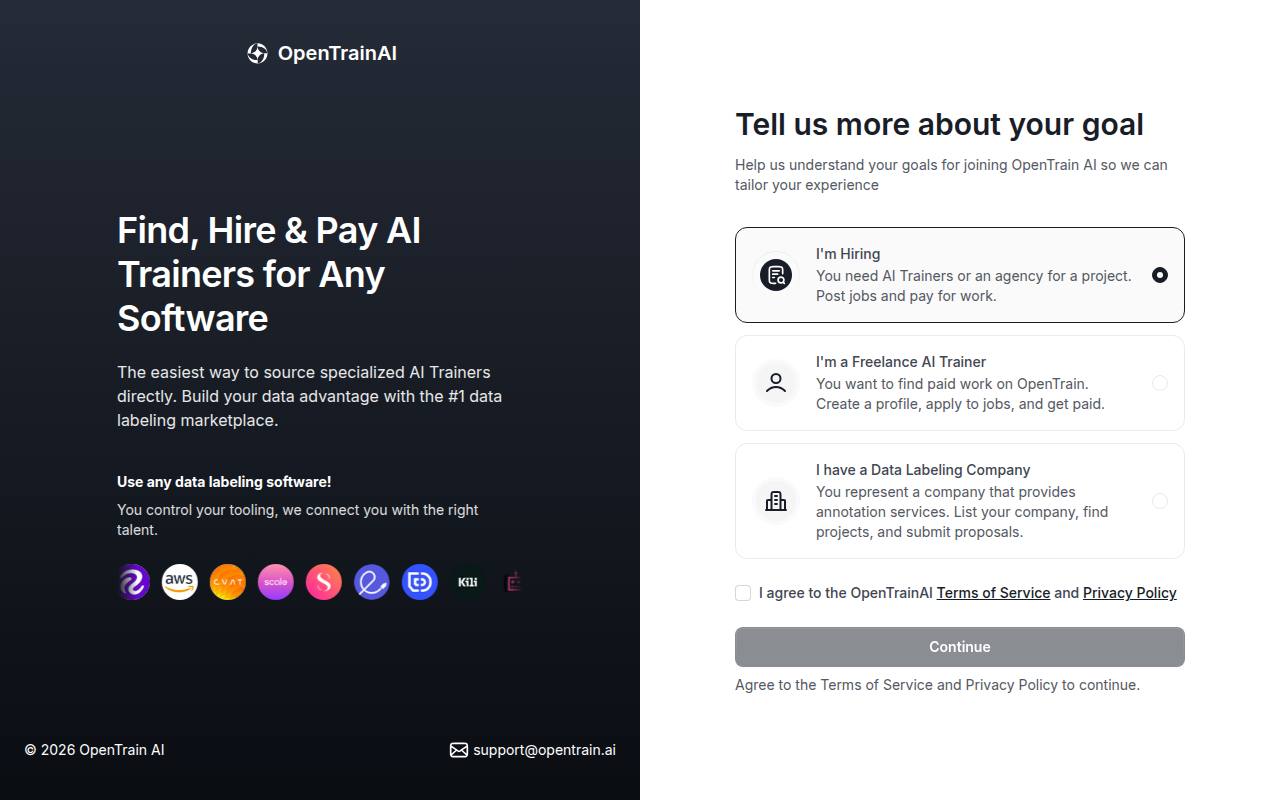
다음 화면에 You’re joining as(가입 유형)와 함께 선택한 계정 유형이 표시됩니다. Continue(계속)를 선택하거나, Change role(역할 변경)을 선택하여 이전으로 돌아가 다른 유형을 선택하세요.
이메일 인증
Section titled “이메일 인증”OpenTrain AI는 본인 확인을 위해 이메일 주소로 6자리 코드를 보냅니다. 코드가 발송되는 시점은 계정 유형에 따라 다릅니다.
- 고용주 및 데이터 라벨링 기업은 회사 세부 정보를 추가한 후, 설정을 계속 진행하기 전에 코드를 입력합니다.
- AI trainers는 프로필 설정의 마지막 단계에서 Verify email and publish profile(이메일 인증 및 프로필 게시)을 선택할 때 코드를 입력합니다.
코드가 도착하지 않거나 인식되지 않는 경우 로그인 및 로그인 문제 해결을 참조하세요.
프로필 작성하기
Section titled “프로필 작성하기”I’m Hiring(채용 중입니다)을 선택하면 OpenTrain AI에서 회사 세부 정보를 요청합니다.
- Company/Organization(회사/조직): 채용 공고에 표시되는 이름입니다. 이름을 숨기려면 Keep my company name anonymous on OpenTrain(OpenTrain에서 회사 이름 익명 유지)을 선택하세요.
- Country(국가): 회사가 위치한 국가입니다.
Confirm(확인)을 선택한 다음 이메일로 받은 6자리 코드를 입력하세요. 워크스페이스가 설정되는 동안 OpenTrain AI의 작동 방식을 설명하는 짧은 투어가 진행됩니다. 마지막에 Go to Dashboard(대시보드로 이동) 또는 Start posting my first job(첫 일자리 게시 시작)을 선택하세요.
AI trainers를 고용하고 대금을 지급하기 전에 결제 수단을 추가하세요. 워크스페이스 세부 정보, 팀원 추가, 첫 일자리를 올리기 전 준비 사항은 고용주 계정 만들기를 참조하세요.
AI Trainers
Section titled “AI Trainers”AI trainers는 이력서를 기반으로 프로필을 작성합니다.
- 이력서를 업로드하세요. OpenTrain AI가 이력서를 분석하여 프로필을 자동으로 채워줍니다.
- 세부 정보를 확인하고 시급, 작업 가능 시간 등 이력서에 기재되지 않은 항목을 추가하세요.
- 프로필을 검토하고 프로필 사진을 추가하거나, 일단 사진 등록을 건너뛰세요.
- 6자리 코드로 이메일을 인증하여 프로필을 게시하세요.
모든 화면과 옵션에 대한 자세한 내용은 AI trainer 계정 만들기를 참조하세요. 나중에 프로필을 수정하려면 프로필 설정을 참조하세요.
에이전시 온보딩
Section titled “에이전시 온보딩”팀을 갖춘 데이터 라벨링 기업을 운영하고 계신다면 개별 AI trainer로 가입하는 대신 I have a Data Labeling Company(데이터 라벨링 기업을 운영 중입니다)를 선택하세요. 회사 이름, 국가를 입력하고 이메일 인증을 마친 후 Start Onboarding(온보딩 시작)을 선택하세요. 에이전시 설정은 7단계로 진행됩니다.
- Company Details(회사 세부 정보): 웹사이트, 기본 위치, 기타 위치, 전화번호, 로고, 회사 소개, LinkedIn 페이지.
- Company Skillset(회사 전문 분야): 경력 수준, 산업별 전문 분야, 라벨링 소프트웨어, 데이터 유형, 작업 유형.
- Languages(언어): 영어 구사 수준 및 기타 언어.
- Headcount & Security(인원 및 보안): 정규직 환산 직원 수(FTE), 작업 좌석 수(seat capacity), 회사가 보유한 보안 인증(SOC 2, ISO 27001, HIPAA, GDPR, PCI DSS, FedRAMP 또는 FISMA), 보안 및 개인정보 보호 실무에 대한 간략한 개요. 이 단계에서는 비밀번호, API 키, 토큰, 일회용 코드 또는 로그인 링크를 절대 요구하지 않으므로, 여기나 프로필의 다른 어느 곳에도 이를 입력하지 마세요. 자세한 내용은 전송해서는 안 되는 정보를 참조하세요.
- Pricing(가격 정책): 시급, 라벨당 단가제 및 고정 가격 프로젝트 수락 여부.
- Data Labeling/AI Training Experience(데이터 라벨링/AI 트레이닝 경험): 과거 라벨링 프로젝트 이력.
- Review details(세부 정보 검토): 입력한 내용을 확인하고 Finish Onboarding(온보딩 완료)을 선택하세요.
모든 단계, 요금제 및 제안서 전송 방법에 대한 자세한 내용은 에이전시 가이드의 에이전시 계정 만들기, 에이전시 프로필 완성하기, 프로젝트 찾기 및 제안서 보내기, 에이전시 요금제 및 결제를 참조하세요.
비밀번호 재설정
Section titled “비밀번호 재설정”비밀번호를 잊어버린 경우 다음과 같이 진행하세요.
로그인 페이지로 이동
app.opentrain.ai에 접속하여 Forgot password?(비밀번호를 잊으셨나요?)를 선택하세요.
이메일 입력
계정과 연결된 이메일 주소를 입력하세요. OpenTrain AI에서 해당 주소로 비밀번호 재설정 링크를 보냅니다.
새 비밀번호 설정
이메일에 포함된 링크를 선택하세요. 비밀번호 재설정 페이지로 이동하면 새 비밀번호를 입력하고 확인하세요.
기타 로그인 문제는 로그인 및 로그인 문제 해결을 참조하세요.