


OPENTRAIN AI
로그인 및 로그인 문제 해결
app.opentrain.ai에서 OpenTrain AI에 로그인하고 인증 코드가 거부되거나 도착하지 않는 문제, 비밀번호가 작동하지 않는 문제, 재설정 링크 만료, 로그인 방법 작동 중단, 이메일로 받은 코드로 로그인, 설정에서 비밀번호 변경 등 흔히 발생하는 로그인 문제를 해결하세요.
OpenTrain AI에 로그인하려면 app.opentrain.ai로 이동하세요. Log in to OpenTrain 페이지가 열립니다.
이 페이지는 app.opentrain.ai에 로그인할 수 없거나 이메일 인증을 완료할 수 없을 때 유용한 안내를 제공합니다. 고용주와 AI trainers 모두에게 적용됩니다. 처음 설정하는 경우 계정 설정을 참조하세요.
로그인 페이지
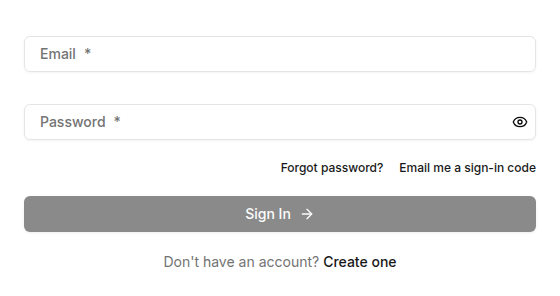
Section titled “로그인 페이지”이메일 주소와 비밀번호를 입력하거나, OpenTrain AI가 이메일로 보낸 코드를 사용하거나, Sign In(로그인) 버튼 아래의 Sign in with Google 또는 Sign in with Apple을 사용하는 등 세 가지 방법으로 로그인할 수 있습니다. 이전에 사용했던 것과 동일한 방법을 사용하세요. 로그인 방법이 작동하지 않는 경우를 참조하세요.
인증 코드가 도착하지 않는 경우
Section titled “인증 코드가 도착하지 않는 경우”가입할 때 OpenTrain AI에서 6자리 코드를 이메일로 발송합니다. 이메일 발신자는 OpenTrain AI이며, 제목은 Your verification code로 시작합니다. 이 코드를 Check your email 화면에 입력하세요.
다음 확인 사항을 순서대로 진행해 보세요.
화면의 주소 확인
화면에 We sent a verification code to와 함께 이메일 주소가 표시됩니다. 주소에 오타가 있고 화면에 Wrong email? Click to edit가 표시되면 이를 선택하여 주소를 수정한 후 Save & resend를 선택하세요.
다른 폴더 확인
스팸, 정크, 프로모션 폴더에 OpenTrain AI에서 보낸 이메일이 있는지 확인하세요. 또한 편지함 용량이 충분한지, 메시지를 차단하는 필터나 전달 규칙이 없는지 확인해 보세요.
새 코드 요청
Didn’t receive the email? 아래에서 Click to resend를 선택하세요. 이메일이 도착할 때까지 1분 정도 기다린 후 가장 최근 이메일에 적힌 코드를 사용하세요.
그래도 코드가 오지 않으면 고객지원팀에 문의하세요.
인증 코드가 거부되는 경우
Section titled “인증 코드가 거부되는 경우”코드는 OpenTrain AI가 발송한 후 15분이 지나면 만료됩니다. 6자리를 모두 입력하고 가장 최근 이메일의 코드를 사용하세요. 코드를 복사하여 붙여넣은 경우 공백이 함께 포함되지 않았는지 확인하세요.
| 메시지 | 의미 | 해결 방법 |
|---|---|---|
| That code is not correct. Use the code from your newest email. (코드가 올바르지 않아요. 가장 최근에 받은 이메일의 코드를 사용해 주세요.) | 입력한 코드가 유효한 현재 코드와 일치하지 않습니다. | OpenTrain AI에서 보낸 가장 최근 이메일을 열고 해당 코드를 입력하세요. |
| This code has expired. Please resend a new code. (이 코드는 만료되었어요. 새 코드를 다시 전송해 주세요.) | 코드가 발송된 지 15분이 지났습니다. | Click to resend를 선택한 다음 새 이메일의 코드를 사용하세요. |
| Too many incorrect attempts. Wait 15 minutes, then request a new code. (잘못된 시도가 너무 많아요. 15분 후에 다시 새 코드를 요청해 주세요.) | 잘못된 코드가 여러 번 입력되었습니다. | 15분 동안 기다리세요. 그런 다음 Click to resend를 선택하고 가장 최근 이메일의 코드를 입력하세요. |
| No code is active for this account. Please resend one. (이 계정에 활성화된 코드가 없어요. 코드를 다시 전송해 주세요.) | 계정에 유효한 코드가 없습니다. | Click to resend를 선택하세요. |
| Please wait before requesting another code. (다른 코드를 요청하기 전에 잠시 기다려 주세요.) | 짧은 시간 안에 새 코드를 여러 번 요청했습니다. | 몇 분 정도 기다려 주세요. 받은편지함과 스팸 폴더에서 이미 발송된 코드를 확인하고 가장 최신 코드를 사용하세요. |
| Could not send verification email. Please try again. (인증 이메일을 보낼 수 없어요. 다시 시도해 주세요.) | OpenTrain AI에서 이메일을 보낼 수 없습니다. | 잠시 후 다시 시도하세요. 문제가 계속 발생하면 고객지원팀에 문의하세요. |
| We cannot send email to this address because earlier messages to it bounced or were reported as spam. Use a different email address or contact support. (이전에 보낸 메시지가 반송되었거나 스팸으로 신고되어 이 주소로 이메일을 보낼 수 없어요. 다른 이메일 주소를 사용하거나 지원팀에 문의해 주세요.) | 이메일 서비스 제공업체에서 이 주소로 보낸 이전 메일을 수신 거부했거나 반송 처리했습니다. | 다른 이메일 주소를 사용하거나 고객지원팀에 문의하세요. |
| That email is already in use. Try signing in instead. (이미 사용 중인 이메일이에요. 대신 로그인해 보세요.) | 이미 OpenTrain 계정이 있는 주소로 변경하려고 시도했습니다. | 다시 가입하는 대신 해당 주소로 로그인하세요. |
| Could not verify your email. Please try again. (이메일을 인증할 수 없어요. 다시 시도해 주세요.) | 코드를 확인하는 중에 문제가 발생했습니다. | 잠시 후 다시 시도하세요. 문제가 계속 발생하면 고객지원팀에 문의하세요. |
로그인할 수 없는 경우
Section titled “로그인할 수 없는 경우”| 메시지 | 의미 | 해결 방법 |
|---|---|---|
| Wrong email or password. (이메일 또는 비밀번호가 잘못되었어요.) | 이메일과 비밀번호가 계정과 일치하지 않습니다. | 이메일 주소의 맞춤법을 확인하고 Caps Lock이 꺼져 있는지 확인하세요. Google 또는 Apple 버튼으로 가입한 경우 비밀번호를 입력하는 대신 해당 버튼을 선택하세요. 비밀번호 없이 로그인하려면 메시지 옆에 있는 Email me a sign-in code instead를 선택하세요. 양식이 로그인 코드로 전환되며, 입력한 주소가 인증된 주소인 경우 OpenTrain AI가 해당 주소로 6자리 코드를 이메일로 전송합니다(비밀번호 대신 코드로 로그인 참조). 그렇지 않은 경우 비밀번호를 재설정하세요. |
| Too many login attempts. Please wait a few minutes before trying again. (로그인 시도가 너무 많아요. 몇 분 후에 다시 시도해 주세요.) | 잘못된 시도가 연속으로 발생하여 브라우저에서 로그인이 잠시 중단되었습니다. | 몇 분 기다린 후 다시 시도하세요. Email me a sign-in code instead를 선택하여 이메일로 받은 코드로 로그인하거나 비밀번호를 재설정할 수도 있습니다. |
| Something went wrong. Please try again. If the problem keeps happening, contact support@opentrain.ai. (문제가 발생했어요. 다시 시도해 주세요. 문제가 계속되면 support@opentrain.ai로 문의해 주세요.) | 로그인을 완료할 수 없습니다. 이 메시지가 표시되는 원인은 여러 가지가 있을 수 있습니다. | 한 번 더 시도해 보세요. 문제가 계속 발생하면 고객지원팀에 문의하세요. |
| Sign-in is taking longer than expected. We unlocked the form so you can try again. (로그인이 예상보다 오래 걸리고 있어요. 다시 시도할 수 있도록 양식 잠금을 해제했어요.) | 로그인 요청이 제시간에 완료되지 않았습니다. | 연결 상태를 확인하고 다시 시도하세요. |
| You’re signed in, but we couldn’t load your account right now. Try again shortly. 또는 We couldn’t load your account. Please try signing in again. | 로그인되었으나 OpenTrain AI에서 계정 정보를 불러올 수 없습니다. | 잠시 기다린 후 다시 로그인해 보세요. 문제가 계속 발생하면 고객지원팀에 문의하세요. |
| This sign-in was started on another device or in another browser. Sign in again here. (이 로그인은 다른 기기 또는 다른 브라우저에서 시작되었어요. 여기에서 다시 로그인해 주세요.) | 다른 브라우저나 다른 기기에서 Google 또는 Apple 로그인을 시작했습니다. | 현재 사용 중인 브라우저에서 다시 로그인하세요. |
| Google sign-in did not finish in this browser. Click Sign in with Google again. (or the same message for Apple), Your sign-in session expired. Start sign-in again from this browser. or Sign-in could not be completed. Please try again. | Google 또는 Apple 로그인이 중단되었거나 시간이 너무 오래 걸렸습니다. | 현재 사용 중인 브라우저에서 다시 시작하세요. Sign in with Google 또는 Sign in with Apple을 다시 선택해 보세요. |
로그인 방법이 작동하지 않는 경우
Section titled “로그인 방법이 작동하지 않는 경우”가입할 때 사용했던 것과 동일한 방법을 사용해 보세요.
- Google 또는 Apple 버튼으로 가입한 경우: 로그인 페이지에서 해당 버튼을 선택하세요. 비밀번호는 입력하지 마세요.
- 이메일 주소와 비밀번호로 가입한 경우: 해당 이메일 주소와 비밀번호를 입력하세요. 계정은 가입 시 사용한 이메일 주소와 연결되어 있으므로, 첫 번째 주소가 작동하지 않는다면 사용 중인 다른 이메일 주소를 입력해 보세요.
- 이전 버전의 OpenTrain 계정을 보유한 경우: 새 비밀번호를 설정해야 한다는 Welcome back!(다시 오신 것을 환영합니다!) 메시지가 표시될 수 있습니다. Send reset link(재설정 링크 보내기)를 선택한 후, 이메일을 열어 새 비밀번호를 설정하세요.
비밀번호 대신 코드로 로그인하기
Section titled “비밀번호 대신 코드로 로그인하기”이메일 주소가 인증되어 있다면 OpenTrain AI에서 이메일로 보내드리는 6자리 코드로 로그인할 수 있습니다. 이때는 비밀번호가 필요하지 않습니다.
코드 요청하기
로그인 페이지에서 이메일 주소를 입력하고 Email me a sign-in code(로그인 코드 이메일로 받기)를 선택하세요. 화면에 If an account uses this email, we sent a code. Check your inbox.(해당 이메일을 사용하는 계정이 있는 경우 코드를 전송했습니다. 받은편지함을 확인해 주세요.)라는 메시지가 표시됩니다. 이 메시지는 모든 주소에 대해 동일하게 표시됩니다.
코드 입력하기
Your OpenTrain sign-in code라는 제목의 이메일을 엽니다. Sign-in code에 6자리 숫자를 입력하고 Sign In을 선택하세요.
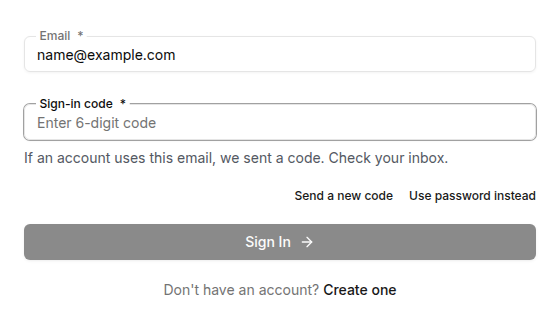
로그인 코드는 OpenTrain AI에서 발송한 후 15분이 지나면 만료되며, 가장 최근 이메일로 받은 코드만 유효합니다. 새 코드를 받으려면 Send a new code(새 코드 보내기)를 선택하세요. 비밀번호로 다시 로그인하려면 Use password instead(비밀번호 대신 사용)를 선택하세요.
| 메시지 | 해결 방법 |
|---|---|
| That sign-in code is not correct. Check your newest email and try again. (로그인 코드가 올바르지 않아요. 가장 최근에 받은 이메일을 확인하고 다시 시도해 주세요.) | OpenTrain AI에서 보낸 가장 최근 이메일의 코드를 입력하세요. |
| That sign-in code has expired. Choose Send a new code. (로그인 코드가 만료되었습니다. 새 코드 보내기를 선택해 주세요.) | Send a new code(새 코드 보내기)를 선택하고 새 이메일에 포함된 코드를 사용하세요. |
| Too many attempts. Choose Send a new code, or use your password. (시도 횟수가 너무 많습니다. 새 코드 보내기를 선택하거나 비밀번호를 사용해 주세요.) | Send a new code(새 코드 보내기)를 선택하거나 Use password instead(비밀번호 대신 사용)를 선택하세요. |
| We could not complete code sign-in. Choose Send a new code, or use your password. (코드 로그인을 완료할 수 없습니다. 새 코드 보내기를 선택하거나 비밀번호를 사용해 주세요.) | Send a new code(새 코드 보내기)를 선택하거나 Use password instead(비밀번호 대신 사용)를 선택하세요. 문제가 계속되면 지원팀에 문의하세요. |
코드가 도착하지 않으면 스팸 및 정크 메일함을 확인하세요. OpenTrain AI는 하나의 주소로 15분 동안 최대 3개의 로그인 코드를 전송하므로, 여러 번 요청했다면 15분 정도 기다렸다가 다시 요청해 보세요.
비밀번호 재설정하기
Section titled “비밀번호 재설정하기”Forgot password(비밀번호 찾기) 열기
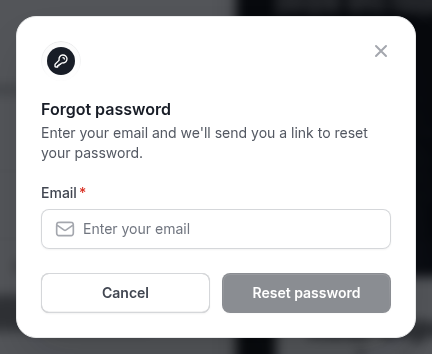
로그인 페이지에서 Forgot password?(비밀번호를 잊으셨나요?)를 선택하세요.
이메일 입력하기
계정에 등록된 이메일 주소를 입력하고 Reset password(비밀번호 재설정)를 선택하세요. 화면에 If an account exists with that email, we’ve sent password reset instructions.(해당 이메일로 등록된 계정이 있는 경우 비밀번호 재설정 안내를 전송했습니다.)라는 메시지가 표시됩니다. 이 메시지는 모든 주소에 대해 동일하게 표시됩니다.
가장 최근 이메일의 링크 사용하기
Reset your password라는 제목의 이메일을 열고 링크를 선택하세요. 링크는 1시간 동안 유효합니다. 최소 8자 이상의 새 비밀번호를 설정하세요.
That password does not meet the security requirements. Choose a stronger password and try again.(해당 비밀번호는 보안 요구사항을 충족하지 않습니다. 더 강력한 비밀번호를 선택한 후 다시 시도해 주세요.) 메시지가 표시되면 대문자, 소문자, 숫자를 조합하여 더 긴 비밀번호를 설정해 보세요.
가장 최근에 수신한 재설정 이메일의 링크만 유효합니다. This reset link is invalid, expired, or no longer the most recent reset email(이 재설정 링크는 유효하지 않거나 만료되었거나 가장 최근에 발송된 재설정 이메일이 아닙니다)이라는 메시지가 표시되면 새 링크를 요청하고 마지막으로 도착한 이메일을 사용하세요.
비밀번호 재설정은 컴퓨터에서 진행할 수 있습니다. 스마트폰에서 링크를 열면 Reset your password on a computer(컴퓨터에서 비밀번호를 재설정하세요) 화면이 표시됩니다. 컴퓨터에서 동일한 이메일을 열어 재설정을 완료하세요.
비밀번호 변경하기
Section titled “비밀번호 변경하기”로그인된 상태에서 비밀번호를 변경할 수 있습니다.
- AI trainers: 사이드바 하단에서 Settings(설정)를 선택하고 Security(보안) 탭을 연 다음, Password(비밀번호) 옆의 Change(변경)를 선택하세요.
- 고용주: Settings(설정)를 열고 Account(계정) 탭으로 이동한 다음, Change Password(비밀번호 변경) 상자에서 Reset Password(비밀번호 재설정)를 선택하세요.
Old password(기존 비밀번호)를 입력한 다음, New password(새 비밀번호)와 Confirm new password(새 비밀번호 확인)에 새 비밀번호를 두 번 입력하고 Save changes(변경사항 저장)를 선택하세요. OpenTrain AI에서 변경사항을 저장하기 전에 본인 확인을 위한 코드를 요청할 수 있습니다.
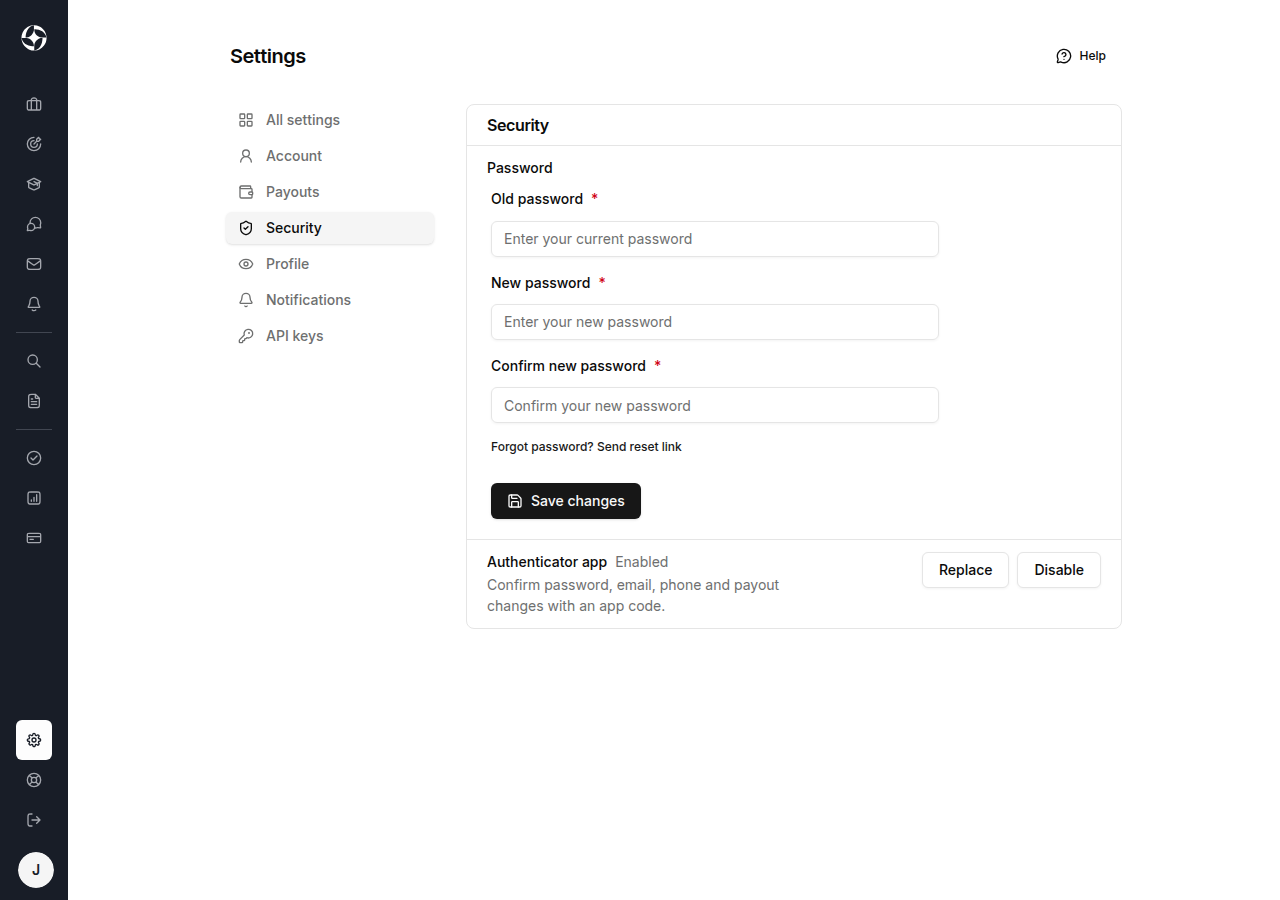
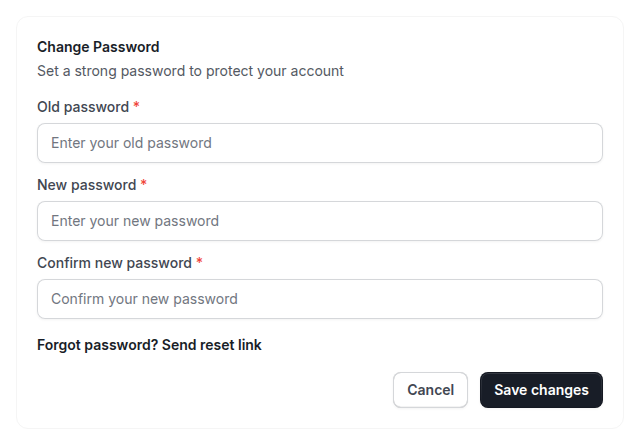
Settings(설정)에서 설정하는 새 비밀번호는 다음 조건을 만족해야 합니다.
- 최소 8자 이상
- 대문자, 소문자, 숫자 포함
- 현재 비밀번호와 다른 비밀번호
현재 비밀번호가 기억나지 않는 경우 입력란 아래의 Forgot password? Send reset link(비밀번호를 잊으셨나요? 재설정 링크 보내기)를 선택하거나, 로그인 페이지에서 비밀번호를 재설정하세요.
Google 또는 Apple 버튼으로 가입한 경우 해당 버튼이 비활성화되며, 비밀번호가 Google 또는 Apple에서 관리된다는 안내가 표시됩니다. 이 경우 Google 또는 Apple 계정에서 비밀번호를 변경해 주세요.
지원팀 문의
Section titled “지원팀 문의”이 단계들을 진행해도 문제가 해결되지 않으면 support@opentrain.ai로 이메일을 보내주세요. 계정에 등록된 이메일 주소와 화면에 표시되는 메시지를 함께 적어주세요. 비밀번호나 인증 코드는 절대 보내지 마세요.