


OPENTRAIN AI
Buat akun AI trainer
Daftar sebagai AI trainer di OpenTrain AI, buat profil Anda dari resume Anda, dan verifikasi email Anda agar Anda dapat melamar pekerjaan.
Gunakan akun AI trainer jika Anda ingin mencari pekerjaan pelatihan AI dan pelabelan data berbayar di OpenTrain AI, melamar pekerjaan, dan mendapatkan bayaran. Penyiapan terdiri dari dua bagian: buat akun Anda, lalu buat profil Anda dari resume Anda.
Jika Anda menjalankan perusahaan pelabelan data dengan sebuah tim, siapkan akun agensi sebagai gantinya. Jika Anda ingin mempekerjakan AI trainers, lihat Buat akun pemberi kerja.
Sebelum Anda memulai
Section titled “Sebelum Anda memulai”- Alamat email yang dapat Anda buka. Di akhir penyiapan, OpenTrain AI akan mengirimkan kode 6 digit ke alamat tersebut.
- Resume Anda dalam bentuk file PDF, DOC, DOCX, atau TXT, hingga 10 MB, atau teksnya untuk ditempelkan. OpenTrain AI akan membacanya dan mengisi sebagian besar profil Anda untuk Anda.
- Ponsel, di beberapa negara, untuk menerima kode 6 digit melalui pesan teks.
Buat akun Anda
Section titled “Buat akun Anda”Buka halaman pendaftaran
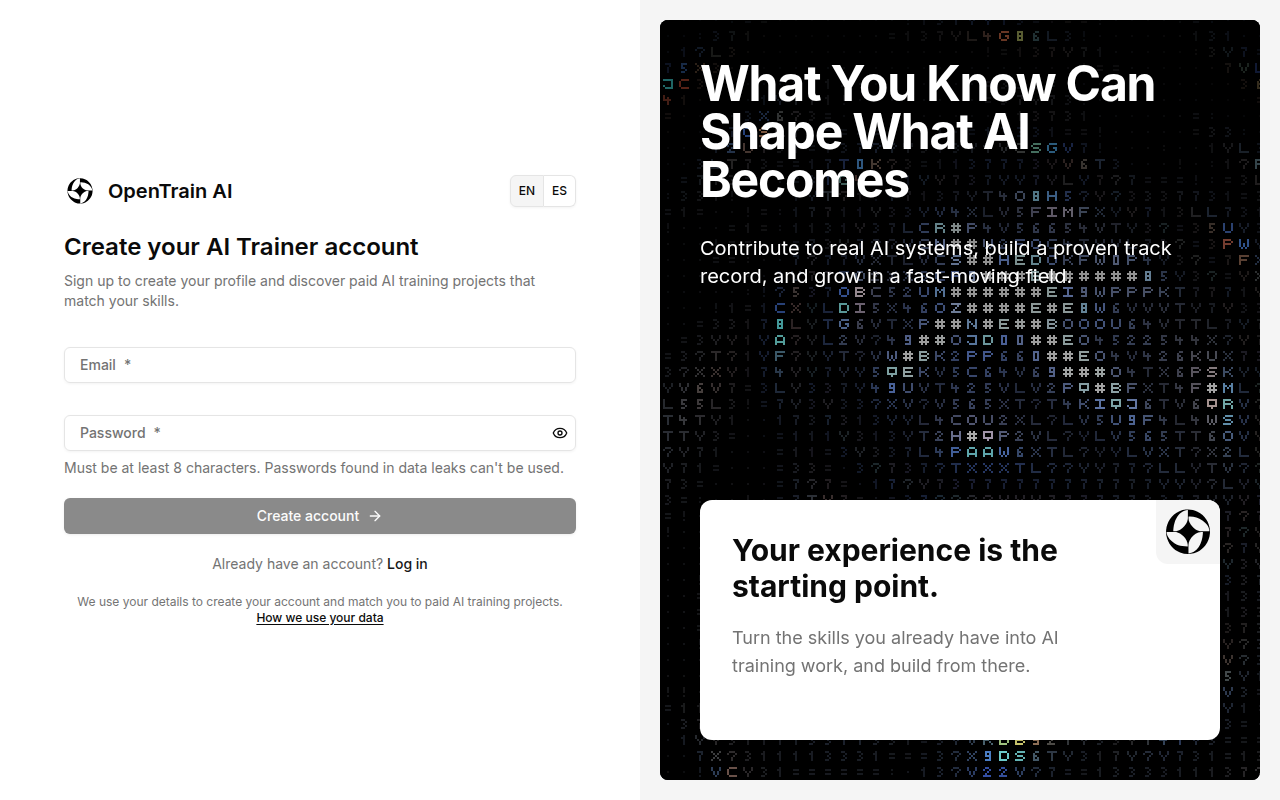
Buka app.opentrain.ai dan pilih Sign up (Daftar). Pada Create your AI Trainer account (Buat akun AI Trainer Anda), masukkan alamat email Anda dan kata sandi minimal 8 karakter, lalu pilih Create account (Buat akun).
Pilih jenis akun AI trainer
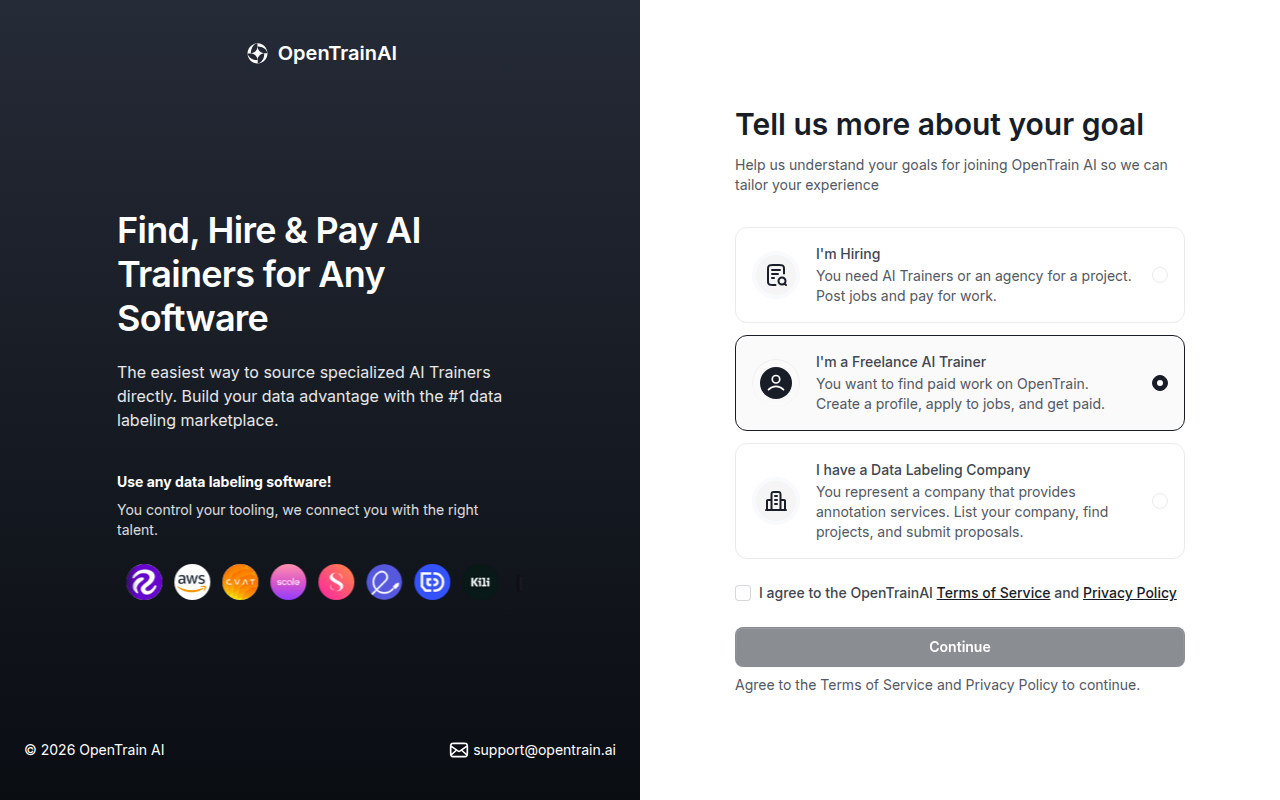
Pada Tell us more about your goal (Beri tahu kami lebih lanjut tentang tujuan Anda), pilih I’m a Freelance AI Trainer (Saya seorang AI Trainer Lepas). Centang kotak untuk menyetujui Ketentuan Layanan dan Kebijakan Privasi, lalu pilih Continue (Lanjutkan).
Layar berikutnya menampilkan You’re joining as an AI Trainer (Anda bergabung sebagai AI Trainer). Pilih Continue (Lanjutkan), atau pilih Change role (Ubah peran) untuk kembali dan memilih jenis yang berbeda.
Mulai onboarding
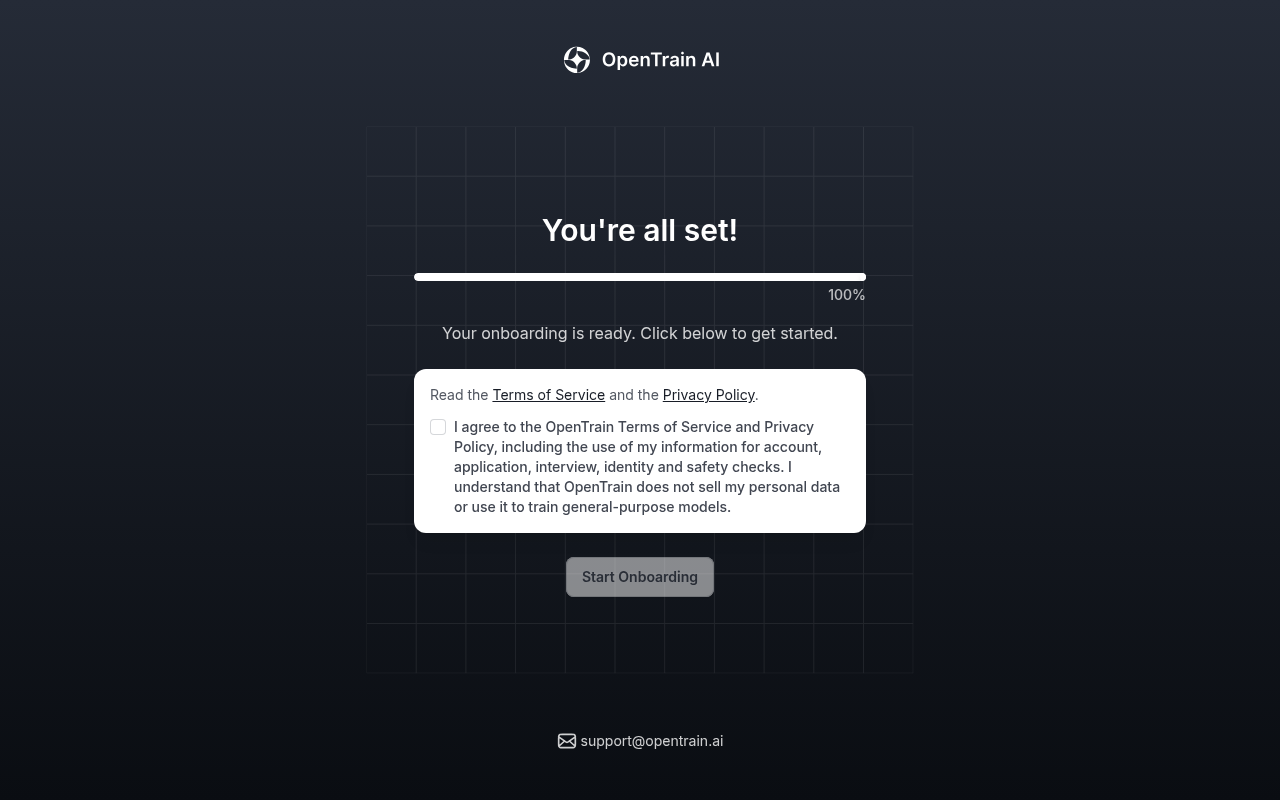
OpenTrain AI menyiapkan akun Anda. Saat Anda melihat You’re all set! (Anda sudah siap!), centang kotak untuk menyetujui Ketentuan Layanan dan Kebijakan Privasi, lalu pilih Start Onboarding (Mulai Onboarding).
Buat profil Anda
Section titled “Buat profil Anda”Selanjutnya, OpenTrain AI membuat profil Anda dari resume Anda. Ini memakan waktu sekitar 30 menit, dan kemajuan Anda disimpan, sehingga Anda dapat berhenti dan kembali lagi nanti. Penghitung di bagian atas setiap layar menunjukkan di mana Anda berada, misalnya 1/7. Profil Anda akan ditayangkan, dan Anda dapat melamar pekerjaan, hanya setelah Anda selesai.
Unggah resume Anda
Pada Start with your résumé (Mulai dengan resume Anda), pilih Choose my résumé (Pilih resume saya) dan unggah resume Anda. Anda juga dapat memilih Paste my résumé text instead (Tempelkan teks resume saya sebagai gantinya). Jika Anda menyimpan resume terpisah untuk pekerjaan pelatihan AI atau pelabelan data, buka Have a second résumé for AI training or data labeling? (Punya resume kedua untuk pelatihan AI atau pelabelan data?) dan tambahkan di sana. Kemudian pilih Continue: build my profile (Lanjutkan: buat profil saya).
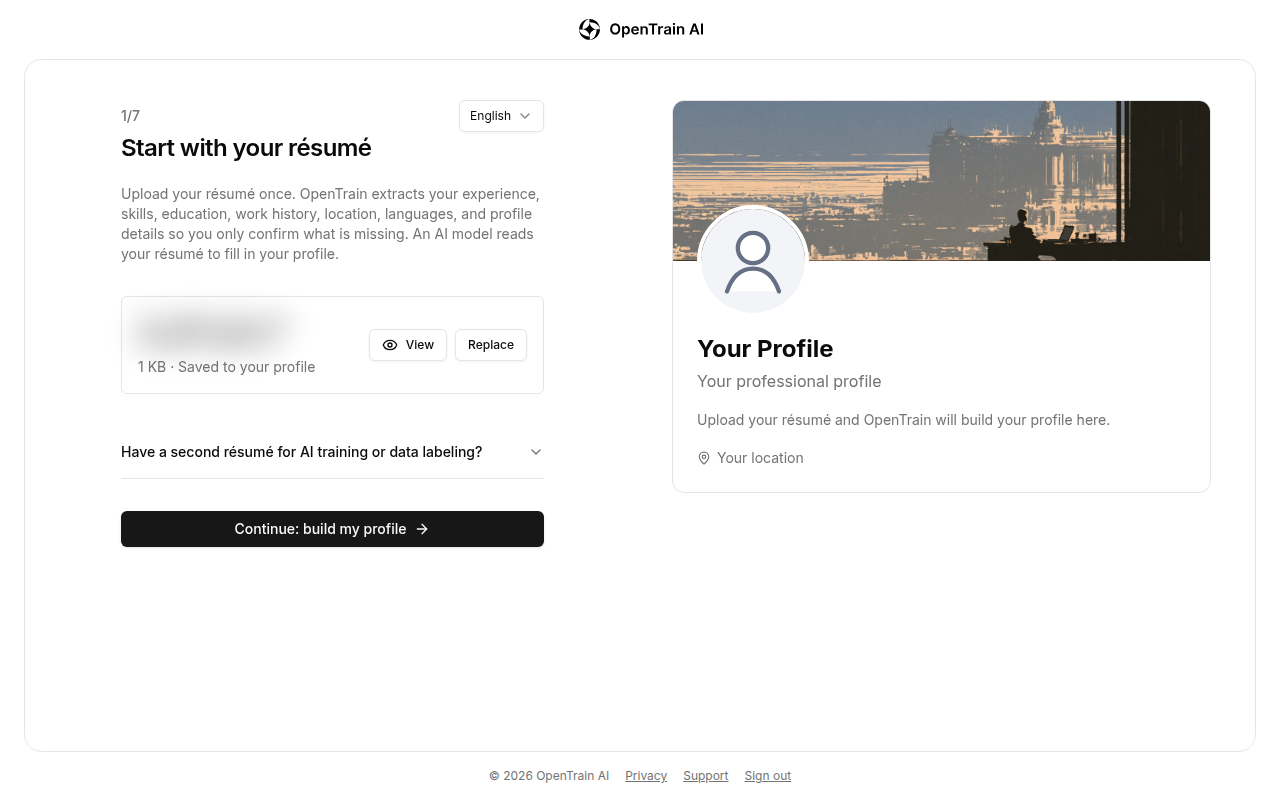
Model AI membaca resume Anda dan mengisi pengalaman, keterampilan, pendidikan, riwayat pekerjaan, lokasi, dan bahasa Anda. Tunggu di Building your profile (Membangun profil Anda) hingga selesai.
Konfirmasi detail Anda
Pada Confirm your details (Konfirmasi detail Anda), isi apa yang tidak disebutkan dalam resume Anda: negara tempat Anda tinggal, kota Anda, profil LinkedIn Anda (opsional), tarif per jam yang Anda inginkan dalam dolar AS, ketersediaan mingguan Anda, dan siapa yang dapat melihat profil Anda.
Di beberapa negara, OpenTrain AI juga meminta Anda untuk memverifikasi nomor telepon. Masukkan nomor ponsel, lalu masukkan kode 6 digit dari pesan teks. Nomor Anda tidak dibagikan dengan pemberi kerja.
Jika resume Anda tidak mencantumkan detail lain, seperti pengalaman pelatihan AI Anda atau bahasa yang Anda gunakan untuk bekerja, OpenTrain AI akan memintanya satu per satu.
Tinjau profil Anda
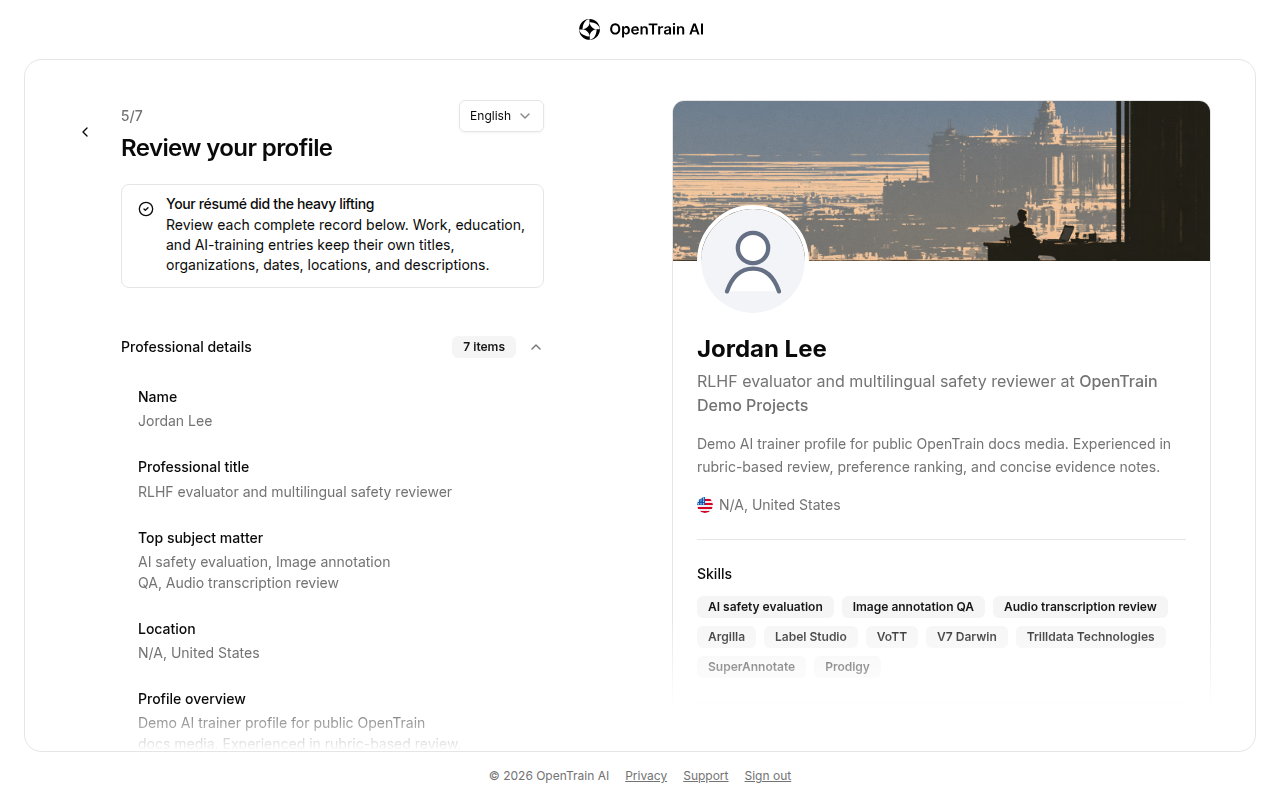
Review your profile (Tinjau profil Anda) menampilkan semua yang diambil OpenTrain AI dari resume Anda, dalam beberapa bagian: detail profesional, pengalaman pelatihan AI dan pelabelan data, riwayat pekerjaan, pendidikan, serta tarif dan ketersediaan. Pilih Edit section (Edit bagian) untuk memperbaiki apa pun yang salah. Kemudian pilih Continue to profile photo (Lanjutkan ke foto profil).
Tambahkan foto profil
Unggah foto yang jelas agar pemberi kerja dapat mengenali Anda, lalu pilih Continue with this photo (Lanjutkan dengan foto ini). Anda juga dapat memilih Skip for now (Lewati untuk saat ini) dan menambahkannya nanti.
Verifikasi email Anda dan publikasikan
OpenTrain AI mengirimkan kode 6 digit ke alamat email Anda. Masukkan kode tersebut dan pilih Verify email and publish profile (Verifikasi email dan publikasikan profil). Jika kode tidak tiba, pilih Send a new code (Kirim kode baru). Jika alamat email salah, pilih Wrong email? Update it (Email salah? Perbarui).
Saat Anda melihat Your OpenTrain profile is live (Profil OpenTrain Anda sudah tayang), pilih Go to my workspace (Buka ruang kerja saya).
Jika kode tidak tiba atau tidak diterima, lihat Bantuan masuk dan kode verifikasi.
Untuk mengetahui apa yang harus ditulis di profil Anda, dan bagaimana membuatnya menonjol bagi pemberi kerja, lihat Penyiapan profil.
Setelah Anda selesai
Section titled “Setelah Anda selesai”Go to my workspace (Buka ruang kerja saya) akan membuka beranda AI trainer Anda. Dari sini Anda dapat mencari pekerjaan, melihat lamaran Anda, dan mengelola pekerjaan Anda. Jika Anda memulai dari tautan lamar pekerjaan, OpenTrain AI akan membawa Anda kembali ke pekerjaan tersebut.
Langkah selanjutnya:
- Cari pekerjaan dan kirim proposal.
- Beberapa pekerjaan meminta verifikasi identitas atau wawancara AI.
- Siapkan payout agar Anda bisa mendapatkan bayaran.
Jika Anda lupa kata sandi Anda nanti, pilih Forgot password (Lupa kata sandi) di halaman masuk. Untuk masalah masuk lainnya, lihat Bantuan masuk dan kode verifikasi.