
.svg)
.svg)
OPENTRAIN AI
Siapkan tim pemberi kerja Anda
Undang rekan tim, kelola profil organisasi Anda, dan atur pekerjaan serta folder mana yang dapat dibuka oleh setiap rekan tim.
Gunakan tim pemberi kerja Anda ketika lebih dari satu orang perlu membantu memposting pekerjaan, meninjau kandidat, mengelola akses proyek, atau mengoordinasikan pekerjaan di OpenTrain AI.
Hanya pemilik organisasi yang dapat mengundang orang ke tim, menghapus anggota tim, dan mengelola pengaturan tingkat organisasi. Anggota tim dapat mengerjakan pekerjaan dan folder yang aksesnya mereka miliki.
Buka pengaturan tim
Section titled “Buka pengaturan tim”Masuk ke app.opentrain.ai, buka Employer Settings (Pengaturan Pemberi Kerja), dan pilih Team (Tim).
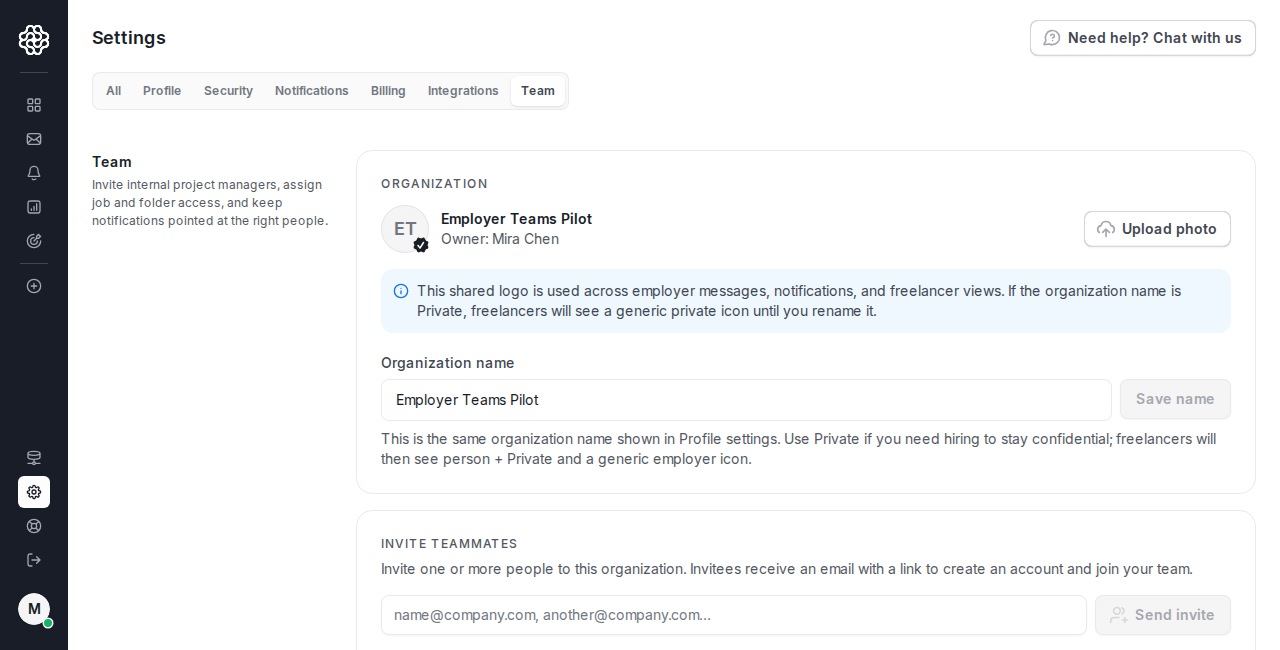
Undang rekan tim
Section titled “Undang rekan tim”Di Invite teammates (Undang rekan tim), masukkan satu atau beberapa alamat email. Tekan Enter, koma, atau tab setelah setiap alamat email, lalu klik Send invite (Kirim undangan).
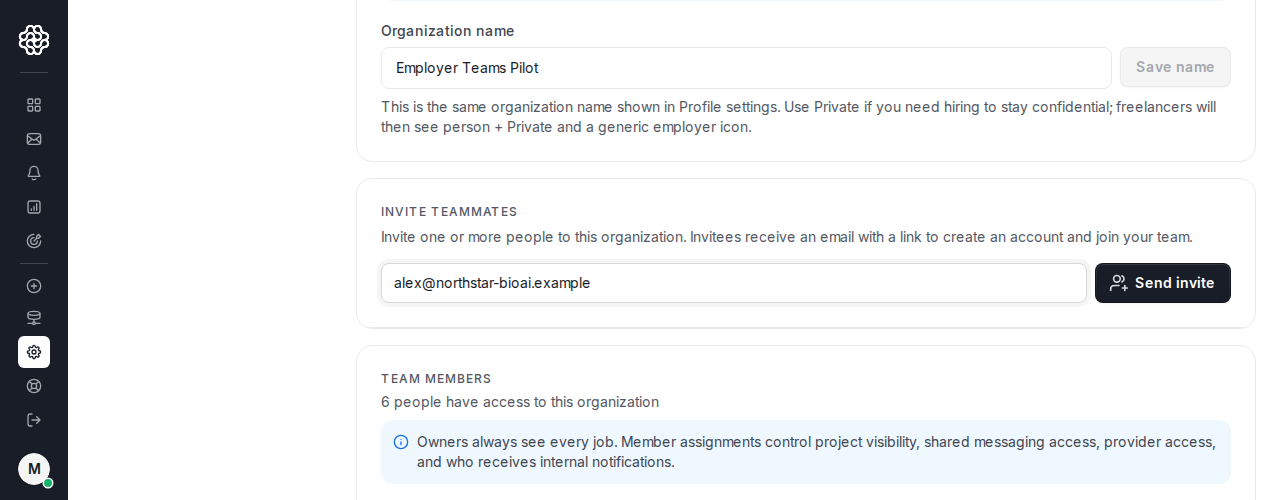
OpenTrain mengirimkan email kepada setiap undangan dengan tautan untuk bergabung dengan tim pemberi kerja Anda. Jika orang tersebut sudah memiliki akun pemberi kerja yang memenuhi syarat, OpenTrain dapat menambahkan mereka ke tim. Jika tidak, mereka membuat akun pemberi kerja dari tautan undangan tersebut.
Konfirmasi rekan tim yang ditambahkan
Section titled “Konfirmasi rekan tim yang ditambahkan”Gunakan Team members (Anggota tim) untuk mengonfirmasi siapa saja yang sudah tergabung dalam organisasi, peran setiap orang, dan akses proyek mereka saat ini. Setelah orang yang diundang bergabung, daftar ini menjadi status konfirmasi bahwa mereka telah ditambahkan ke tim pemberi kerja.
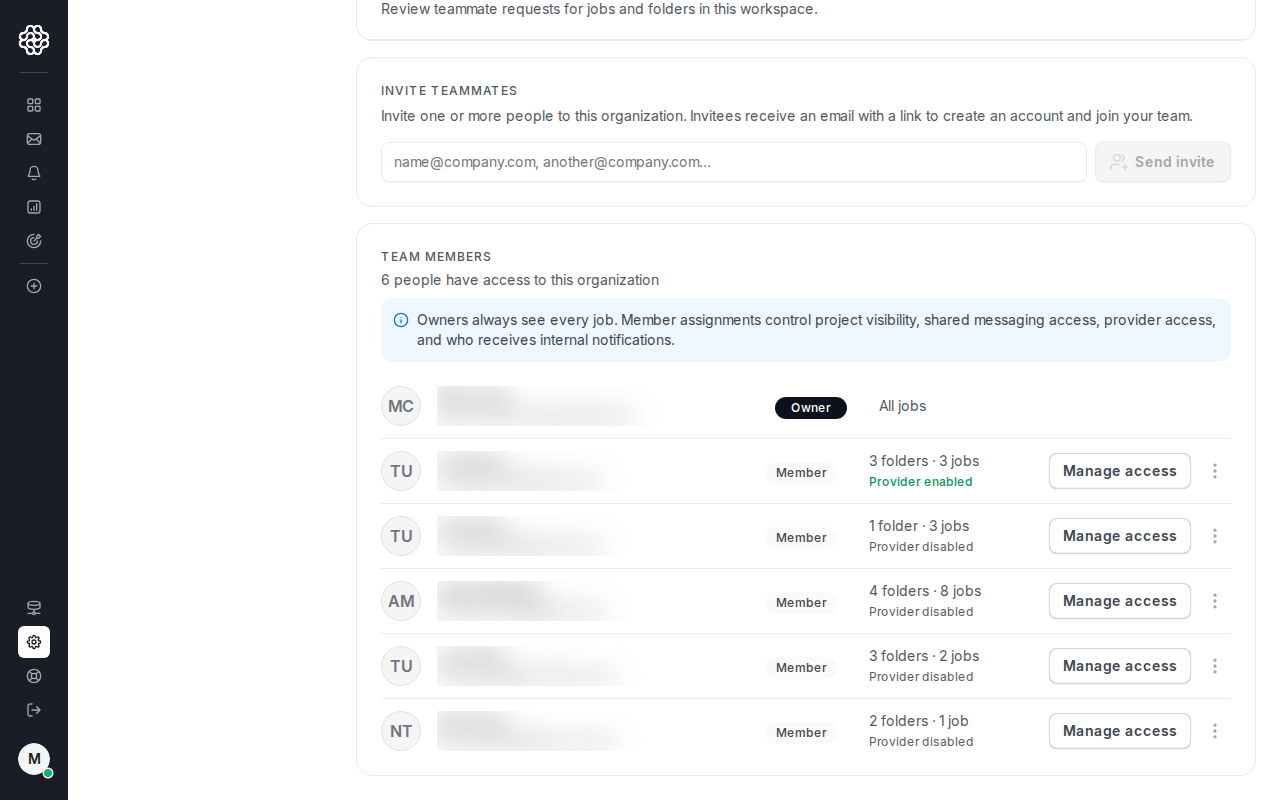
Pemilik selalu memiliki akses ke setiap pekerjaan dan folder. Anggota tim lainnya hanya melihat pekerjaan dan folder yang ditugaskan atau dibagikan kepada mereka.
Kelola akses rekan tim
Section titled “Kelola akses rekan tim”Klik Manage access (Kelola akses) pada baris rekan tim ketika Anda perlu meninjau atau mengubah akses pekerjaan dan folder orang tersebut.
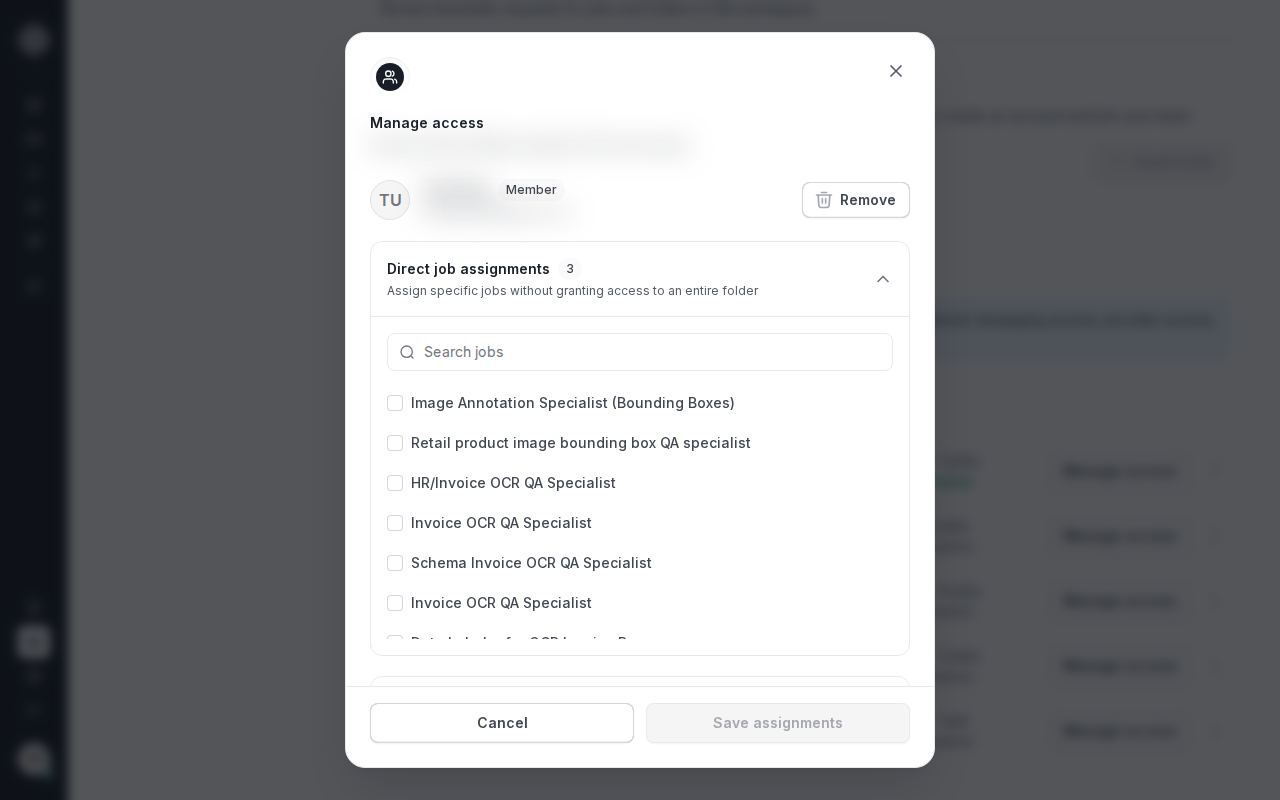
Akses proyek mengontrol pekerjaan dan folder mana yang dapat dibuka oleh rekan tim. Hal ini juga memengaruhi pesan proyek bersama dan notifikasi proyek internal untuk rekan tim tersebut.
Hapus rekan tim
Section titled “Hapus rekan tim”Gunakan menu baris rekan tim ketika seseorang tidak lagi menjadi bagian dari organisasi. Menghapus rekan tim akan menghapus keanggotaan organisasi mereka dan akses mereka ke pekerjaan serta folder di organisasi tersebut.
Jika Anda hanya perlu menghapus akses ke satu pekerjaan atau folder, gunakan Manage access (Kelola akses) atau halaman berbagi proyek daripada menghapus rekan tim dari organisasi.
Bagaimana kaitannya dengan berbagi proyek
Section titled “Bagaimana kaitannya dengan berbagi proyek”Pengaturan tim mengontrol siapa yang dapat menjadi bagian dari organisasi. Berbagi proyek mengontrol rekan tim yang ada mana yang dapat membuka pekerjaan atau folder tertentu.
Setelah rekan tim bergabung dengan organisasi, gunakan Share projects with teammates (Bagikan proyek dengan rekan tim) untuk membagikan pekerjaan atau folder mandiri kepada mereka.