.svg)
.svg)
OPENTRAIN AI
Bagikan proyek dengan rekan tim
Berikan rekan tim akses ke pekerjaan atau folder dari dasbor pemberi kerja.
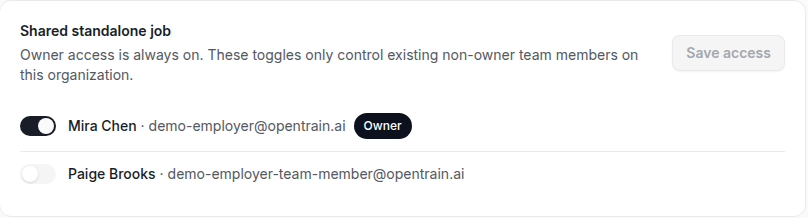
Gunakan berbagi proyek ketika rekan tim lain perlu membantu meninjau kandidat, mengelola pekerjaan, atau bekerja dari folder bersama. Anda dapat membagikan pekerjaan mandiri atau folder dari halaman detailnya.
Sebelum Anda memulai
Section titled “Sebelum Anda memulai”Rekan tim Anda harus sudah tergabung dalam organisasi OpenTrain AI Anda. Jika mereka tidak tercantum dalam modal berbagi, minta pemilik organisasi untuk menambahkan mereka dari Set up your employer team (Siapkan tim pemberi kerja Anda) terlebih dahulu.
Berbagi proyek tersedia untuk akun pemberi kerja yang sudah memiliki akses ke pekerjaan atau folder tersebut. Pemilik selalu memiliki akses. Anggota tim pemberi kerja yang bukan pemilik hanya dapat membagikan atau mengelola akses proyek untuk pekerjaan dan folder yang sudah dapat mereka buka. Hanya pemilik organisasi yang dapat menambahkan orang baru ke organisasi.
Bagikan pekerjaan atau folder
Section titled “Bagikan pekerjaan atau folder”Buka proyek
Dari My Jobs (Pekerjaan Saya), buka pekerjaan atau folder yang ingin Anda bagikan.

Buka fitur berbagi
Klik Share (Bagikan) di header proyek.
Pilih rekan tim
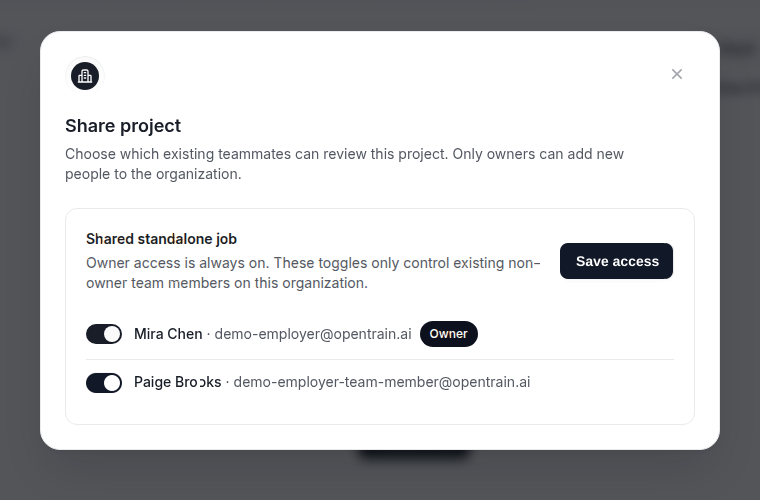
Di modal berbagi, aktifkan rekan tim yang seharusnya memiliki akses. Modal ini hanya mencantumkan rekan tim yang ada di organisasi Anda.
Save access (Simpan akses)
Klik Save access (Simpan akses). Rekan tim sekarang dapat membuka pekerjaan atau folder yang dibagikan dari dasbor pemberi kerja mereka.
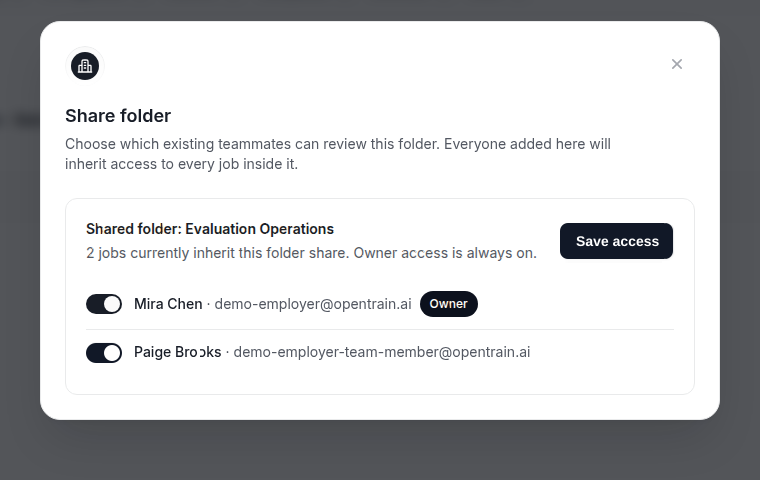
Untuk folder, buka halaman detail folder dan gunakan tombol Share (Bagikan) yang sama di header folder. Setiap orang yang ditambahkan ke berbagi folder akan mewarisi akses ke pekerjaan di dalam folder tersebut.

Jika rekan tim tidak tercantum
Section titled “Jika rekan tim tidak tercantum”Hanya pemilik organisasi yang dapat menambahkan orang baru ke organisasi OpenTrain AI Anda. Jika rekan tim yang Anda butuhkan tidak ada di modal berbagi, minta pemilik organisasi untuk menambahkan atau mengundang mereka dari Team settings (Pengaturan tim).
Setelah rekan tim bergabung dengan organisasi, buka kembali modal Share (Bagikan) untuk pekerjaan atau folder tersebut. Rekan tim seharusnya muncul dalam daftar akses.
Jika Anda adalah pemilik organisasi dan tidak dapat membuka Team settings (Pengaturan tim), kirim email ke support@opentrain.ai dengan nama organisasi Anda dan rekan tim yang perlu Anda tambahkan.
Hapus akses proyek
Section titled “Hapus akses proyek”Buka modal Share (Bagikan) yang sama dari header pekerjaan atau folder. Hapus rekan tim dari daftar akses, lalu simpan perubahan.
Menghapus akses hanya mengubah akses rekan tim tersebut ke pekerjaan atau folder yang dipilih. Hal ini tidak menghapus mereka dari organisasi OpenTrain AI Anda.
Apa yang dapat dilakukan rekan tim
Section titled “Apa yang dapat dilakukan rekan tim”Rekan tim yang diberi akses dapat membantu alur kerja pemberi kerja untuk pekerjaan atau folder yang dapat mereka akses. Bergantung pada peran organisasi dan akses proyek mereka, hal ini dapat mencakup meninjau kandidat, membaca detail proyek, dan berpartisipasi dalam pekerjaan proyek terkait.
Untuk tinjauan akses yang mendetail, buka Job Settings (Pengaturan Pekerjaan) dan buka Project access (Akses proyek). Gunakan halaman ini saat Anda perlu memeriksa daftar akses lengkap atau membuat keputusan akses yang lebih cermat.