
.svg)
.svg)
OPENTRAIN AI
Mengelola Pekerjaan
Cara mengelola kontrak aktif, pesan pekerjaan, detail kontrak, instruksi pekerjaan, item kalender, dan laporan sebagai AI trainer di OpenTrain AI.
Setelah pemberi kerja menerima proposal Anda, kontrak dibuat dan pekerjaan Anda dimulai. Dasbor AI trainer dan halaman detail kontrak adalah tempat Anda mengelola semuanya dari sana.
Dasbor AI Trainer
Section titled “Dasbor AI Trainer”Dasbor utama Anda dapat diakses dari navigasi utama. Gunakan bagian dasbor dan navigasi samping untuk berpindah antara:
| Tab | Apa yang ada di sini |
|---|---|
| My Jobs (Pekerjaan Saya) | Semua kontrak aktif dan statusnya |
| Finished (Selesai) | Kontrak yang telah selesai |
| Proposals (Proposal) | Proposal yang telah Anda kirimkan dan sedang menunggu peninjauan |
| Messages (Pesan) | Semua percakapan — baik pesan proposal maupun pesan pekerjaan |
| Calendar (Kalender) | Sesi atau acara terjadwal yang telah ditetapkan oleh pemberi kerja Anda |
| Reports (Laporan) | Faktur dan catatan payout |
Dasbor juga menampilkan pekerjaan yang direkomendasikan pada tampilan beranda sehingga Anda dapat terus melamar sambil mengelola pekerjaan yang aktif.

Tampilan kelola pekerjaan
Section titled “Tampilan kelola pekerjaan”Untuk setiap kontrak aktif, klik Start working (Mulai bekerja) atau Manage (Kelola) untuk membuka tampilan kelola pekerjaan. Halaman ini menyatukan area kerja spesifik pekerjaan:
Messages (Pesan)
Semua percakapan yang terkait dengan pekerjaan ini — pesan 1:1 Anda dengan pemberi kerja dan saluran grup apa pun yang telah mereka siapkan untuk tim. Anda dapat mengirim pesan, melihat riwayat pesan, dan melihat siapa lagi yang ada di pekerjaan tersebut.
Contract (Kontrak)
Detail kontrak yang menunjukkan ruang lingkup, anggaran, tahapan, dan status yang disepakati. Gunakan tab ini untuk mengirimkan pekerjaan tahapan. Untuk alur kerja pembayaran lengkap, lihat Pembayaran & payout.
Instructions (Instruksi)
Instruksi pekerjaan yang dibuat oleh pemberi kerja sebagai dokumen kolaboratif. Tab ini tersedia saat pemberi kerja telah memublikasikan instruksi untuk proyek tersebut. Bacalah dengan saksama sebelum mulai bekerja — ini adalah sumber kebenaran utama untuk apa yang diharapkan oleh pemberi kerja.
Job posting (Postingan pekerjaan)
Postingan pekerjaan asli dan konteks ruang lingkup, berguna saat Anda perlu memeriksa apa yang diminta oleh pemberi kerja sebelum pekerjaan dimulai.
Access (Akses)
Detail akses pekerjaan, seperti akses tim atau alat yang dikelola oleh pemberi kerja untuk kontrak aktif.

Halaman detail kontrak
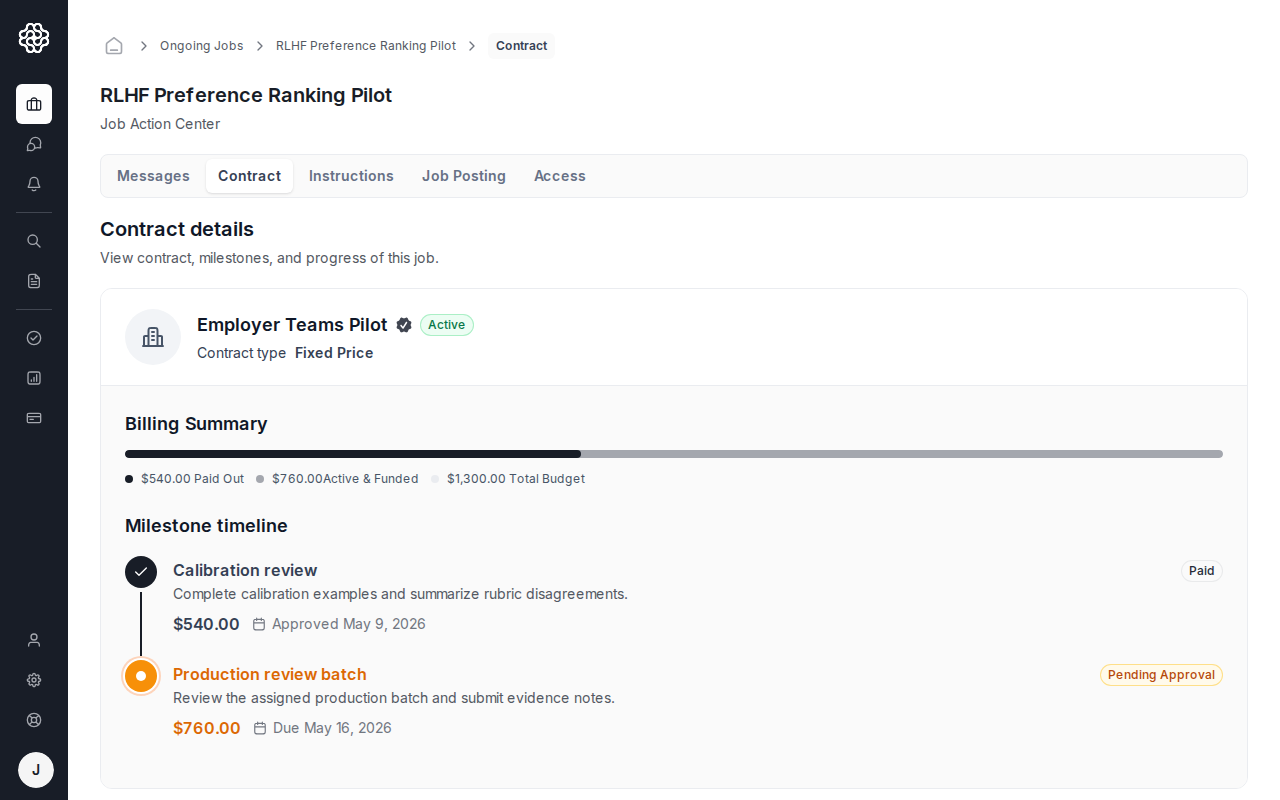
Section titled “Halaman detail kontrak”Anda juga dapat mengakses tampilan detail kontrak lengkap dari dasbor Anda. Halaman ini menampilkan:
- Syarat dan ruang lingkup kontrak lengkap
- Daftar tahapan dengan status pendanaan
- Riwayat pengiriman dan persetujuan pekerjaan
Tahapan
Section titled “Tahapan”Pemberi kerja membayar melalui tahapan. Setiap tahapan mewakili hasil kerja atau fase pekerjaan dengan jumlah yang ditentukan. Tab Contract (Kontrak) menunjukkan besaran tahapan, tanggal jatuh tempo, dan status saat ini sehingga Anda dapat melihat pekerjaan apa yang didanai dan apa yang masih memerlukan peninjauan.
Gunakan Pembayaran & payout untuk alur kerja payout langkah demi langkah, termasuk Complete & Request Payout (Selesaikan & Minta Payout), penyiapan metode payout dari Settings -> Payouts (Pengaturan -> Payout), faktur payout, dan ketersediaan negara.
Instruksi pekerjaan
Section titled “Instruksi pekerjaan”Pemberi kerja dapat membuat instruksi pekerjaan yang mendetail sebagai dokumen kolaboratif di dalam platform. Saat instruksi dipublikasikan, instruksi tersebut akan muncul di tab Instructions (Instruksi) pada tampilan kelola pekerjaan Anda.

Instruksi sering kali mencakup:
- Panduan tugas dan standar kualitas
- Contoh anotasi yang dapat diterima dan tidak dapat diterima
- Alat atau platform yang akan digunakan
- Konvensi penamaan file atau format pengiriman
Periksa instruksi sebelum mulai bekerja dan baca kembali setiap kali diperbarui. Pemberi kerja dapat mengedit instruksi kapan saja selama kontrak berlangsung.
Kalender
Section titled “Kalender”Tab Calendar (Kalender) di dasbor Anda menampilkan acara terjadwal apa pun yang telah dibuat oleh pemberi kerja — panggilan kickoff, check-in, atau penanda tenggat waktu. Entri kalender dibuat oleh pemberi kerja dan muncul di kalender Anda secara otomatis.
Laporan
Section titled “Laporan”Tab Reports (Laporan) pada dasbor Anda mencantumkan faktur dan catatan payout. Gunakan tab ini untuk menemukan catatan baris pembayaran yang telah selesai atau tertunda. Untuk detail pengunduhan faktur, lihat Payments & payouts.