
Skip to content
OpenTrain AIOpenTrain AIOpenTrain AIDocs

Ask OpenTrain

Answers from the documentation, with sources.

What would you like to do with OpenTrain?

AI answers can be mistaken. Check the linked sources. Don’t include private account information.

Open app

OPENTRAIN AI

Folder dan akses tim

Atur pekerjaan dalam folder, undang rekan tim, dan kontrol pekerjaan atau folder mana yang dapat dibuka oleh setiap rekan tim.

Folder membantu Anda mengelompokkan pekerjaan terkait berdasarkan klien, kampanye, sprint perekrutan, atau alur kerja. Akses tim mengontrol rekan tim mana yang dapat membuka setiap pekerjaan atau folder.

Hanya pemilik organisasi yang dapat mengundang rekan tim. Buka Employer Settings (Pengaturan Pemberi Kerja) -> Team (Tim) untuk menambahkan orang ke organisasi.
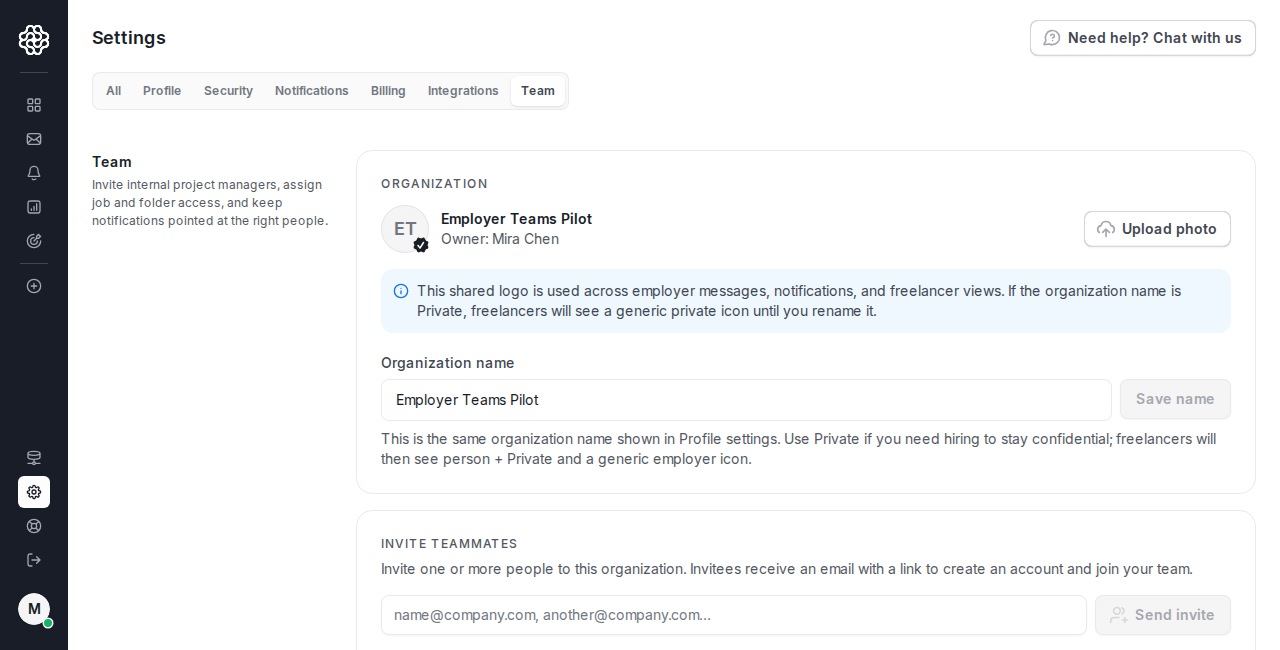
Tab Team (Tim) pada Employer Settings (Pengaturan Pemberi Kerja) yang menunjukkan detail organisasi, kontrol undangan, dan manajemen tim.
Tab Team (Tim) adalah tempat pemilik mengundang rekan tim dan meninjau keanggotaan organisasi.
Open original
Tab Team (Tim) pada Employer Settings (Pengaturan Pemberi Kerja) yang menunjukkan detail organisasi, kontrol undangan, dan manajemen tim.

Tab Team (Tim) adalah tempat pemilik mengundang rekan tim dan meninjau keanggotaan organisasi.

Setelah rekan tim bergabung, Anda dapat membagikan pekerjaan atau folder dengan mereka.

Buka pekerjaan dan klik Share (Bagikan) di header pekerjaan.

Potongan fokus dari header pekerjaan yang menunjukkan tombol Share (Bagikan) disorot di sebelah Archive (Arsipkan).
Gunakan Share (Bagikan) dari header pekerjaan ketika rekan tim membutuhkan akses ke satu pekerjaan.
Open original
Potongan fokus dari header pekerjaan yang menunjukkan tombol Share (Bagikan) disorot di sebelah Archive (Arsipkan).

Gunakan Share (Bagikan) dari header pekerjaan ketika rekan tim membutuhkan akses ke satu pekerjaan.

Pilih rekan tim yang ada dan simpan akses.
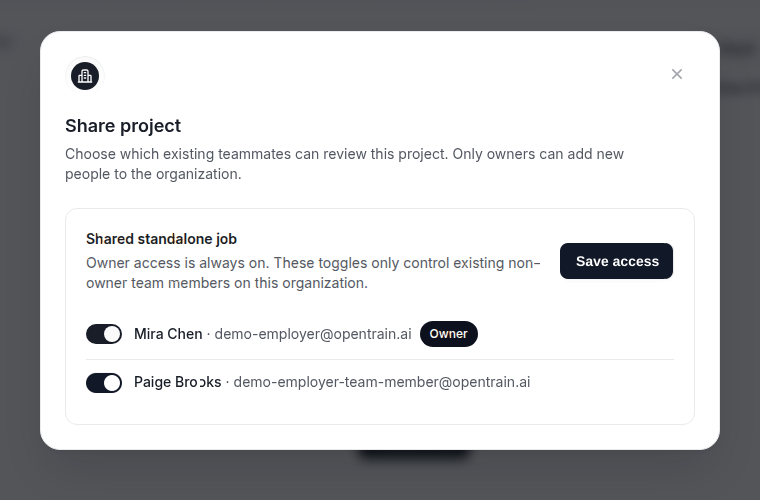
Potongan fokus dari modal Share project (Bagikan proyek) yang menunjukkan rekan tim yang ada dipilih dan tombol Save access (Simpan akses) diaktifkan.
Modal Share project (Bagikan proyek) mencantumkan rekan tim yang ada yang dapat diberikan akses ke pekerjaan tersebut.
Open original
Potongan fokus dari modal Share project (Bagikan proyek) yang menunjukkan rekan tim yang ada dipilih dan tombol Save access (Simpan akses) diaktifkan.

Modal Share project (Bagikan proyek) mencantumkan rekan tim yang ada yang dapat diberikan akses ke pekerjaan tersebut.

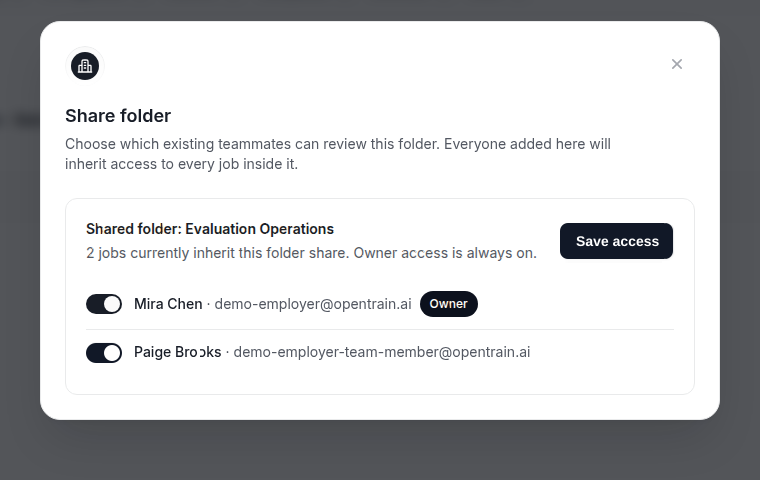
Buka halaman detail folder dan gunakan Share (Bagikan) dari header folder. Setiap orang yang ditambahkan ke pembagian folder akan mewarisi akses ke pekerjaan di dalam folder tersebut.

Potongan fokus dari header folder yang menunjukkan tombol Share (Bagikan) disorot di antara Archive (Arsipkan) dan Add Job (Tambah Pekerjaan).
Gunakan tombol Share (Bagikan) folder ketika akses harus berlaku untuk seluruh folder.
Open original
Potongan fokus dari header folder yang menunjukkan tombol Share (Bagikan) disorot di antara Archive (Arsipkan) dan Add Job (Tambah Pekerjaan).

Gunakan tombol Share (Bagikan) folder ketika akses harus berlaku untuk seluruh folder.

Potongan fokus dari modal Share folder (Bagikan folder) yang menunjukkan jumlah pekerjaan yang diwariskan, rekan tim yang ada dipilih, dan Save access (Simpan akses) diaktifkan.
Modal Share folder (Bagikan folder) menunjukkan berapa banyak pekerjaan yang mewarisi pembagian folder.
Open original
Potongan fokus dari modal Share folder (Bagikan folder) yang menunjukkan jumlah pekerjaan yang diwariskan, rekan tim yang ada dipilih, dan Save access (Simpan akses) diaktifkan.

Modal Share folder (Bagikan folder) menunjukkan berapa banyak pekerjaan yang mewarisi pembagian folder.

Gunakan Job Settings (Pengaturan Pekerjaan) -> Project access (Akses proyek) ketika Anda memerlukan tinjauan akses yang lebih mendetail.
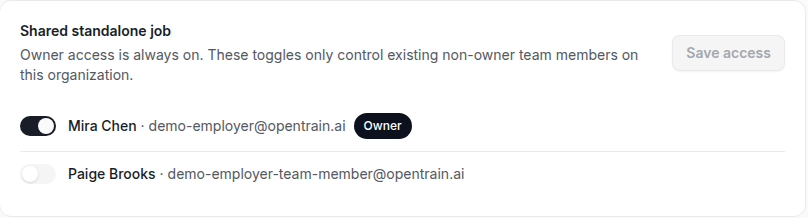
Potongan fokus dari kartu Project access (Akses proyek) yang menunjukkan baris pemilik, tombol alih (toggle) rekan tim, dan tombol Save access (Simpan akses).
Project access (Akses proyek) di Job Settings (Pengaturan Pekerjaan) menunjukkan daftar akses lengkap untuk pekerjaan mandiri.
Open original
Potongan fokus dari kartu Project access (Akses proyek) yang menunjukkan baris pemilik, tombol alih (toggle) rekan tim, dan tombol Save access (Simpan akses).

Project access (Akses proyek) di Job Settings (Pengaturan Pekerjaan) menunjukkan daftar akses lengkap untuk pekerjaan mandiri.

Menghapus akses proyek tidak menghapus orang tersebut dari organisasi Anda. Untuk menghapus rekan tim sepenuhnya, gunakan Employer Settings (Pengaturan Pemberi Kerja) -> Team (Tim).