
.svg)
.svg)
OPENTRAIN AI
Buat akun pemberi kerja
Buat ruang kerja pemberi kerja Anda, tambahkan rekan tim, dan bersiaplah untuk memasang pekerjaan di OpenTrain.
Gunakan akun pemberi kerja saat Anda ingin memasang pekerjaan, meninjau proposal AI trainer, merekrut, mengirim pesan, dan mengelola pembayaran di OpenTrain.
Mulai ruang kerja Anda
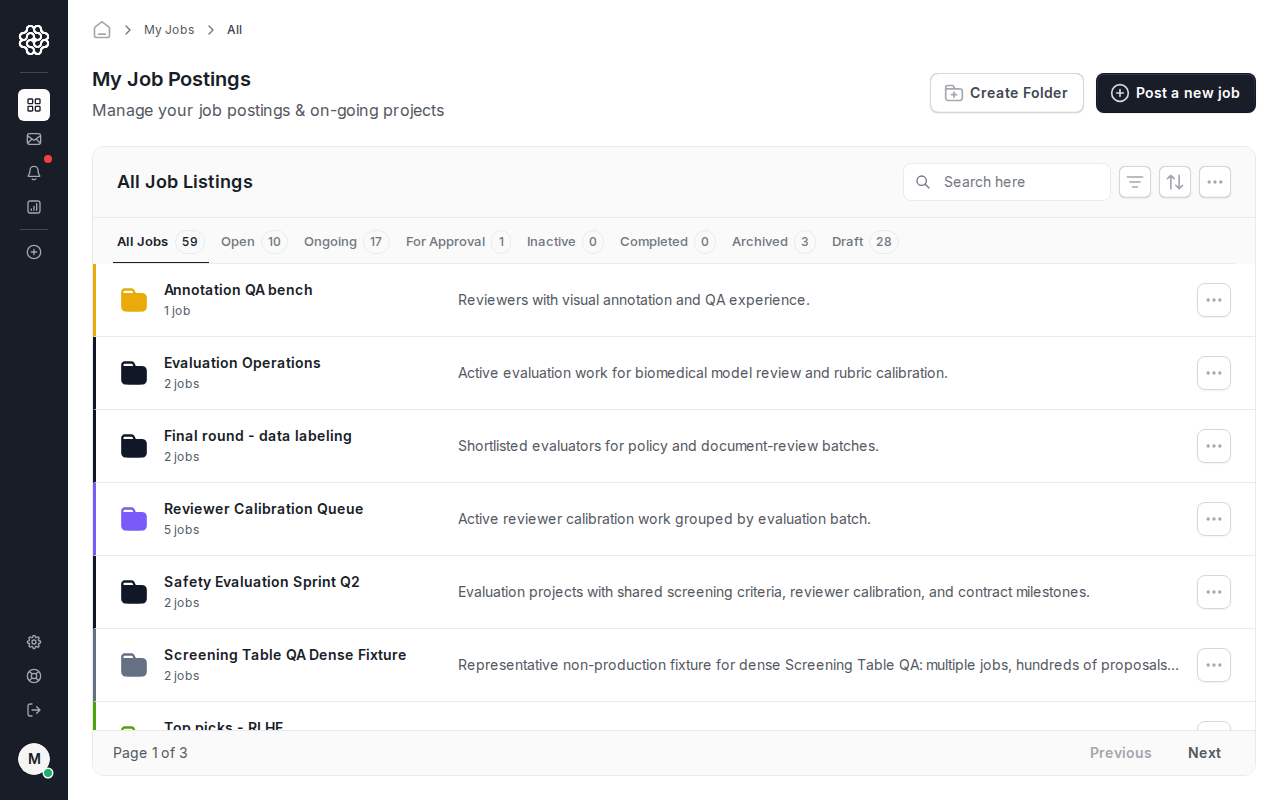
Section titled “Mulai ruang kerja Anda”Buat akun di app.opentrain.ai, pilih jalur pemberi kerja, dan lengkapi profil organisasi Anda. Setelah penyiapan, dasbor pemberi kerja adalah titik awal Anda untuk pekerjaan, folder, laporan, pesan, dan pengaturan.
Tambahkan detail organisasi
Section titled “Tambahkan detail organisasi”Buka Employer Settings (Pengaturan Pemberi Kerja) untuk meninjau nama organisasi dan detail profil Anda. Selalu perbarui informasi ini agar rekan tim dapat mengenali ruang kerja dan dukungan dapat mengidentifikasi akun yang tepat jika Anda memerlukan bantuan.
Undang rekan tim
Section titled “Undang rekan tim”Jika lebih dari satu orang akan meninjau kandidat atau mengelola proyek, tambahkan mereka dari Employer Settings -> Team (Pengaturan Pemberi Kerja -> Tim). Hanya pemilik organisasi yang dapat mengundang orang, menghapus orang, dan mengelola pengaturan tingkat organisasi.
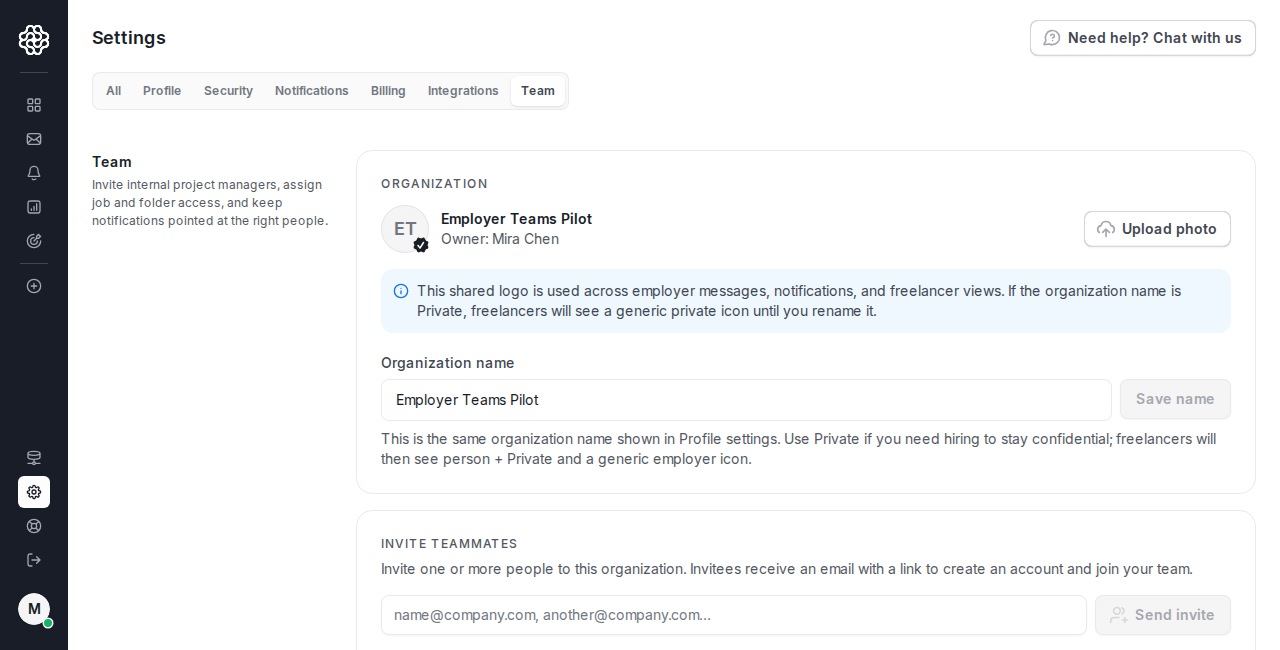
Setelah rekan tim bergabung, gunakan kontrol akses proyek untuk memutuskan pekerjaan dan folder mana yang dapat mereka buka. Lihat Folders and team access (Folder dan akses tim) untuk alur kerja berbagi proyek.
Sebelum Anda memasang pekerjaan pertama Anda
Section titled “Sebelum Anda memasang pekerjaan pertama Anda”Pastikan Anda memiliki:
- deskripsi proyek atau ringkasan pekerjaan yang jelas;
- jenis data, jenis tugas, dan alat yang diharapkan;
- persyaratan lokasi, bahasa, domain, atau ketersediaan apa pun;
- model anggaran, seperti per jam, harga tetap, atau per label;
- metode pembayaran yang siap untuk perekrutan pertama dan tahapan yang didanai.
Anda dapat menyimpan pekerjaan sebagai draf saat Anda menyelesaikan detailnya.