
.svg)
.svg)
OPENTRAIN AI
Meninjau proposal & mempekerjakan
Tinjau proposal kandidat, bandingkan sinyal wawancara AI, kirim pesan kepada pelamar, dan pekerjakan AI trainers.
Setelah Anda memublikasikan pekerjaan, AI trainers yang cocok dapat menyelesaikan penyaringan dan mengirimkan proposal. Ruang kerja pekerjaan pemberi kerja menampilkan daftar kandidat, sinyal wawancara, status proposal, titik masuk perpesanan, dan tindakan perekrutan.
Buka tab Proposals
Section titled “Buka tab Proposals”Dari My Jobs (Pekerjaan Saya), pilih pekerjaan yang dipublikasikan, lalu buka Proposals (Proposal). Ruang kerja pekerjaan menampilkan peninjauan proposal, penyaringan, pesan, kontrak, instruksi, postingan pekerjaan, dan pengaturan. Pekerjaan dengan AI trainers yang dipekerjakan juga menampilkan pesan pekerjaan dan detail kontrak.
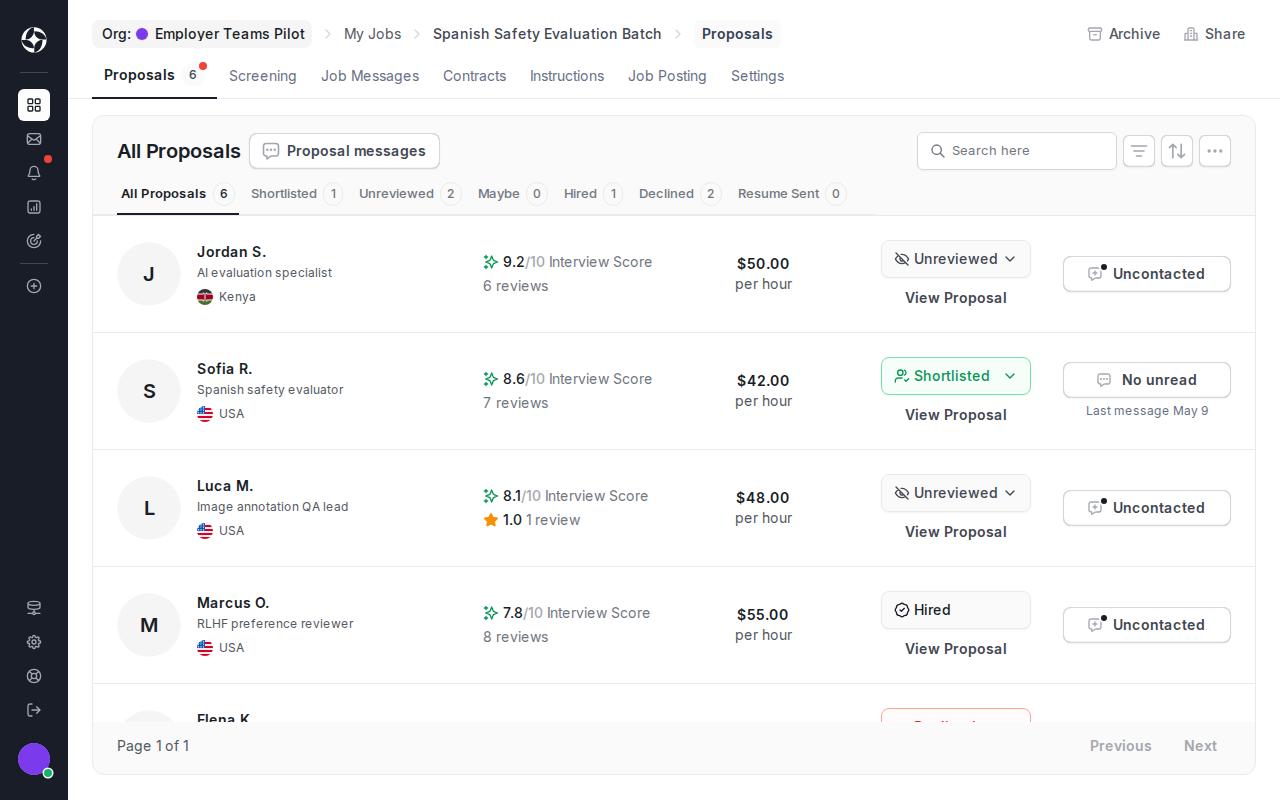
Putuskan siapa yang akan ditinjau terlebih dahulu
Section titled “Putuskan siapa yang akan ditinjau terlebih dahulu”Baris proposal membantu Anda memilah kandidat dengan cepat:
- Interview score (Skor wawancara) merangkum hasil wawancara AI.
- Status filters (Filter status) memisahkan semua kandidat, yang masuk daftar pendek, belum ditinjau, mungkin, dipekerjakan, ditolak, dan yang mengirim resume.
- Rate (Tarif) menampilkan harga yang diusulkan kandidat.
- Proposal messages (Pesan proposal) membuka percakapan praperekrutan untuk pertanyaan kandidat. Pilih beberapa kandidat terlebih dahulu saat Anda ingin mengirim pertanyaan praperekrutan yang sama ke beberapa pelamar.
- View Proposal (Lihat Proposal) membuka proposal lengkap dan konteks profil kandidat.
Gunakan sinyal ini untuk memutuskan pelamar mana yang layak ditinjau lebih dalam, bukan sebagai keputusan perekrutan otomatis.
Tinjau proposal kandidat
Section titled “Tinjau proposal kandidat”Klik View Proposal (Lihat Proposal) untuk membuka modal detail kandidat. Tinjau profil kandidat, tawaran, lokasi, skor wawancara AI, ringkasan wawancara, dan konteks profil siap klien sebelum Anda mengubah status proposal atau mempekerjakan.
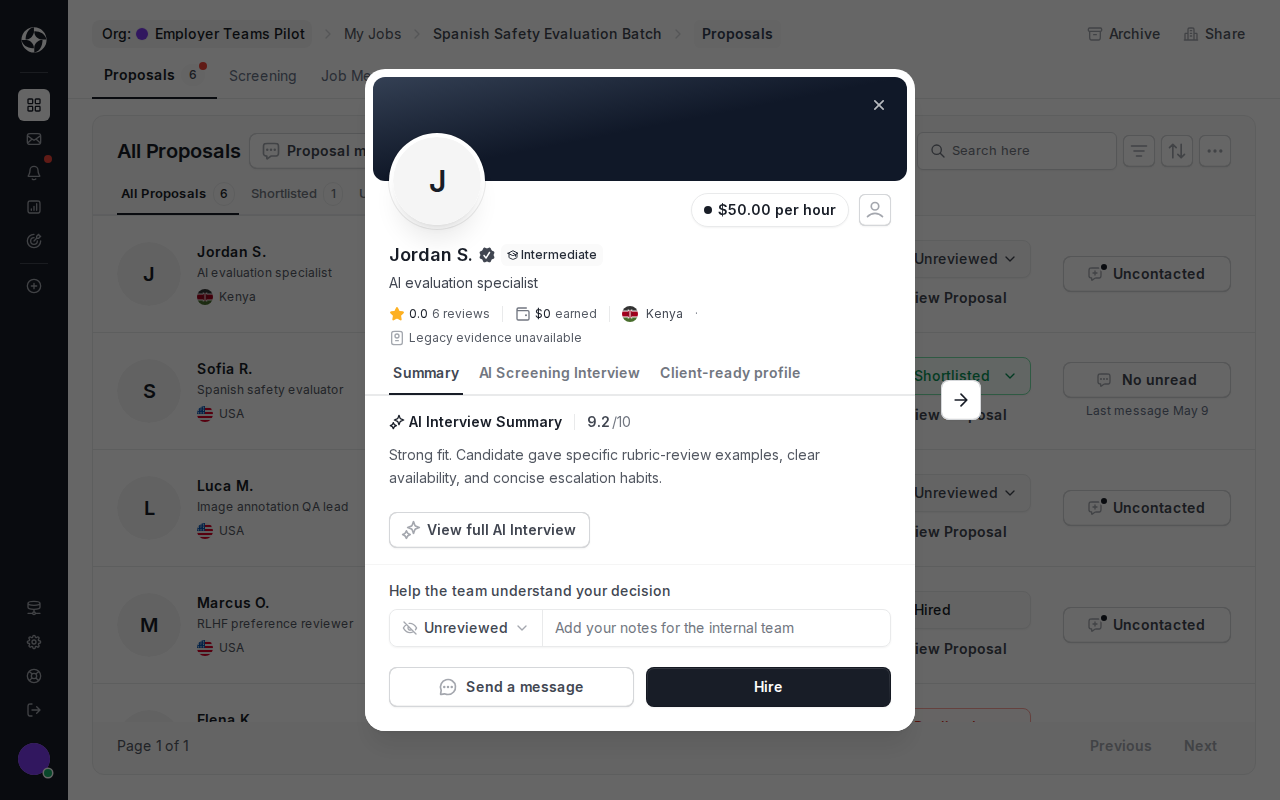
Gunakan pemilih status agar status peninjauan tetap terlihat oleh tim Anda. Status umum meliputi Unreviewed (Belum ditinjau), Shortlisted (Daftar pendek), Maybe (Mungkin), Hired (Dipekerjakan), Declined (Ditolak), dan Resume Sent (Resume Dikirim). Tambahkan catatan internal saat tim Anda membutuhkan konteks untuk keputusan tersebut.
Kirim pesan kepada kandidat sebelum mempekerjakan
Section titled “Kirim pesan kepada kandidat sebelum mempekerjakan”Gunakan pesan proposal untuk pertanyaan praperekrutan tentang ketersediaan, sampel pekerjaan, pengalaman domain, atau detail proyek. Pesan proposal tetap terikat pada proposal.
Untuk mengirim pesan ke beberapa pelamar sekaligus, pilih kandidat dari tab Proposals (Proposal), lalu pilih Proposal messages (Pesan proposal). Tinjau penerima dan teks pesan sebelum mengirim. Gunakan pesan massal untuk pertanyaan bersama atau instruksi langkah selanjutnya, bukan untuk keputusan perekrutan akhir.
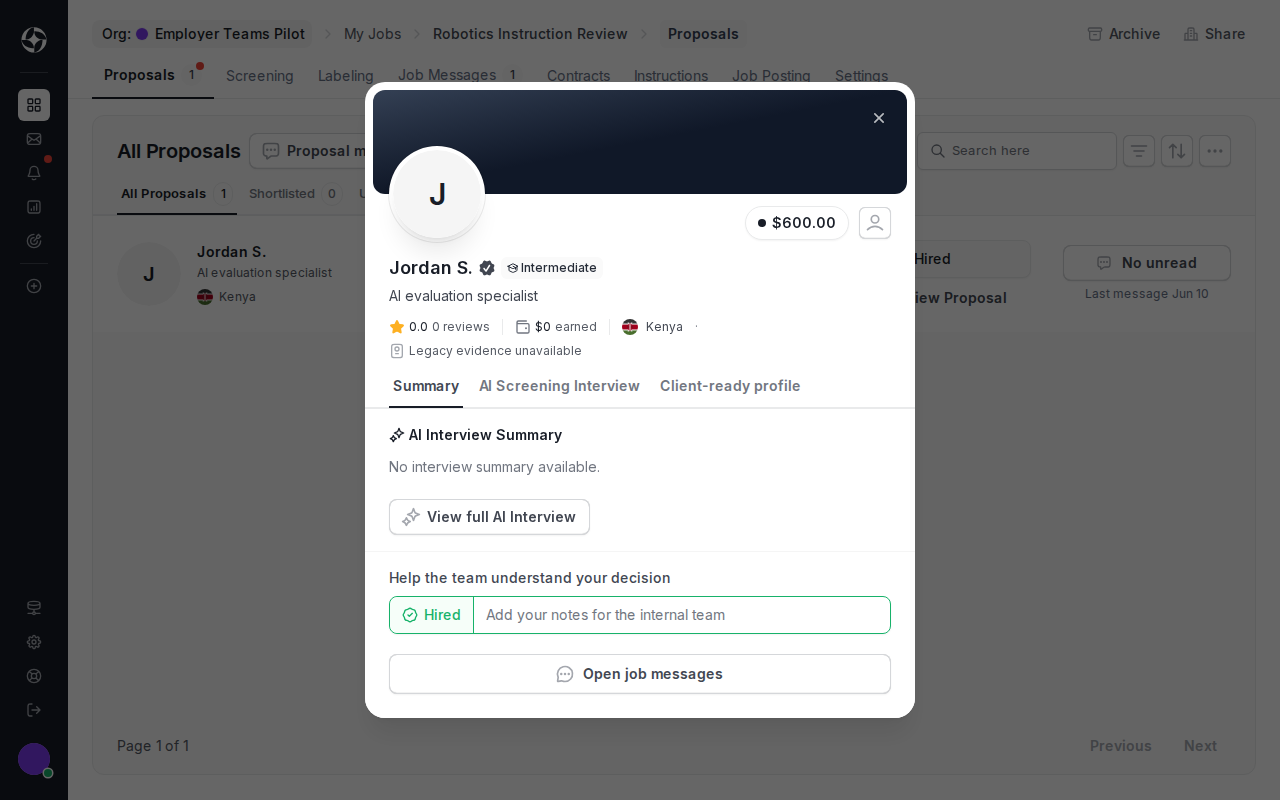
Setelah Anda merekrut, OpenTrain membuat utas pesan pekerjaan terpisah untuk pekerjaan pascaperekrutan. Lanjutkan instruksi pengiriman, pertanyaan tahapan, dan koordinasi berkelanjutan melalui utas pesan pekerjaan tersebut.
Pekerjakan AI trainer
Section titled “Pekerjakan AI trainer”Saat Anda siap untuk mempekerjakan:
Buka proposal kandidat
Klik View Proposal (Lihat Proposal) dari tab Proposals (Proposal).
Tinjau konteks kandidat
Periksa pesan proposal, jawaban wawancara AI, konteks resume/profil, tarif, dan sinyal penyaringan apa pun.
Mulai alur perekrutan
Klik Hire (Rekrut) dan masukkan jumlah jam atau nominal untuk tahapan pertama, nama tahapan, tenggat waktu opsional, dan deskripsi.
Danai tahapan pertama
Tinjau total deposit dan metode pembayaran, lalu konfirmasi Hire & Deposit (Pekerjakan & Deposit) saat Anda siap untuk membuat kontrak dan mendanai tahapan pertama.
Koordinasikan pekerjaan pascaperekrutan
Gunakan utas pesan pekerjaan, instruksi, dan tab kontrak untuk pekerjaan yang sedang berlangsung.
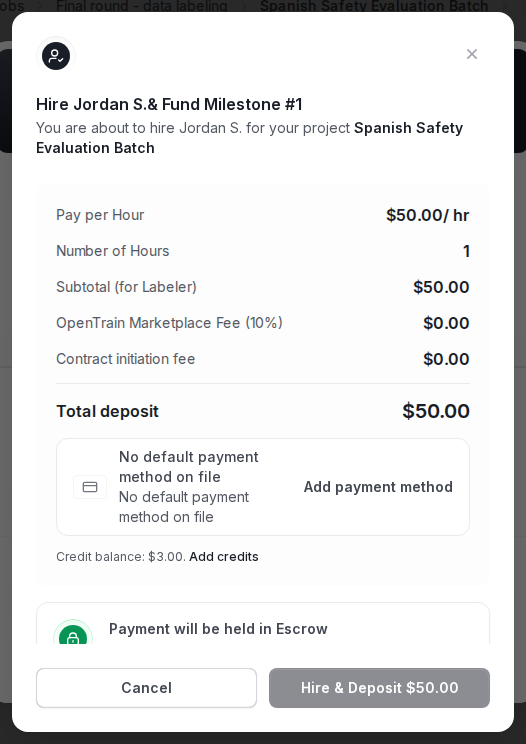
Perekrutan membuat kontrak dan tahapan pertama. Pesan proposal tetap tersedia untuk konteks praperekrutan, tetapi utas pesan pekerjaan adalah tempat yang tepat untuk komunikasi pascakontrak.
Apa yang terjadi setelah perekrutan
Section titled “Apa yang terjadi setelah perekrutan”Ruang kerja pekerjaan akan menjadi pusat pengelolaan proyek:
- Messages (Pesan) — komunikasi pascaperekrutan dengan AI trainer.
- Contract (Kontrak) — kontrak aktif dan linimasa tahapan.
- Instructions (Instruksi) — pedoman tugas untuk AI trainers yang dipekerjakan.
- Agent Guide (Panduan Agen) — apa yang diterima agen tim Anda untuk pekerjaan ini dan Playbook yang Anda publikasikan untuk mereka. Lihat Agent Guide workspace (Ruang kerja Panduan Agen).
- Job Posting (Lowongan Pekerjaan) — detail pekerjaan yang dipublikasikan.
- Settings (Pengaturan) — konfigurasi pekerjaan dan kontrol visibilitas.
Gunakan Done Hiring (Selesai Merekrut) ketika pekerjaan telah terisi penuh dan Anda tidak lagi menginginkan proposal baru.
Mengatur peninjauan dengan folder
Section titled “Mengatur peninjauan dengan folder”Folder mengelompokkan pekerjaan terkait berdasarkan klien, kampanye, atau sprint perekrutan. Penyaringan tingkat folder dapat menggabungkan jawaban terstruktur di berbagai pekerjaan, yang berguna ketika beberapa peran memiliki kriteria evaluasi yang sama.