


OPENTRAIN AI
Tổng quan về AI Trainer
Những việc AI trainers làm trên OpenTrain AI, vị trí của từng phần trong bảng điều khiển AI trainer và quy trình từ khi xem tin tuyển dụng đến khi nhận thanh toán.
OpenTrain AI kết nối các AI trainers, người chú thích, data labelers và chuyên gia RLHF với các nhà tuyển dụng cần kỹ năng của họ. Bạn xây dựng hồ sơ, ứng tuyển vào các công việc phù hợp với chuyên môn, thực hiện công việc trên bảng điều khiển và nhận thanh toán qua nền tảng.
Những việc bạn có thể làm
Section titled “Những việc bạn có thể làm”Với tư cách là một AI trainer trên OpenTrain AI, bạn có thể:
- Dán nhãn và chú thích dữ liệu chẳng hạn như hình ảnh, video, văn bản, âm thanh, tài liệu và mã nguồn
- Làm công việc RLHF: xếp hạng, đánh giá và kiểm tra đầu ra của mô hình
- Viết dữ liệu huấn luyện: câu lệnh (prompt) và phản hồi, ví dụ về gọi hàm (function-calling) và thử nghiệm xâm nhập (red-teaming)
- Chép lại lời thoại, dịch và hiệu đính văn bản bản địa hóa
- Làm việc độc lập hoặc theo agency: cả các cá nhân AI trainers và đội ngũ AI trainers đều có thể tham gia
Bảng điều khiển của bạn
Section titled “Bảng điều khiển của bạn”Sau khi đăng nhập, bạn sẽ đến trang My Ongoing Jobs (Công việc đang làm của tôi). Thanh bên ở bên trái dẫn bạn đến mọi phần khác. Thanh này chỉ hiển thị biểu tượng cho đến khi bạn trỏ chuột vào; sau đó nó sẽ mở rộng và hiển thị tên từng mục. Settings (Cài đặt), Support (Hỗ trợ) và Log out (Đăng xuất) nằm ở phía dưới cùng.
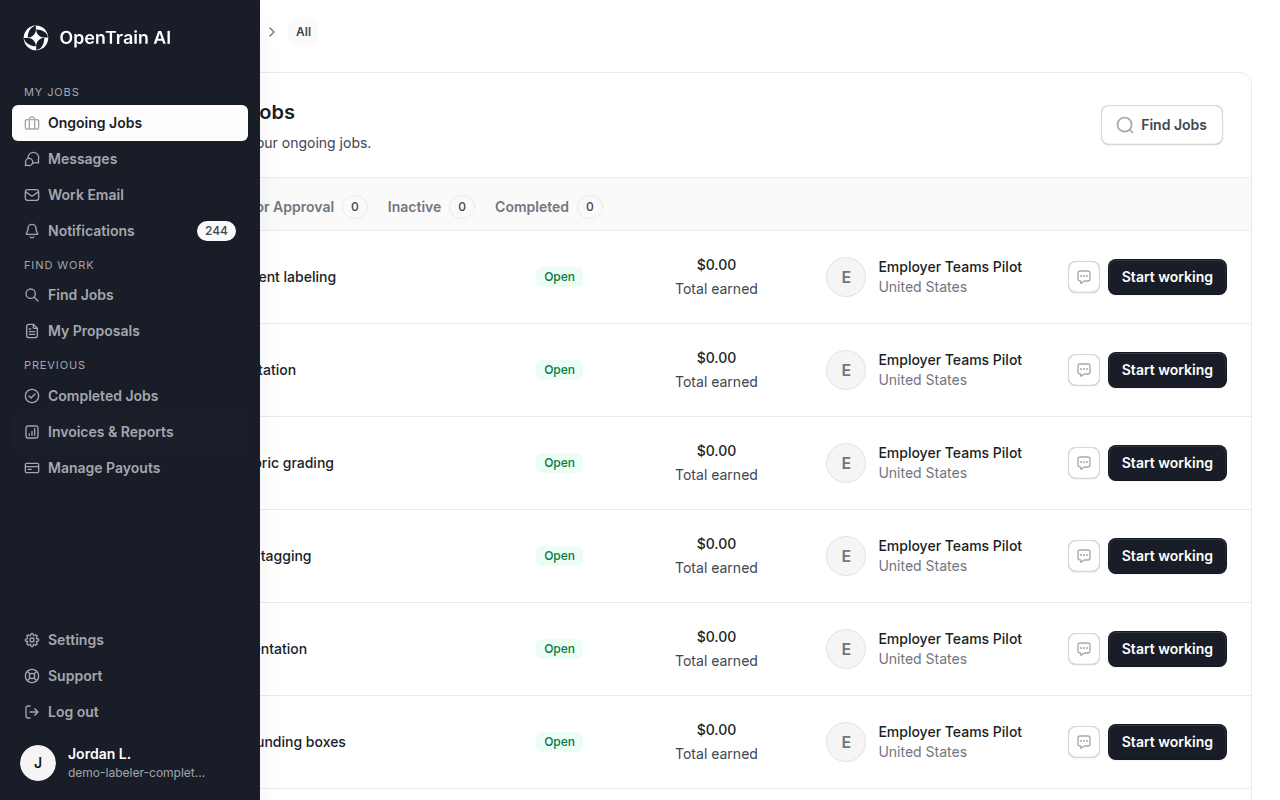
| Mục thanh bên | Những việc bạn làm ở đó |
|---|---|
| Ongoing Jobs (Công việc đang thực hiện) | Xem các công việc bạn đã được tuyển và mở một công việc để làm |
| Messages | Trò chuyện với nhà tuyển dụng về một công việc hoặc đề xuất ứng tuyển |
| Work Email (Email công việc) | Đọc và gửi email từ địa chỉ @opentrain.work của bạn khi bạn được cấp. Xem Work Email |
| Notifications | Xem cập nhật về tài khoản và công việc của bạn |
| Find Jobs (Tìm việc) | Duyệt và tìm kiếm các công việc đang mở |
| My Proposals (Đề xuất của tôi) | Theo dõi các đề xuất ứng tuyển bạn đã gửi |
| Completed Jobs (Công việc đã hoàn thành) | Xem lại các công việc đã kết thúc |
| Invoices & Reports (Hóa đơn & Báo cáo) | Xem hồ sơ thanh toán của bạn và tải xuống Payment invoice (Hóa đơn thanh toán) hoặc Job statement (Bản kê công việc) |
| Manage Payouts (Quản lý thanh toán) | Thêm hoặc thay đổi tài khoản ngân hàng bạn nhận thanh toán |
Tài khoản agency sẽ thấy Find Projects thay vì Find Jobs, và không có mục Manage Payouts.
Cài đặt của bạn
Section titled “Cài đặt của bạn”Chọn Settings (Cài đặt) ở cuối thanh bên hoặc truy cập app.opentrain.ai/ai-trainer-settings. Phần cài đặt sẽ mở sau khi bạn hoàn tất quá trình làm quen ban đầu (onboarding). Danh sách bên trái chia cài đặt thành các phần và All settings (Tất cả cài đặt) sẽ hiển thị mọi phần trên một trang duy nhất. Trên điện thoại, bạn sẽ chọn một phần từ menu ở phía trên cùng.
| Tab | Những gì bạn thay đổi ở đó |
|---|---|
| Account | Thông tin chi tiết về tài khoản, vị trí của bạn, ngôn ngữ cho OpenTrain và thao tác xóa tài khoản |
| Payouts | Phương thức thanh toán mà bạn nhận tiền. Xem Thanh toán & chi trả |
| Security | Mật khẩu và xác thực hai yếu tố của bạn |
| Profile | Ai có thể xem hồ sơ và trạng thái sẵn sàng làm việc của bạn. Xem Khả năng hiển thị hồ sơ |
| Notifications | Những email và thông báo nào bạn nhận được. Xem Quản lý thông báo email của bạn |
| API keys | Các khóa API chỉ đọc và các tác nhân (agent) đã kết nối của bạn |
| Verification | Xác minh danh tính của bạn, khi tài khoản của bạn yêu cầu. Xem Xác minh danh tính |
Không phải tài khoản nào cũng có tab Verification (Xác minh). Tab này xuất hiện khi tài khoản của bạn cần xác minh danh tính hoặc sau khi bạn đã bắt đầu quy trình. Tài khoản agency cũng có thêm tab Subscription (Gói thuê bao) cho gói dịch vụ của mình; xem Gói dịch vụ và thanh toán cho agency.
Để thay đổi tên, chức danh nghề nghiệp, kỹ năng hoặc kinh nghiệm, hãy chỉnh sửa hồ sơ của bạn. Xem Thiết lập hồ sơ.
Tìm việc làm
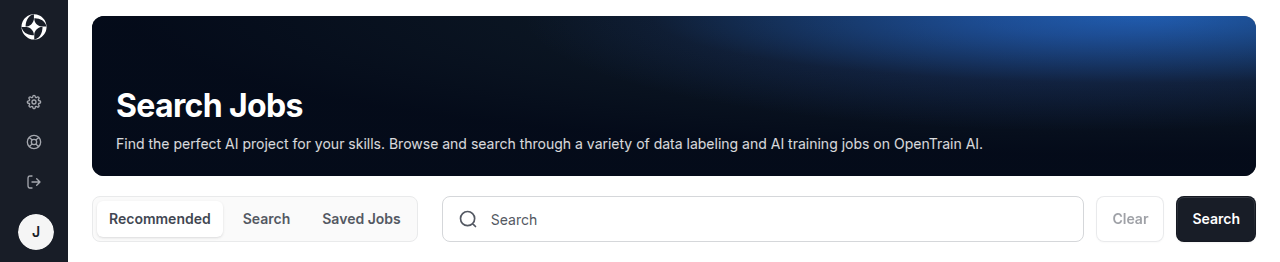
Section titled “Tìm việc làm”Find Jobs (Tìm việc) mở danh sách công việc. Tab Recommended (Được đề xuất) hiển thị các công việc phù hợp với hồ sơ của bạn, Search (Tìm kiếm) cho phép bạn tìm kiếm và lọc tất cả các công việc đang mở, còn Saved Jobs (Việc đã lưu) lưu giữ các công việc bạn đã đánh dấu. Xem Tìm việc để biết về các bộ lọc và cách ứng tuyển.
Một hồ sơ đầy đủ sẽ giúp nhà tuyển dụng dễ đưa ra quyết định đối với đề xuất của bạn. Xem Thiết lập hồ sơ để điền thông tin.
Từ công việc đến nhận thanh toán
Section titled “Từ công việc đến nhận thanh toán”- Mở một công việc trong mục Find Jobs và đọc toàn bộ thông tin chi tiết.
- Ứng tuyển để gửi đề xuất của bạn.
- Nếu công việc yêu cầu, hãy hoàn thành một bài phỏng vấn AI ngắn trước khi gửi đề xuất.
- Theo dõi đề xuất của bạn trong My Proposals. Nhà tuyển dụng sẽ xem xét và có thể nhắn tin cho bạn.
- Nếu bạn được tuyển, công việc sẽ xuất hiện trong Ongoing Jobs. Mở công việc để đọc hướng dẫn và thực hiện công việc. Xem Quản lý công việc.
- Bạn sẽ được thanh toán vào tài khoản ngân hàng đã thêm trong mục Manage Payouts. Xem Thanh toán & chi trả.
Nhận thanh toán
Section titled “Nhận thanh toán”Manage Payouts mở tab Payouts trong phần cài đặt của bạn. OpenTrain sử dụng quy trình thiết lập chi trả do Stripe lưu trữ để thu thập thông tin danh tính, thuế và ngân hàng của bạn một cách an toàn. Bạn không cần tạo tài khoản Stripe riêng trên stripe.com.
Làm việc dưới hình thức agency
Section titled “Làm việc dưới hình thức agency”Nếu bạn quản lý một đội ngũ AI trainers, bạn có thể đăng ký dưới dạng agency. Xem hướng dẫn cho agency.
Các bước tiếp theo
Section titled “Các bước tiếp theo”Chỉnh sửa hồ sơ của bạn và chọn đối tượng có thể xem hồ sơ.
Sử dụng các tab công việc cùng bộ lọc và ứng tuyển vào một công việc.
Tìm hiểu bước sàng lọc mà nhiều công việc yêu cầu.
Theo dõi hợp đồng, các cột mốc, hướng dẫn và công việc đang hoạt động.
Yêu cầu chi trả cho cột mốc, thêm phương thức thanh toán và tải xuống hồ sơ thanh toán.
Khắc phục các sự cố về đăng nhập, xác minh, vị trí và yêu cầu công việc, đồng thời xem những tính năng nào hoạt động được trên điện thoại.