


OPENTRAIN AI
Xem xét đề xuất
Xem xét các đề xuất của ứng viên, so sánh bằng chứng sàng lọc, nhắn tin cho người nộp đơn và quyết định người cần tuyển dụng.
Sau khi bạn đăng việc, các AI trainers phù hợp có thể hoàn thành sàng lọc và gửi đề xuất. Không gian làm việc cho công việc của nhà tuyển dụng hiển thị trạng thái đề xuất, mức thù lao, bối cảnh ứng viên, bằng chứng sàng lọc, nhắn tin và các thao tác tuyển dụng.
Mở tab Proposals
Section titled “Mở tab Proposals”Từ mục My Jobs (Công việc của tôi), mở công việc đó và chọn Proposals (Đề xuất).
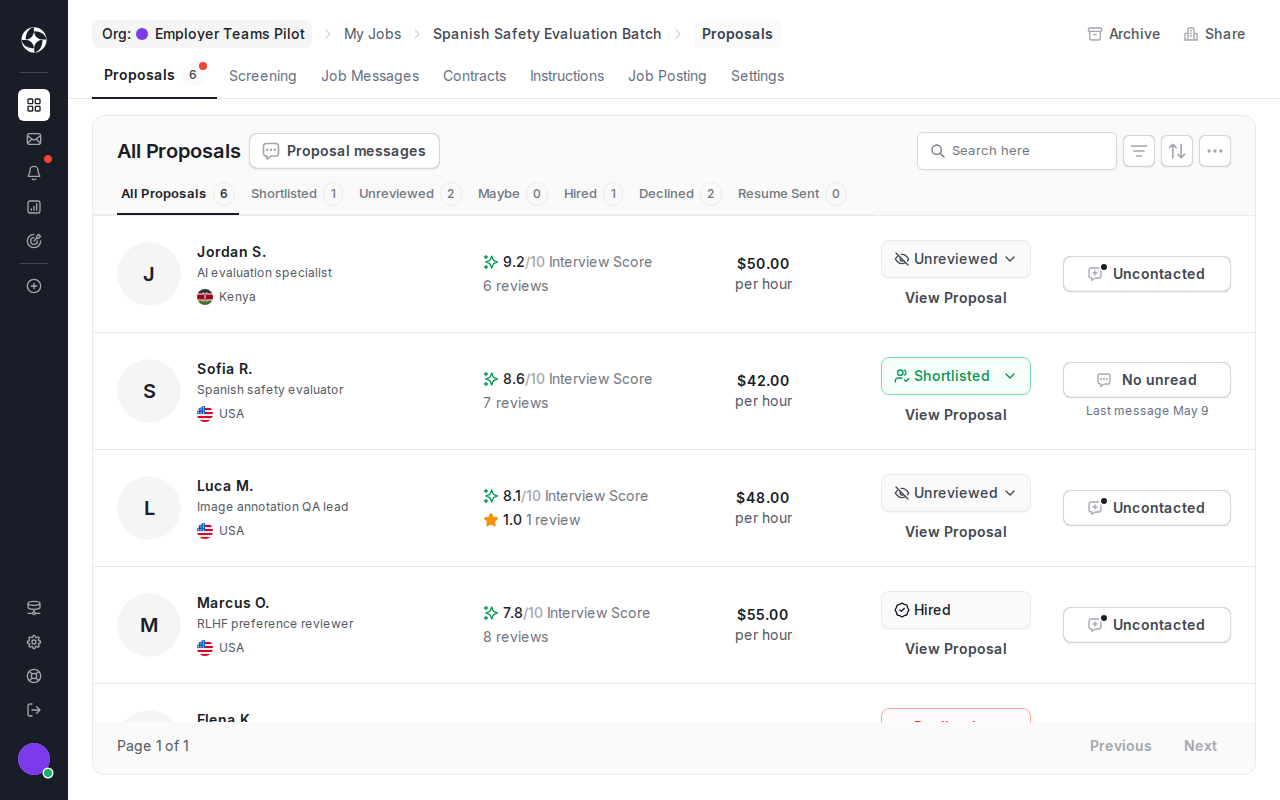
Phân loại danh sách
Section titled “Phân loại danh sách”Sử dụng các hàng đề xuất để quyết định ứng viên nào cần được xem xét kỹ hơn:
- Interview score (Điểm phỏng vấn) tóm tắt kết quả phỏng vấn AI khi đã cấu hình sàng lọc.
- Status filters (Bộ lọc trạng thái) tách riêng các ứng viên chưa xem xét, trong danh sách rút gọn, có thể xem xét, đã tuyển, bị từ chối và đã gửi sơ yếu lý lịch.
- Rate (Mức giá) hiển thị mức giá đề xuất của ứng viên.
- Proposal messages (Tin nhắn đề xuất) mở các cuộc hội thoại trước khi tuyển dụng.
- View Proposal (Xem đề xuất) mở toàn bộ đề xuất và thông tin hồ sơ.
Những tín hiệu này hỗ trợ quá trình đánh giá của bạn. Chúng không thay thế quyết định tuyển dụng của bạn.
Các agency cho công việc này
Section titled “Các agency cho công việc này”Đối với công việc mở cho các agency, tab Proposals (Đề xuất) có thể hiển thị danh sách Agencies for this job (Các agency cho công việc này) bên dưới các đề xuất. Danh sách hiển thị tối đa 5 agency có chung ít nhất một trong các kỹ năng của công việc và, nếu công việc có nêu rõ ngôn ngữ, ít nhất một trong số các ngôn ngữ đó. Các agency xuất hiện trong danh sách này vì họ trả phí cho gói agency của OpenTrain AI. OpenTrain AI không đánh giá xếp hạng họ. Chọn một agency để mở hồ sơ của họ.
Danh sách này chỉ hiển thị khi công việc đang nhận người nộp đơn. Danh sách sẽ không hiển thị sau khi bạn chọn Done hiring for this job (Đã tuyển xong cho công việc này), khi công việc đạt giới hạn người nộp đơn hoặc khi không có agency nào khớp. Danh sách này không làm thay đổi các đề xuất của bạn hoặc thứ tự của chúng.
Xem xét ứng viên
Section titled “Xem xét ứng viên”Nhấp vào View Proposal (Xem đề xuất) để mở chi tiết đề xuất. Xem lại tin nhắn đề xuất, thông tin hồ sơ, mức giá, địa điểm, tóm tắt phỏng vấn và bất kỳ câu trả lời sàng lọc nào trước khi bạn cập nhật trạng thái hoặc bắt đầu tuyển dụng.
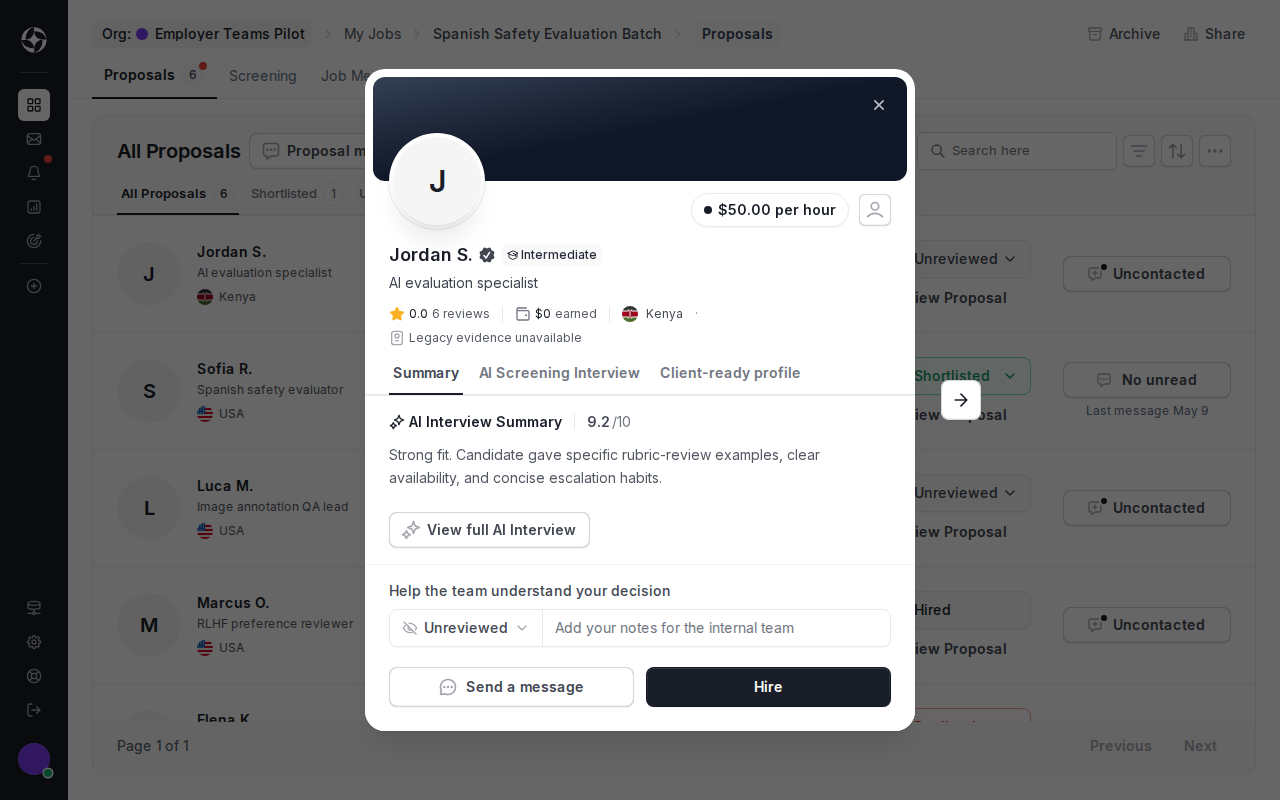
Sử dụng trạng thái xem xét và ghi chú nội bộ để giúp nhóm của bạn nắm bắt thông tin đồng nhất.
Nhắn tin trước khi tuyển dụng
Section titled “Nhắn tin trước khi tuyển dụng”Sử dụng tin nhắn đề xuất cho các câu hỏi trước tuyển dụng về thời gian sẵn sàng, mẫu công việc, kinh nghiệm chuyên môn hoặc phạm vi dự án. Tin nhắn đề xuất luôn được gắn liền với đề xuất.
Sau khi tuyển dụng, OpenTrain tạo một luồng tin nhắn công việc riêng biệt cho công việc theo hợp đồng và điều phối giao nhận.
Tiến hành tuyển dụng
Section titled “Tiến hành tuyển dụng”Khi bạn đã sẵn sàng, hãy nhấp vào Hire (Tuyển dụng) từ chi tiết đề xuất và tiếp tục chuyển đến Tuyển dụng và quản lý hợp đồng.