


OPENTRAIN AI
Hóa đơn & thanh toán
Tạo và nạp tiền cho các cột mốc, phê duyệt công việc đã hoàn thành, tải xuống hóa đơn và theo dõi lịch sử thanh toán của nhà tuyển dụng.
OpenTrain AI sử dụng mô hình thanh toán dựa trên cột mốc (milestone). Với tư cách là nhà tuyển dụng, bạn nạp tiền cho công việc theo từng giai đoạn, đánh giá các cột mốc đã hoàn thành và phê duyệt giải ngân khi công việc đạt yêu cầu.
Tuyển dụng một AI trainer sẽ tạo hợp đồng và cột mốc đầu tiên. Sau đó, tab hợp đồng là nơi bạn quản lý công việc đã nạp tiền, thêm các cột mốc tương lai, phê duyệt công việc hoàn thành và giữ lịch sử thanh toán gắn liền với công việc đó.
Quy trình làm việc với cột mốc của nhà tuyển dụng
Section titled “Quy trình làm việc với cột mốc của nhà tuyển dụng”Cột mốc là các đơn vị công việc riêng biệt được cấp tiền gắn liền với một hợp đồng. Chúng nằm trong tab Contract của mỗi AI trainer đã được tuyển dụng.

Tạo cột mốc đầu tiên
Section titled “Tạo cột mốc đầu tiên”Cột mốc đầu tiên được tạo trong quy trình tuyển dụng. Số tiền và phần mô tả bạn nhập khi tuyển dụng sẽ trở thành cột mốc được nạp tiền ban đầu cho AI trainer đó.
Thêm các cột mốc sau
Section titled “Thêm các cột mốc sau”Đối với công việc tiếp theo, hãy chuyển đến tab Contract trong chế độ xem chi tiết công việc và thêm một cột mốc mới từ đó.
Mỗi cột mốc yêu cầu:
- Mô tả sản phẩm bàn giao
- Số tiền (bằng USD)
- Ngày đến hạn tùy chọn

Nạp tiền cho cột mốc
Section titled “Nạp tiền cho cột mốc”Mốc công việc đầu tiên được cấp vốn trong quy trình tuyển dụng. Các mốc tiếp theo có thể được tạo trước khi được cấp vốn; chúng sẽ duy trì ở trạng thái Not Funded (Chưa được cấp vốn) cho đến khi khoản thanh toán được thu.
Khi bạn nạp tiền cho một cột mốc, OpenTrain AI sẽ tính phí qua phương thức thanh toán của bạn thông qua Stripe và đánh dấu cột mốc là đã nạp tiền trên hợp đồng. AI trainer sẽ thấy cột mốc ở trạng thái Active & Funded (Đang hoạt động & Đã nạp tiền) và có thể bắt đầu làm việc.
Các cột mốc ở trạng thái Not Funded hoặc Active & Funded được hiển thị trong tab Contract. Không thể lưu trữ các công việc có cột mốc chưa giải quyết xong.
Phê duyệt một cột mốc
Section titled “Phê duyệt một cột mốc”Sau khi AI trainer đánh dấu một cột mốc là hoàn thành, bạn sẽ nhận được thông báo để xem xét và phê duyệt. Sau khi bạn phê duyệt:
- OpenTrain bắt đầu thanh toán (payout) vào phương thức thanh toán đã kết nối của AI trainer
- Cột mốc hiển thị trạng thái thanh toán, chẳng hạn như Payout pending (Đang chờ thanh toán), sau đó là Paid (Đã thanh toán) khi khoản tiền được gửi đi
- Một thông báo thanh toán sẽ được gửi đến AI trainer
Nếu AI trainer vẫn cần hoàn tất thiết lập nhận tiền (payout), hoặc nếu Stripe báo cáo tình trạng chuyển tiền có thể thử lại, OpenTrain sẽ giữ khoản thanh toán ở trạng thái chờ và nhắc AI trainer hoàn tất thiết lập từ Settings -> Payouts trước khi việc chi trả có thể hoàn tất.

Hóa đơn
Section titled “Hóa đơn”Để xem và tải xuống hóa đơn của nhà tuyển dụng, hãy mở Reports (Báo cáo) từ bảng điều khiển của nhà tuyển dụng.
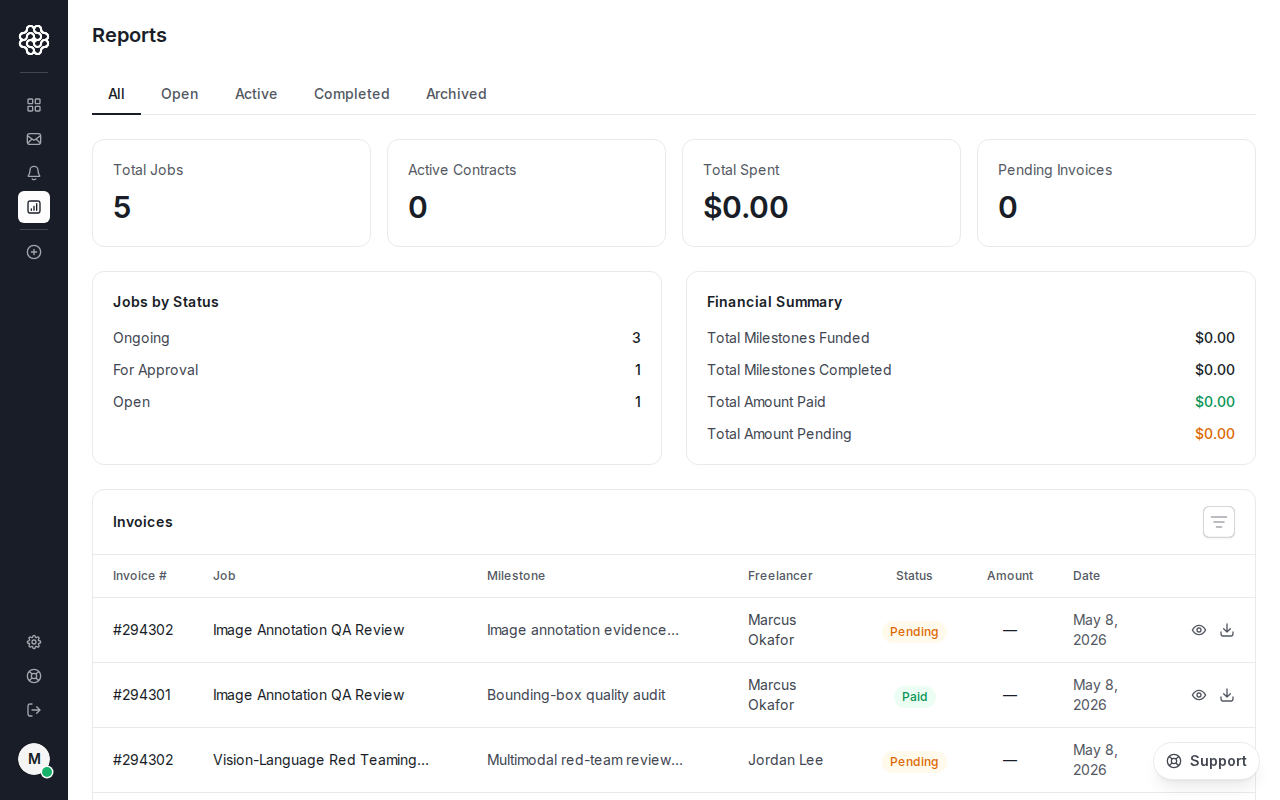
Hóa đơn nạp tiền của nhà tuyển dụng
Section titled “Hóa đơn nạp tiền của nhà tuyển dụng”Mỗi lần bạn nạp tiền cho một cột mốc, OpenTrain AI sẽ tạo một hóa đơn cho nhà tuyển dụng. Bạn có thể xem hoặc tải xuống hóa đơn này từ mục Reports trên bảng điều khiển của mình. Hóa đơn bao gồm:
- Tên dự án và mô tả cột mốc
- Loại thanh toán và số tiền
- Trạng thái thanh toán
Hóa đơn chi trả cho AI trainer
Section titled “Hóa đơn chi trả cho AI trainer”Khi một cột mốc được phê duyệt và việc thanh toán bắt đầu, AI trainer sẽ nhận được một hóa đơn chi trả. Với tư cách là nhà tuyển dụng, bạn có thể cần tham khảo hóa đơn này khi đối soát thanh toán với khách hàng.
Thiết lập thanh toán qua Stripe
Section titled “Thiết lập thanh toán qua Stripe”OpenTrain AI xử lý tất cả các khoản thanh toán của nhà tuyển dụng thông qua Stripe. Trước khi có thể nạp tiền cho cột mốc đầu tiên, bạn cần có một phương thức thanh toán hợp lệ được liên kết với tài khoản của mình.
Đi tới phần cài đặt thanh toán
Điều hướng đến Employer Settings → Billing (hoặc cài đặt gói agency của bạn nếu bạn đang dùng gói agency).
Thêm phương thức thanh toán
Nhập thông tin thẻ hoặc ngân hàng của bạn. OpenTrain AI sử dụng Stripe để xử lý thanh toán an toàn — thông tin thanh toán của bạn được lưu trữ bởi Stripe chứ không phải bởi OpenTrain AI.
Đăng ký gói dịch vụ (nếu cần)
Tài khoản agency và tài khoản được định cấu hình tuyển dụng có thể yêu cầu gói đăng ký. Hãy chọn gói phù hợp và xác nhận thanh toán. Thanh toán đăng ký gói dịch vụ tách biệt với các khoản phí cho từng cột mốc riêng lẻ.
Lịch sử thanh toán
Section titled “Lịch sử thanh toán”Để xem các khoản thanh toán trước đây, hãy chuyển đến tab Contract (Hợp đồng) của bất kỳ công việc nào. Mỗi cột mốc được phê duyệt sẽ hiển thị số tiền, ngày và trạng thái thanh toán. Để có bản ghi có thể in được, hãy sử dụng các liên kết hóa đơn trong phần Reports (Báo cáo) trên bảng điều khiển của bạn hoặc chia sẻ hóa đơn thanh toán của AI trainer với khách hàng của bạn.