


OPENTRAIN AI
Thiết lập nhóm nhà tuyển dụng của bạn
Mời thành viên nhóm, quản lý hồ sơ tổ chức của bạn và kiểm soát các công việc và thư mục mà từng thành viên có thể mở.
Sử dụng nhóm nhà tuyển dụng khi cần nhiều người cùng hỗ trợ đăng việc, xem xét ứng viên, quản lý quyền truy cập dự án hoặc điều phối công việc trong OpenTrain AI.
Chỉ chủ sở hữu tổ chức mới có thể mời người vào nhóm, xóa thành viên nhóm và quản lý các cài đặt cấp tổ chức. Các thành viên nhóm có thể làm việc trên các công việc và thư mục mà họ có quyền truy cập.
Mở cài đặt nhóm
Section titled “Mở cài đặt nhóm”Đăng nhập vào app.opentrain.ai, mở Employer Settings (Cài đặt nhà tuyển dụng) và chọn Team (Nhóm).

Mời thành viên nhóm
Section titled “Mời thành viên nhóm”Trong mục Invite teammates (Mời thành viên nhóm), nhập một hoặc nhiều địa chỉ email. Nhấn Enter, dấu phẩy hoặc tab sau mỗi địa chỉ email, sau đó nhấp vào Send invite (Gửi lời mời).
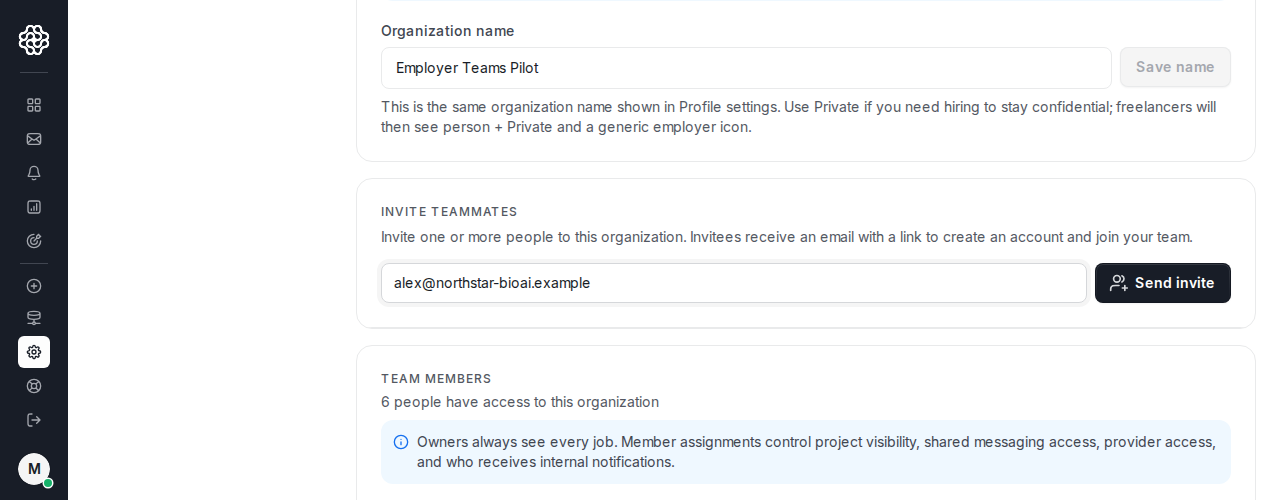
OpenTrain sẽ gửi cho mỗi người được mời một email có liên kết để tham gia nhóm nhà tuyển dụng của bạn. Nếu người đó đã có tài khoản nhà tuyển dụng đủ điều kiện, OpenTrain có thể thêm họ vào nhóm. Nếu không, họ sẽ tạo tài khoản nhà tuyển dụng từ liên kết lời mời.
Xác nhận các thành viên đã thêm
Section titled “Xác nhận các thành viên đã thêm”Sử dụng Team members (Thành viên nhóm) để xác nhận những ai đã thuộc tổ chức, vai trò của từng người và quyền truy cập dự án hiện tại của họ. Sau khi người được mời tham gia, danh sách này là trạng thái xác nhận rằng họ đã được thêm vào nhóm nhà tuyển dụng.
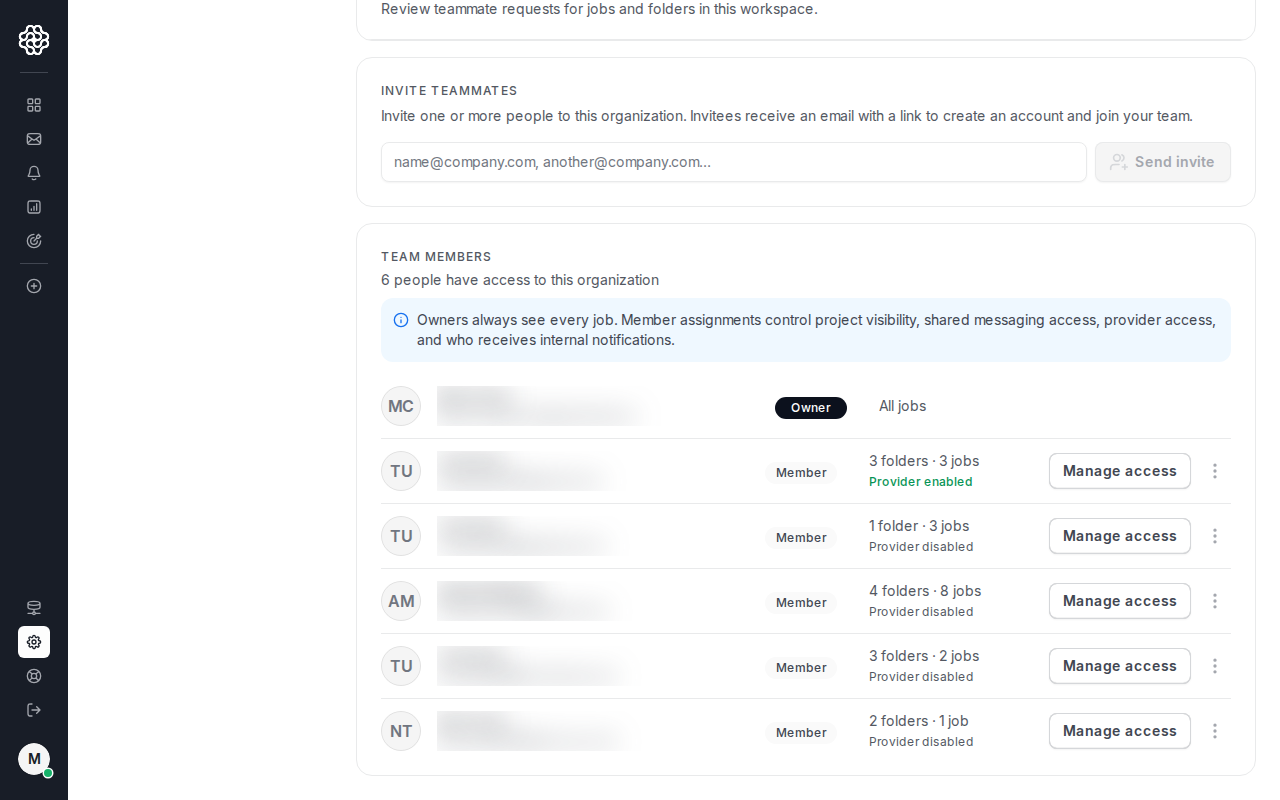
Chủ sở hữu luôn duy trì quyền truy cập vào mọi công việc và thư mục. Các thành viên khác trong nhóm chỉ thấy các công việc và thư mục được phân công cho họ hoặc được chia sẻ với họ.
Quản lý quyền truy cập của thành viên nhóm
Section titled “Quản lý quyền truy cập của thành viên nhóm”Nhấp vào Manage access (Quản lý quyền truy cập) trên hàng của thành viên nhóm khi bạn cần xem lại hoặc thay đổi quyền truy cập công việc và thư mục của người đó.
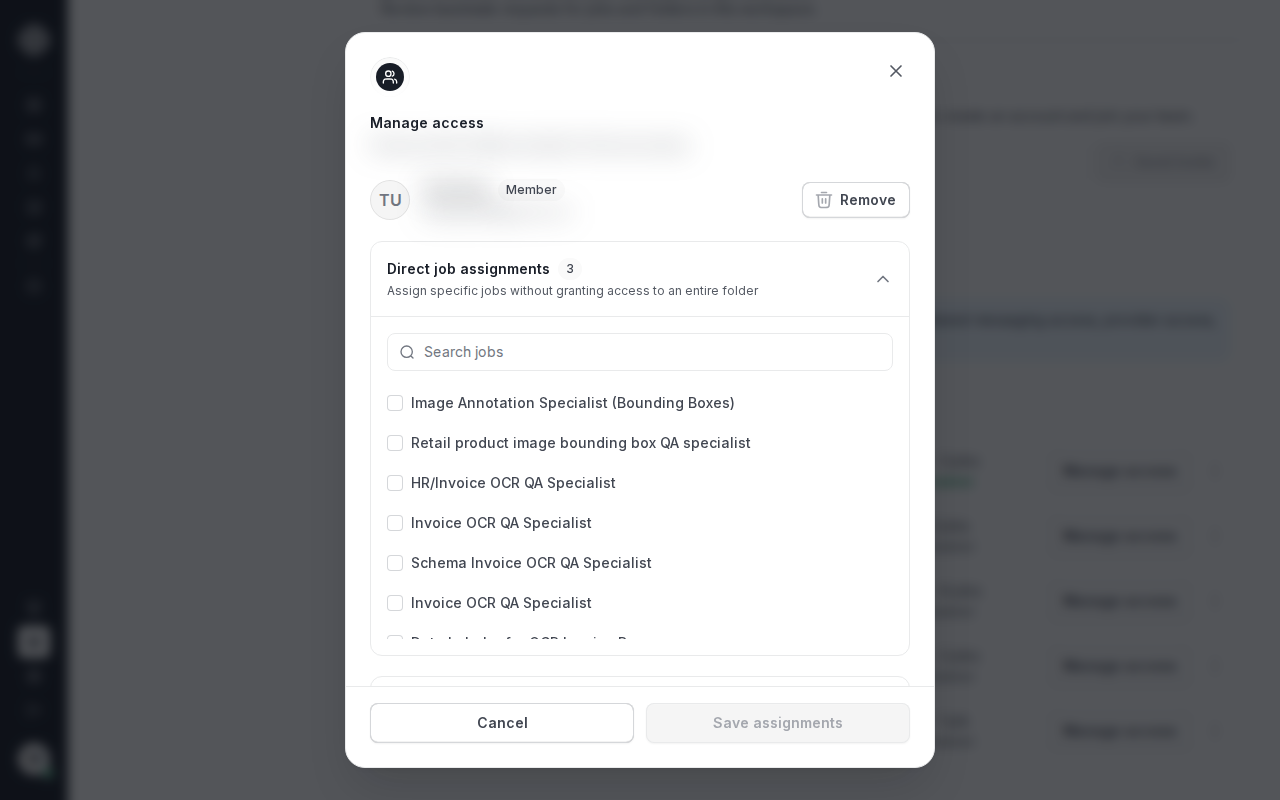
Quyền truy cập dự án kiểm soát những công việc và thư mục nào mà thành viên nhóm có thể mở. Nó cũng ảnh hưởng đến tính năng nhắn tin trong dự án được chia sẻ và các thông báo nội bộ của dự án đối với thành viên nhóm đó.
Xóa thành viên nhóm
Section titled “Xóa thành viên nhóm”Sử dụng menu trên hàng thành viên nhóm khi ai đó không còn thuộc tổ chức nữa. Việc xóa thành viên nhóm sẽ xóa tư cách thành viên tổ chức cũng như quyền truy cập của họ vào các công việc và thư mục trong tổ chức đó.
Nếu bạn chỉ cần xóa quyền truy cập vào một công việc hoặc thư mục, hãy sử dụng Manage access (Quản lý quyền truy cập) hoặc trang chia sẻ dự án thay vì xóa thành viên nhóm khỏi tổ chức.
Mối liên hệ với tính năng chia sẻ dự án
Section titled “Mối liên hệ với tính năng chia sẻ dự án”Thiết lập nhóm kiểm soát ai có thể thuộc tổ chức. Chia sẻ dự án kiểm soát thành viên hiện có nào trong nhóm có thể mở một công việc hoặc thư mục cụ thể.
Sau khi một thành viên đã tham gia tổ chức, hãy sử dụng Chia sẻ dự án với thành viên nhóm để chia sẻ một công việc hoặc thư mục riêng biệt với họ.