


OPENTRAIN AI
Thiết lập tài khoản
Chọn loại tài khoản OpenTrain AI của bạn, xác minh email và hoàn tất thiết lập với tư cách là nhà tuyển dụng, AI trainer hoặc công ty gán nhãn dữ liệu.
Trang này cung cấp thông tin tổng quan về thiết lập tài khoản cho từng loại tài khoản. Để được hướng dẫn từng bước kèm ảnh chụp màn hình, hãy xem Tạo tài khoản AI trainer, Tạo tài khoản nhà tuyển dụng, hoặc Tạo tài khoản agency.
Đã có tài khoản? Đăng nhập tại app.opentrain.ai. Nếu bạn không thể đăng nhập, hãy xem Đăng nhập và khắc phục sự cố đăng nhập.
Chọn loại tài khoản của bạn
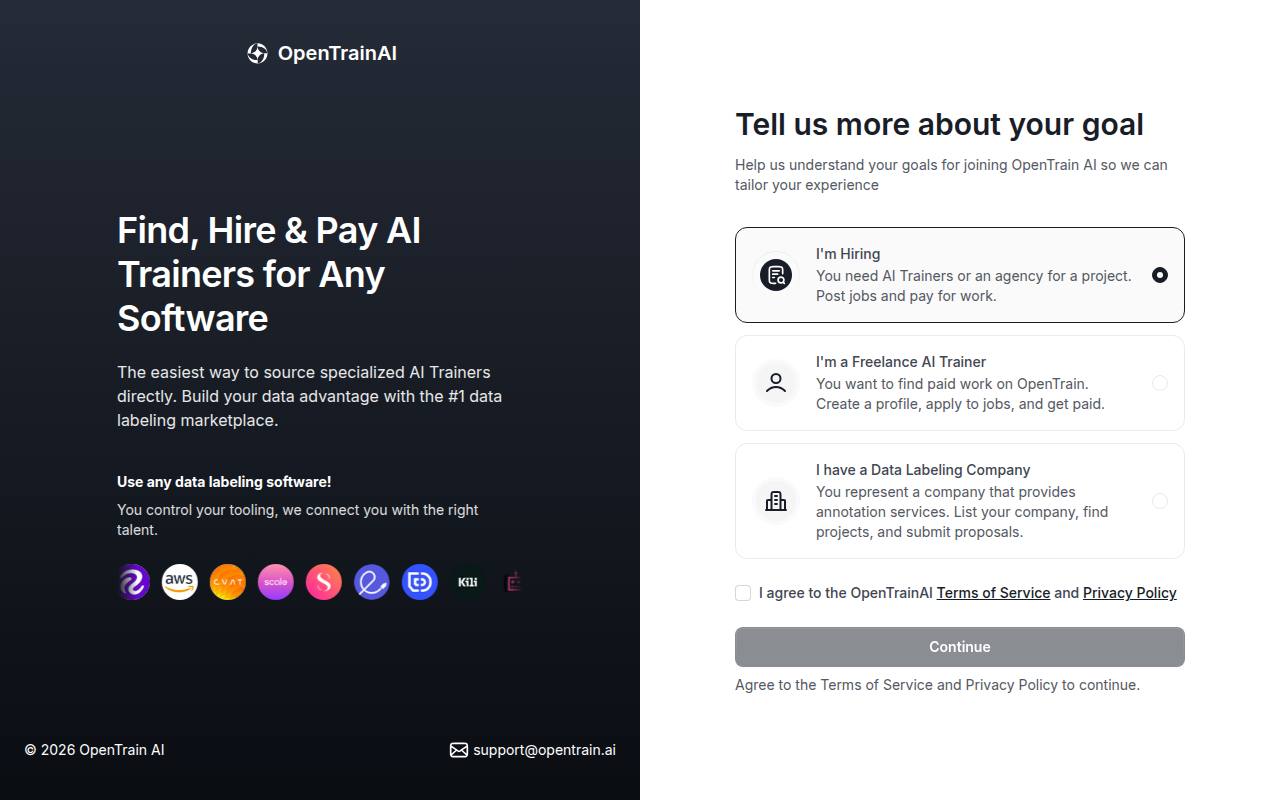
Section titled “Chọn loại tài khoản của bạn”Sau khi bạn điền vào biểu mẫu đăng ký tại app.opentrain.ai, OpenTrain AI sẽ hỏi về mục tiêu của bạn. Hãy chọn một trong ba loại tài khoản, đồng ý với Điều khoản dịch vụ và Chính sách quyền riêng tư, rồi chọn Continue.
- I’m Hiring: dành cho các công ty và đội ngũ cần AI trainers hoặc agency cho một dự án. Bạn có thể đăng việc, đánh giá ứng viên, thực hiện sàng lọc bằng AI và thanh toán công việc theo các cột mốc.
- I’m a Freelance AI Trainer: dành cho các cá nhân muốn làm công việc huấn luyện AI hoặc gán nhãn dữ liệu có trả phí. Bạn xây dựng hồ sơ, ứng tuyển công việc và nhận thanh toán.
- I have a Data Labeling Company: dành cho các công ty cung cấp dịch vụ chú thích dữ liệu cùng một đội ngũ. Bạn giới thiệu công ty của mình, tìm dự án và gửi đề xuất.
Màn hình tiếp theo hiển thị You’re joining as kèm theo loại tài khoản bạn đã chọn. Chọn Continue, hoặc chọn Change role để quay lại và chọn một loại khác.
Xác minh email
Section titled “Xác minh email”OpenTrain AI gửi một mã 6 chữ số đến địa chỉ email của bạn để xác nhận đó là email của bạn. Thời điểm mã được gửi đến phụ thuộc vào loại tài khoản của bạn:
- Nhà tuyển dụng và công ty gán nhãn dữ liệu nhập mã sau khi thêm chi tiết công ty, trước khi tiếp tục thiết lập.
- AI trainers nhập mã ở cuối bước thiết lập hồ sơ, khi chọn Verify email and publish profile.
Nếu mã không đến hoặc không được chấp nhận, hãy xem Đăng nhập và khắc phục sự cố đăng nhập.
Hoàn thiện hồ sơ của bạn
Section titled “Hoàn thiện hồ sơ của bạn”Nhà tuyển dụng
Section titled “Nhà tuyển dụng”Sau khi chọn I’m Hiring, OpenTrain AI sẽ yêu cầu cung cấp thông tin chi tiết về công ty của bạn:
- Company/Organization: tên xuất hiện trên các bài đăng tuyển dụng của bạn. Để ẩn tên này, hãy chọn Keep my company name anonymous on OpenTrain.
- Country: nơi công ty của bạn đặt trụ sở.
Chọn Confirm, sau đó nhập mã 6 chữ số từ email của bạn. Một phần hướng dẫn ngắn sẽ giải thích cách thức hoạt động của OpenTrain AI trong khi không gian làm việc của bạn đang được thiết lập. Ở phần cuối, hãy chọn Go to Dashboard hoặc Start posting my first job.
Trước khi thuê và trả thù lao cho AI trainers, hãy thêm phương thức thanh toán. Xem Tạo tài khoản nhà tuyển dụng để biết chi tiết về không gian làm việc, thành viên trong nhóm và những việc cần làm trước bài đăng tuyển dụng đầu tiên.
AI Trainers
Section titled “AI Trainers”AI trainers xây dựng hồ sơ từ sơ yếu lý lịch:
- Tải lên sơ yếu lý lịch của bạn. OpenTrain AI sẽ đọc và tự động điền vào hồ sơ của bạn.
- Xác nhận thông tin chi tiết của bạn và bổ sung những thông tin chưa có trong sơ yếu lý lịch, chẳng hạn như mức thù lao theo giờ và thời gian làm việc.
- Xem lại hồ sơ của bạn và thêm ảnh đại diện, hoặc tạm thời bỏ qua bước thêm ảnh.
- Xác minh email của bạn bằng mã 6 chữ số để xuất bản hồ sơ.
Để xem tất cả màn hình và tùy chọn, hãy xem Tạo tài khoản AI trainer. Để thay đổi hồ sơ sau này, hãy xem Thiết lập hồ sơ.
Quy trình thiết lập tài khoản cho công ty dịch vụ
Section titled “Quy trình thiết lập tài khoản cho công ty dịch vụ”Nếu bạn điều hành một công ty gán nhãn dữ liệu có đội ngũ, hãy chọn I have a Data Labeling Company (Tôi có công ty gán nhãn dữ liệu) thay vì đăng ký với tư cách là một AI trainer cá nhân. Sau khi điền tên công ty, quốc gia và xác minh email, hãy chọn Start Onboarding (Bắt đầu thiết lập). Quy trình thiết lập công ty dịch vụ gồm có bảy bước:
- Company Details: trang web, địa điểm chính, các địa điểm khác, số điện thoại, logo, thông tin tổng quan về công ty và trang LinkedIn.
- Company Skillset: mức độ kinh nghiệm, chuyên môn ngành, phần mềm gán nhãn, các loại dữ liệu và loại tác vụ.
- Languages: trình độ tiếng Anh và các ngôn ngữ khác.
- Headcount & Security: số lượng nhân viên quy đổi toàn thời gian (FTE), sức chứa vị trí làm việc, các chứng chỉ bảo mật mà công ty bạn sở hữu (SOC 2, ISO 27001, HIPAA, GDPR, PCI DSS, FedRAMP hoặc FISMA) và tổng quan ngắn về các thực hành bảo mật và quyền riêng tư của bạn. Bước này không bao giờ yêu cầu mật khẩu, API key, token, mã một lần hoặc liên kết đăng nhập: không nhập những thông tin đó tại đây hoặc bất kỳ nơi nào khác trong hồ sơ của bạn. Xem Những nội dung không được gửi.
- Pricing: mức thù lao theo giờ, và liệu bạn có chấp nhận các dự án trả theo từng nhãn và giá cố định hay không.
- Data Labeling/AI Training Experience: các dự án gán nhãn trước đây.
- Review details: kiểm tra lại câu trả lời của bạn và chọn Finish Onboarding.
Để xem chi tiết từng bước, các gói dịch vụ và cách gửi đề xuất, hãy xem hướng dẫn cho agency: Tạo tài khoản agency, Hoàn thiện hồ sơ agency, Tìm dự án và gửi đề xuất, và Các gói dịch vụ agency và thanh toán.
Đặt lại mật khẩu
Section titled “Đặt lại mật khẩu”Nếu bạn quên mật khẩu:
Đi đến trang đăng nhập
Truy cập app.opentrain.ai và chọn Forgot password?.
Nhập email của bạn
Nhập địa chỉ email được liên kết với tài khoản của bạn. OpenTrain AI sẽ gửi liên kết đặt lại mật khẩu đến địa chỉ đó.
Đặt mật khẩu mới
Chọn liên kết trong email. Bạn sẽ chuyển đến trang đặt lại mật khẩu, nơi bạn nhập và xác nhận mật khẩu mới của mình.
Đối với các sự cố đăng nhập khác, hãy xem Đăng nhập và khắc phục sự cố đăng nhập.