


OPENTRAIN AI
অ্যাকাউন্ট সেটআপ
আপনার OpenTrain AI অ্যাকাউন্টের ধরন বেছে নিন, আপনার ইমেল যাচাই করুন এবং একজন নিয়োগদাতা, একজন AI trainer, বা একটি ডেটা লেবেলিং কোম্পানি হিসেবে সেটআপ সম্পন্ন করুন।
এই পৃষ্ঠায় প্রতিটি অ্যাকাউন্টের ধরনের জন্য অ্যাকাউন্ট সেটআপের একটি সারসংক্ষেপ দেওয়া হয়েছে। স্ক্রিনশটসহ ধাপে ধাপে সহায়তার জন্য দেখুন Create an AI trainer account, Create an employer account, অথবা Create an agency account।
ইতিমধ্যে একটি অ্যাকাউন্ট আছে? app.opentrain.ai-এ লগ ইন করুন। সাইন ইন করতে সমস্যা হলে দেখুন Log in and fix sign-in problems।
আপনার অ্যাকাউন্টের ধরন নির্বাচন করা
Section titled “আপনার অ্যাকাউন্টের ধরন নির্বাচন করা”app.opentrain.ai-এ সাইন-আপ ফর্ম পূরণ করার পরে, OpenTrain AI আপনার লক্ষ্য সম্পর্কে জানতে চাইবে। তিনটি অ্যাকাউন্টের ধরনের মধ্যে একটি বেছে নিন, Terms of Service এবং Privacy Policy-তে সম্মতি দিন এবং Continue নির্বাচন করুন।
- I’m Hiring: যে সব কোম্পানি ও দলের কোনো প্রজেক্টের জন্য AI trainers বা একটি এজেন্সির প্রয়োজন। আপনি কাজ পোস্ট করবেন, প্রার্থীদের পর্যালোচনা করবেন, AI স্ক্রিনিং চালাবেন এবং মাইলস্টোনের মাধ্যমে কাজের পারিশ্রমিক পরিশোধ করবেন।
- I’m a Freelance AI Trainer: যারা ব্যক্তিগতভাবে পারিশ্রমিকের বিনিময়ে AI training বা ডেটা লেবেলিংয়ের কাজ করতে চান। আপনি একটি প্রোফাইল তৈরি করবেন, কাজের জন্য আবেদন করবেন এবং পারিশ্রমিক পাবেন।
- I have a Data Labeling Company: যে সব কোম্পানি একটি দলের মাধ্যমে অ্যানোটেশন সেবা প্রদান করে। আপনি আপনার কোম্পানি তালিকাভুক্ত করবেন, প্রজেক্ট খুঁজবেন এবং প্রস্তাব জমা দেবেন।
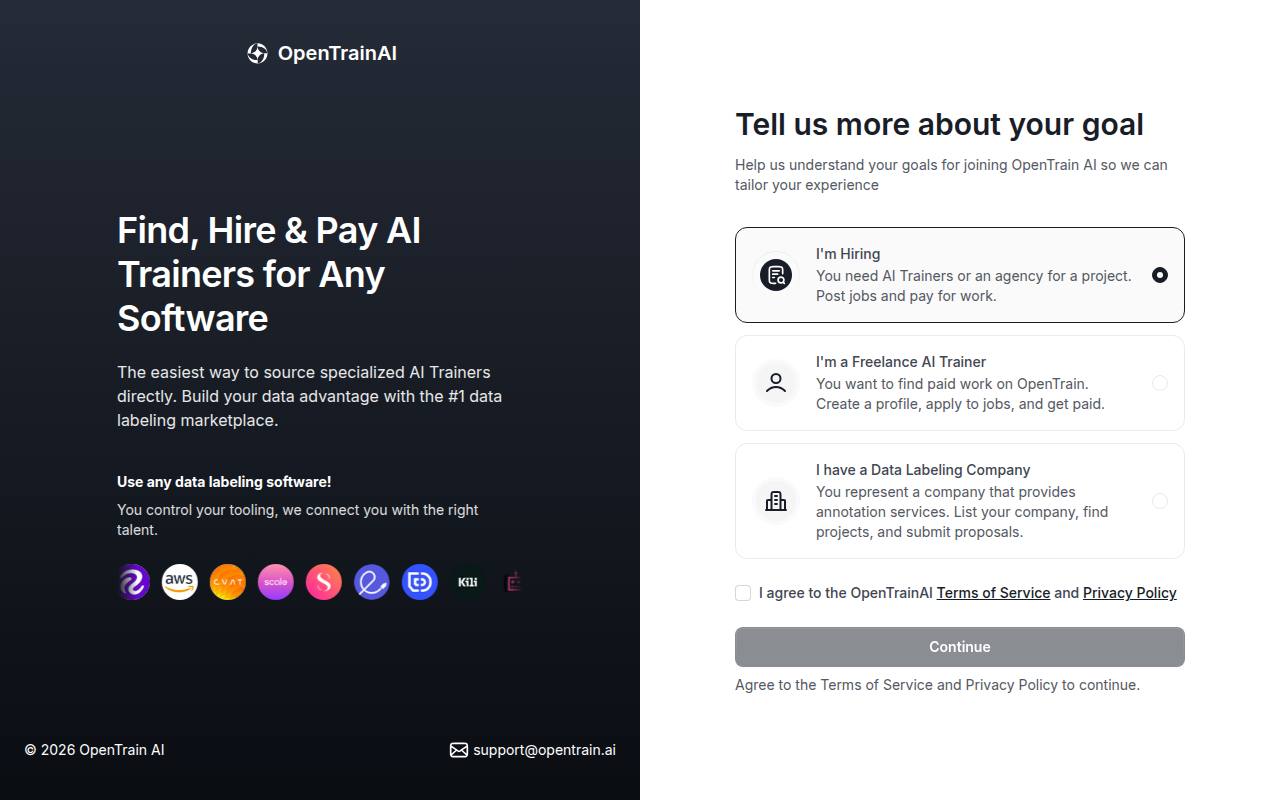
পরবর্তী স্ক্রিনে You’re joining as এবং আপনার নির্বাচিত অ্যাকাউন্টের ধরনটি দেখাবে। Continue নির্বাচন করুন, অথবা ফিরে গিয়ে অন্য কোনো ধরন বেছে নিতে Change role নির্বাচন করুন।
ইমেল যাচাইকরণ
Section titled “ইমেল যাচাইকরণ”ইমেল ঠিকানাটি আপনার নিজের কি না তা নিশ্চিত করতে OpenTrain AI আপনার ইমেলে একটি 6-সংখ্যার কোড পাঠায়। এই কোডটি কখন আসবে তা আপনার অ্যাকাউন্টের ধরনের ওপর নির্ভর করে:
- নিয়োগদাতা এবং ডেটা লেবেলিং কোম্পানিগুলো তাদের কোম্পানির বিবরণ যোগ করার পর, সেটআপের পরবর্তী ধাপে যাওয়ার আগে কোডটি লিখবেন।
- AI trainers প্রোফাইল সেটআপের শেষে কোডটি লিখবেন, যখন তারা Verify email and publish profile নির্বাচন করবেন।
কোডটি না পৌঁছালে বা গৃহীত না হলে Log in and fix sign-in problems দেখুন।
আপনার প্রোফাইল সম্পূর্ণ করা
Section titled “আপনার প্রোফাইল সম্পূর্ণ করা”নিয়োগদাতারা
Section titled “নিয়োগদাতারা”আপনি I’m Hiring বেছে নেওয়ার পরে, OpenTrain AI আপনার কোম্পানির বিবরণ জানতে চাইবে:
- Company/Organization: যে নামটি আপনার কাজের পোস্টিংয়ে প্রদর্শিত হবে। এটি গোপন রাখতে Keep my company name anonymous on OpenTrain নির্বাচন করুন।
- Country: আপনার কোম্পানিটি যে দেশে অবস্থিত।
Confirm নির্বাচন করুন, তারপর আপনার ইমেল থেকে পাওয়া 6-সংখ্যার কোডটি লিখুন। আপনার ওয়ার্কস্পেস সেটআপ হওয়ার সময় একটি সংক্ষিপ্ত ট্যুরের মাধ্যমে বোঝানো হবে OpenTrain AI কীভাবে কাজ করে। শেষে, Go to Dashboard বা Start posting my first job নির্বাচন করুন।
AI trainers নিয়োগ দেওয়া এবং পারিশ্রমিক পরিশোধ করার আগে একটি পেমেন্ট পদ্ধতি যোগ করুন। ওয়ার্কস্পেসের বিবরণ, দলের সদস্য এবং আপনার প্রথম কাজের পোস্টের আগে কী করতে হবে তা জানতে Create an employer account দেখুন।
AI Trainers
Section titled “AI Trainers”AI trainers তাদের জীবনবৃত্তান্ত থেকে প্রোফাইল তৈরি করেন:
- আপনার জীবনবৃত্তান্ত আপলোড করুন। OpenTrain AI এটি পড়ে আপনার প্রোফাইলটি পূরণ করবে।
- আপনার বিবরণ নিশ্চিত করুন এবং জীবনবৃত্তান্তে যা উল্লেখ ছিল না তা যোগ করুন, যেমন আপনার প্রতি ঘণ্টার পারিশ্রমিক এবং কাজের প্রাপ্যতা।
- আপনার প্রোফাইল পর্যালোচনা করুন এবং একটি প্রোফাইল ছবি যোগ করুন, অথবা আপাতত ছবিটি এড়িয়ে যান।
- আপনার প্রোফাইল প্রকাশ করতে 6-সংখ্যার কোড দিয়ে আপনার ইমেল যাচাই করুন।
প্রতিটি স্ক্রিন ও বিকল্পের বিস্তারিত জানতে Create an AI trainer account দেখুন। পরে আপনার প্রোফাইল পরিবর্তন করতে Profile setup দেখুন।
এজেন্সি অনবোর্ডিং
Section titled “এজেন্সি অনবোর্ডিং”আপনার যদি একটি দলসহ ডেটা লেবেলিং কোম্পানি থাকে, তবে একক AI trainer হিসেবে সাইন আপ না করে I have a Data Labeling Company বেছে নিন। আপনার কোম্পানির নাম, দেশ এবং ইমেল যাচাইকরণের পর Start Onboarding নির্বাচন করুন। এজেন্সি সেটআপের সাতটি ধাপ রয়েছে:
- Company Details: ওয়েবসাইট, প্রধান ঠিকানা, অন্যান্য ঠিকানা, ফোন নম্বর, লোগো, কোম্পানির বিবরণ এবং LinkedIn পেজ।
- Company Skillset: অভিজ্ঞতার স্তর, ইন্ডাস্ট্রির বিশেষত্ব, লেবেলিং সফটওয়্যার, ডেটার ধরন এবং কাজের ধরন।
- Languages: ইংরেজি ভাষায় দক্ষতার স্তর এবং অন্যান্য ভাষা।
- Headcount & Security: আপনার পূর্ণকালীন সমমানের কর্মচারী সংখ্যা (FTE), আসন সক্ষমতা, আপনার কোম্পানির থাকা নিরাপত্তা সার্টিফিকেশন (SOC 2, ISO 27001, HIPAA, GDPR, PCI DSS, FedRAMP বা FISMA), এবং আপনার নিরাপত্তা ও গোপনীয়তা অনুশীলনের একটি সংক্ষিপ্ত রূপরেখা। এই ধাপে কখনো কোনো পাসওয়ার্ড, API কী, টোকেন, ওয়ান-টাইম কোড বা সাইন-ইন লিঙ্ক চাওয়া হয় না: এখানে বা আপনার প্রোফাইলের কোথাও তা লিখবেন না। দেখুন What not to send।
- Pricing: প্রতি ঘণ্টার হার, এবং আপনি পে-পার-লেবেল ও নির্দিষ্ট মূল্যের (fixed-price) প্রজেক্ট গ্রহণ করেন কি না।
- Data Labeling/AI Training Experience: পূর্ববর্তী লেবেলিং প্রজেক্টসমূহ।
- Review details: আপনার উত্তরগুলো পরীক্ষা করুন এবং Finish Onboarding নির্বাচন করুন।
প্রতিটি ধাপ, প্ল্যান এবং কীভাবে প্রস্তাব পাঠাবেন তা জানতে agency guides দেখুন: Create an agency account, Complete your agency profile, Find projects and send proposals, এবং Agency plans and billing।
পাসওয়ার্ড রিসেট
Section titled “পাসওয়ার্ড রিসেট”আপনি যদি পাসওয়ার্ড ভুলে যান:
সাইন-ইন পৃষ্ঠায় যান
app.opentrain.ai-এ যান এবং Forgot password? নির্বাচন করুন।
আপনার ইমেল লিখুন
আপনার অ্যাকাউন্টের সাথে যুক্ত ইমেল অ্যাড্রেসটি লিখুন। OpenTrain AI সেই অ্যাড্রেসে একটি পাসওয়ার্ড রিসেট লিঙ্ক পাঠাবে।
নতুন পাসওয়ার্ড সেট করুন
ইমেলের লিঙ্কটিতে ক্লিক করুন। আপনি পাসওয়ার্ড রিসেট পেজে পৌঁছাবেন, যেখানে আপনি আপনার নতুন পাসওয়ার্ড লিখবেন এবং নিশ্চিত করবেন।
সাইন-ইন সংক্রান্ত অন্যান্য সমস্যার জন্য, লগ ইন করুন এবং সাইন-ইন সংক্রান্ত সমস্যা সমাধান করুন দেখুন।