


OPENTRAIN AI
কাজ পরিচালনা করা
OpenTrain AI-তে একজন AI trainer হিসেবে কীভাবে সক্রিয় চুক্তি, কাজের বার্তা, চুক্তির বিবরণ, কাজের নির্দেশাবলী, ক্যালেন্ডার আইটেম এবং রিপোর্ট পরিচালনা করবেন।
একবার কোনো নিয়োগকর্তা আপনার প্রস্তাব গ্রহণ করলে, একটি চুক্তি তৈরি হয় এবং আপনার কাজ শুরু হয়। সেখান থেকে সবকিছু পরিচালনা করার জন্য AI trainer ড্যাশবোর্ড এবং চুক্তির বিবরণের পেজগুলো ব্যবহার করা হয়।
AI Trainer ড্যাশবোর্ড
Section titled “AI Trainer ড্যাশবোর্ড”আপনার মূল ড্যাশবোর্ডটি মূল নেভিগেশন থেকে অ্যাক্সেস করা যায়। নিম্নলিখিত বিষয়গুলোর মধ্যে চলাফেরা করতে ড্যাশবোর্ডের বিভাগগুলো এবং সাইড নেভিগেশন ব্যবহার করুন:
| ট্যাব | এখানে কী রয়েছে |
|---|---|
| My Jobs (আমার কাজসমূহ) | সমস্ত সক্রিয় চুক্তি এবং সেগুলোর স্ট্যাটাস |
| Finished (সম্পন্ন) | সম্পন্ন হওয়া চুক্তি |
| Proposals (প্রস্তাবনা) | আপনার জমা দেওয়া প্রস্তাবগুলো যা পর্যালোচনার অপেক্ষায় রয়েছে |
| Messages (বার্তা) | সমস্ত কথোপকথন — প্রস্তাবের বার্তা এবং কাজের বার্তা উভয়ই |
| Calendar (ক্যালেন্ডার) | আপনার নিয়োগকর্তার নির্ধারিত সেশন বা ইভেন্টগুলো |
| Reports (রিপোর্ট) | ইনভয়েস এবং পেআউট রেকর্ড |
ড্যাশবোর্ডটি হোম ভিউতে প্রস্তাবিত কাজগুলোও দেখায় যাতে আপনি সক্রিয় কাজ পরিচালনা করার পাশাপাশি আবেদন করা চালিয়ে যেতে পারেন।

Manage-job ভিউ
Section titled “Manage-job ভিউ”প্রতিটি সক্রিয় চুক্তির জন্য, কাজ পরিচালনার ভিউ খুলতে Start working বা Manage-এ ক্লিক করুন। এই পেজটি কাজ-নির্দিষ্ট কাজের ক্ষেত্রগুলোকে একসাথে রাখে:
Messages (বার্তা)
এই কাজ সম্পর্কিত সমস্ত কথোপকথন — নিয়োগকর্তার সাথে আপনার 1:1 বার্তা এবং টিমের জন্য তাদের সেট আপ করা যেকোনো গ্রুপ চ্যানেল। আপনি বার্তা পাঠাতে পারেন, বার্তার ইতিহাস দেখতে পারেন এবং কাজে আর কে আছেন তা দেখতে পারেন।
Contract (চুক্তি)
সম্মত কাজের পরিধি, বাজেট, মাইলফলক এবং স্ট্যাটাস প্রদর্শনকারী চুক্তির বিবরণ। মাইলফলকের কাজ জমা দিতে এই ট্যাবটি ব্যবহার করুন। অর্থপ্রদানের সম্পূর্ণ কর্মপ্রবাহের জন্য, Payments & payouts দেখুন।
Instructions (নির্দেশনা)
নিয়োগকর্তার তৈরি করা কাজের নির্দেশাবলী একটি সহযোগিতামূলক নথি হিসেবে থাকে। নিয়োগকর্তা প্রকল্পের জন্য নির্দেশাবলী প্রকাশ করলে এই ট্যাবটি দেখতে পাওয়া যায়। কাজ শুরু করার আগে এটি মনোযোগ সহকারে পড়ুন — নিয়োগকর্তা কী প্রত্যাশা করছেন তার মূল ভিত্তি এটি।
জব পোস্টিং (Job posting)
মূল কাজের পোস্ট এবং কাজের পরিধির প্রাসঙ্গিক তথ্য, যা কাজ শুরু হওয়ার আগে নিয়োগকর্তা কী চেয়েছিলেন তা দেখার প্রয়োজন হলে কাজে দেয়।
অ্যাক্সেস (Access)
কাজের অ্যাক্সেস সংক্রান্ত বিবরণ, যেমন সক্রিয় কন্ট্রাক্টের জন্য নিয়োগকর্তার দ্বারা পরিচালিত টিম বা টুলের অ্যাক্সেস।

কন্ট্রাক্টের বিস্তারিত পেজ
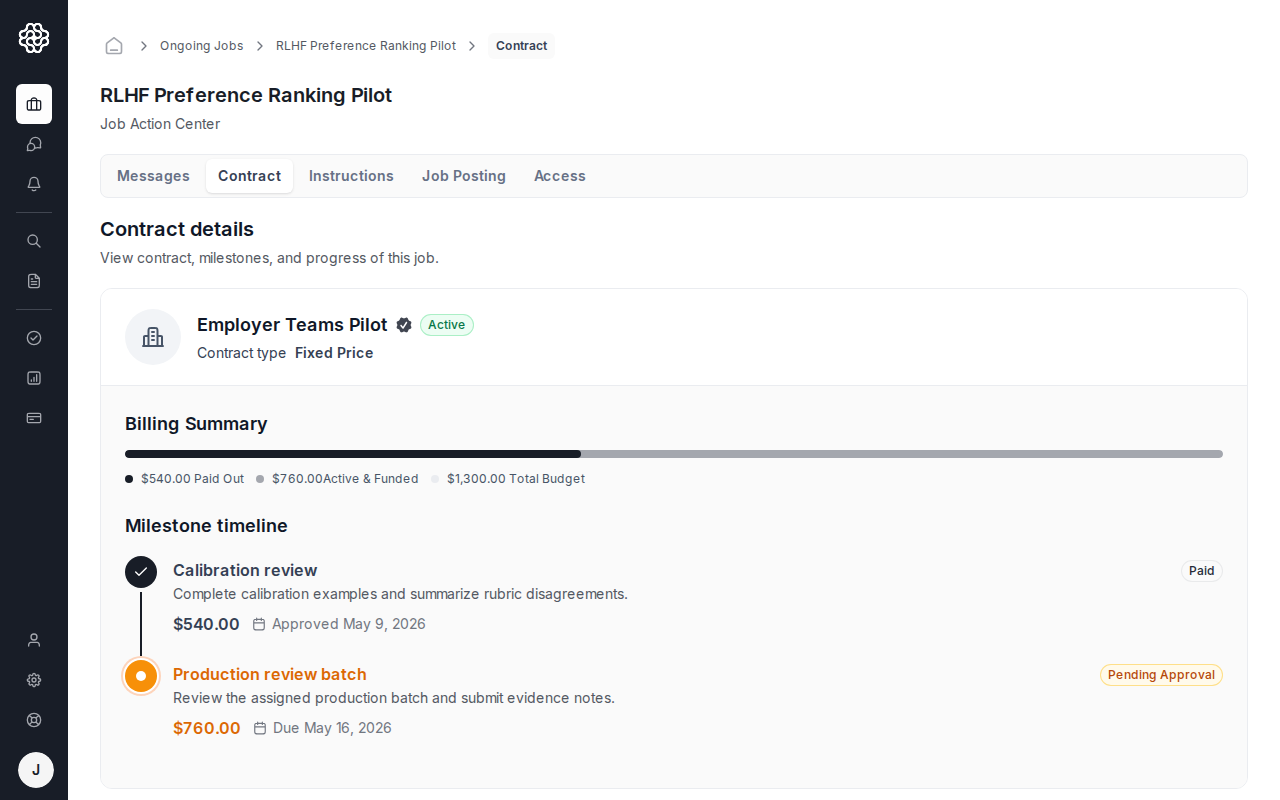
Section titled “কন্ট্রাক্টের বিস্তারিত পেজ”আপনি আপনার ড্যাশবোর্ড থেকে চুক্তির সম্পূর্ণ বিবরণও দেখতে পারেন। এই পৃষ্ঠায় যা যা প্রদর্শিত হয়:
- সম্পূর্ণ কন্ট্রাক্টের শর্তাবলী এবং কাজের পরিধি
- ফান্ডিংয়ের স্ট্যাটাস সহ মাইলস্টোনের তালিকা
- কাজের সাবমিশন ও অনুমোদনের ইতিহাস
Milestones (মাইলস্টোনসমূহ)
Section titled “Milestones (মাইলস্টোনসমূহ)”নিয়োগকর্তারা মাইলস্টোনের মাধ্যমে অর্থ পরিশোধ করেন। প্রতিটি মাইলস্টোন একটি নির্দিষ্ট পরিমাণ অর্থ সহ কাজের একটি ডেলিভারেবল বা পর্যায়কে নির্দেশ করে। Contract ট্যাবে মাইলস্টোনের পরিমাণ, জমা দেওয়ার তারিখ এবং বর্তমান স্ট্যাটাস দেখানো হয় যাতে আপনি দেখতে পারেন কোন কাজের জন্য ফান্ড যুক্ত হয়েছে এবং কোনটি এখনও পর্যালোচনার অপেক্ষায় রয়েছে।
Complete & Request Payout, Settings -> Payouts থেকে পেআউট মেথড সেটআপ, পেআউট ইনভয়েস এবং দেশের প্রাপ্যতা সহ ধাপে ধাপে পেআউট ওয়ার্কফ্লোর জন্য Payments & payouts দেখুন।
কাজের নির্দেশাবলী
Section titled “কাজের নির্দেশাবলী”Employers can create detailed job instructions as a collaborative document inside the platform. When instructions are published, they appear in the Instructions tab of your manage-job view.

নির্দেশাবলীতে সাধারণত অন্তর্ভুক্ত থাকে:
- কাজের নির্দেশিকা এবং মানের মানদণ্ড
- গ্রহণযোগ্য এবং অগ্রহণযোগ্য অ্যানোটেশনের উদাহরণ
- ব্যবহার করার জন্য নির্ধারিত টুল বা প্ল্যাটফর্ম
- ফাইল নামকরণের নিয়ম বা সাবমিশনের ফরম্যাট
কাজ শুরু করার আগে নির্দেশাবলী দেখে নিন এবং যখনই সেগুলি আপডেট করা হবে তখন পুনরায় পড়ুন। নিয়োগকর্তা কন্ট্রাক্ট চলাকালীন যেকোনো সময় নির্দেশাবলী সম্পাদনা করতে পারেন।
ক্যালেন্ডার (Calendar)
Section titled “ক্যালেন্ডার (Calendar)”আপনার ড্যাশবোর্ডের Calendar ট্যাবটি নিয়োগকর্তার তৈরি করা যেকোনো নির্ধারিত ইভেন্ট দেখায় — যেমন কিকঅফ কল, চেক-ইন, বা ডেডলাইন মার্কার। ক্যালেন্ডারের এন্ট্রিগুলি নিয়োগকর্তা তৈরি করেন এবং সেগুলি স্বয়ংক্রিয়ভাবে আপনার ক্যালেন্ডারে প্রদর্শিত হয়।
রিপোর্ট (Reports)
Section titled “রিপোর্ট (Reports)”আপনার ড্যাশবোর্ডের Reports ট্যাবে ইনভয়েস এবং পেআউট রেকর্ড তালিকাভুক্ত থাকে। সম্পন্ন হওয়া বা অপেক্ষারত পেমেন্ট সারিগুলির রেকর্ড দেখতে এটি ব্যবহার করুন। ইনভয়েস ডাউনলোডের বিস্তারিত তথ্যের জন্য, পেমেন্ট এবং পেআউট দেখুন।