


OPENTRAIN AI
প্রস্তাবনা পর্যালোচনা এবং নিয়োগ
প্রার্থীর প্রস্তাবনাগুলো পর্যালোচনা করুন, AI সাক্ষাৎকারের সংকেত তুলনা করুন, আবেদনকারীদের বার্তা পাঠান এবং AI trainers নিয়োগ করুন।
আপনি একটি কাজ প্রকাশ করার পর, উপযুক্ত AI trainers স্ক্রিনিং সম্পন্ন করে প্রস্তাবনা জমা দিতে পারেন। নিয়োগকারীর কাজের ওয়ার্কস্পেসে প্রার্থীদের তালিকা, সাক্ষাৎকারের সংকেত, প্রস্তাবনার স্ট্যাটাস, মেসেজ পাঠানোর মাধ্যম এবং নিয়োগের পদক্ষেপগুলো প্রদর্শিত হয়।
Proposals ট্যাবটি খুলুন
Section titled “Proposals ট্যাবটি খুলুন”My Jobs থেকে, প্রকাশিত একটি কাজ নির্বাচন করুন, তারপর Proposals খুলুন। কাজের ওয়ার্কস্পেসে প্রস্তাবনা পর্যালোচনা, স্ক্রিনিং, বার্তা, চুক্তি, নির্দেশনা, কাজের পোস্টিং এবং সেটিংস দেখায়। যেসব কাজে AI trainers নিয়োগ করা হয়েছে, সেগুলোতে কাজের বার্তা এবং চুক্তির বিবরণও প্রদর্শিত হয়।
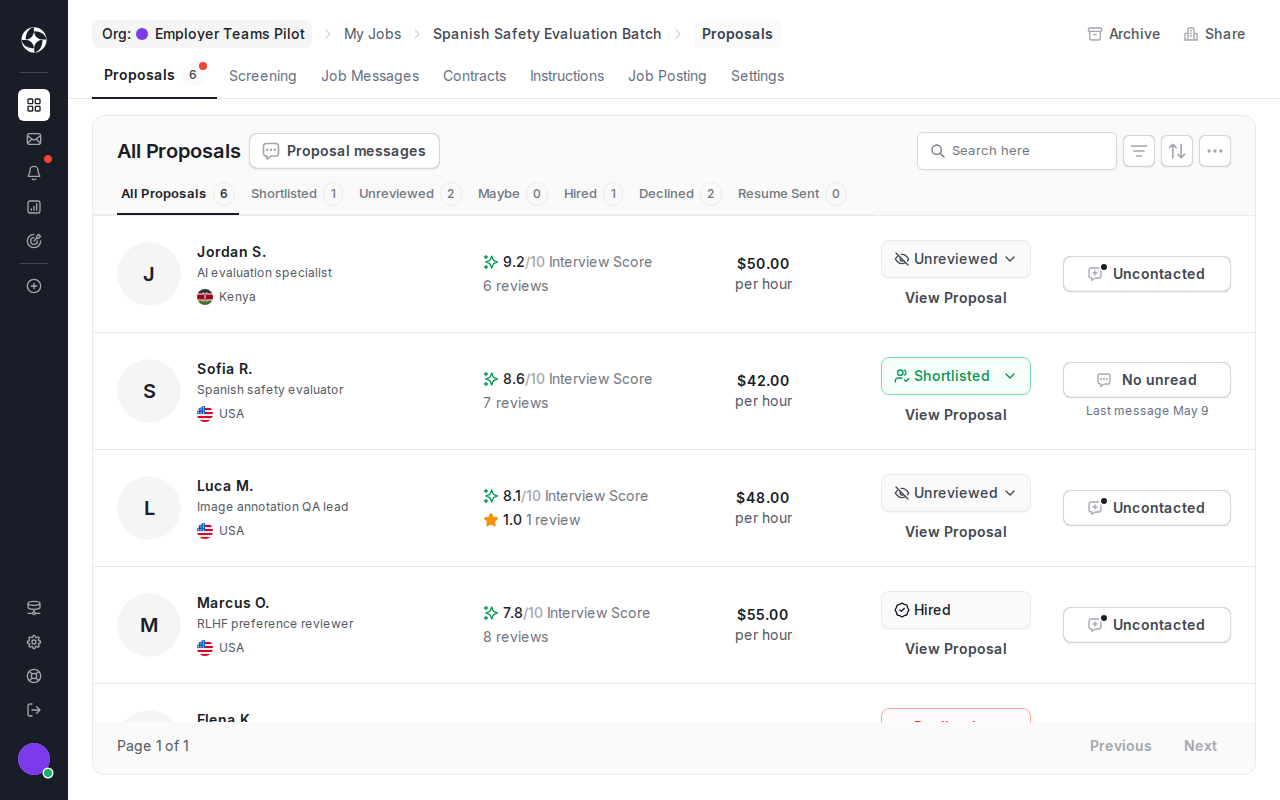
কাকে প্রথমে পর্যালোচনা করবেন তা ঠিক করুন
Section titled “কাকে প্রথমে পর্যালোচনা করবেন তা ঠিক করুন”প্রস্তাবের সারিগুলো আপনাকে প্রার্থীদের দ্রুত বাছাই করতে সাহায্য করে:
- Interview score এ AI ইন্টারভিউয়ের ফলাফলের সারসংক্ষেপ থাকে।
- Status filters এর মাধ্যমে all, shortlisted, unreviewed, maybe, hired, declined এবং resume-sent প্রার্থীদের আলাদা করা যায়।
- Rate প্রার্থীর প্রস্তাবিত মূল্য দেখায়।
- Proposal messages প্রার্থীদের প্রশ্ন করার জন্য নিয়োগপূর্ব কথোপকথন খোলে। একাধিক আবেদনকারীকে একই নিয়োগপূর্ব প্রশ্ন পাঠাতে চাইলে প্রথমে একাধিক প্রার্থী নির্বাচন করুন।
- View Proposal প্রার্থীর সম্পূর্ণ প্রস্তাব এবং প্রোফাইলের বিবরণ খোলে।
কোন আবেদনকারীদের আরও বিশদ পর্যালোচনা প্রয়োজন তা ঠিক করতে এই সিগন্যালগুলো ব্যবহার করুন, এগুলোকে স্বয়ংক্রিয় নিয়োগের সিদ্ধান্ত হিসেবে ব্যবহার করবেন না।
প্রার্থীর প্রস্তাব পর্যালোচনা করুন
Section titled “প্রার্থীর প্রস্তাব পর্যালোচনা করুন”প্রার্থীর বিস্তারিত বিবরণীর মোডাল খুলতে View Proposal-এ ক্লিক করুন। প্রস্তাবের স্ট্যাটাস পরিবর্তন করার আগে বা নিয়োগের আগে প্রার্থীর প্রোফাইল, দরপ্রস্তাব, অবস্থান, AI ইন্টারভিউ স্কোর, ইন্টারভিউয়ের সারসংক্ষেপ এবং ক্লায়েন্টের জন্য প্রস্তুত প্রোফাইলের প্রাসঙ্গিক বিবরণ পর্যালোচনা করুন।
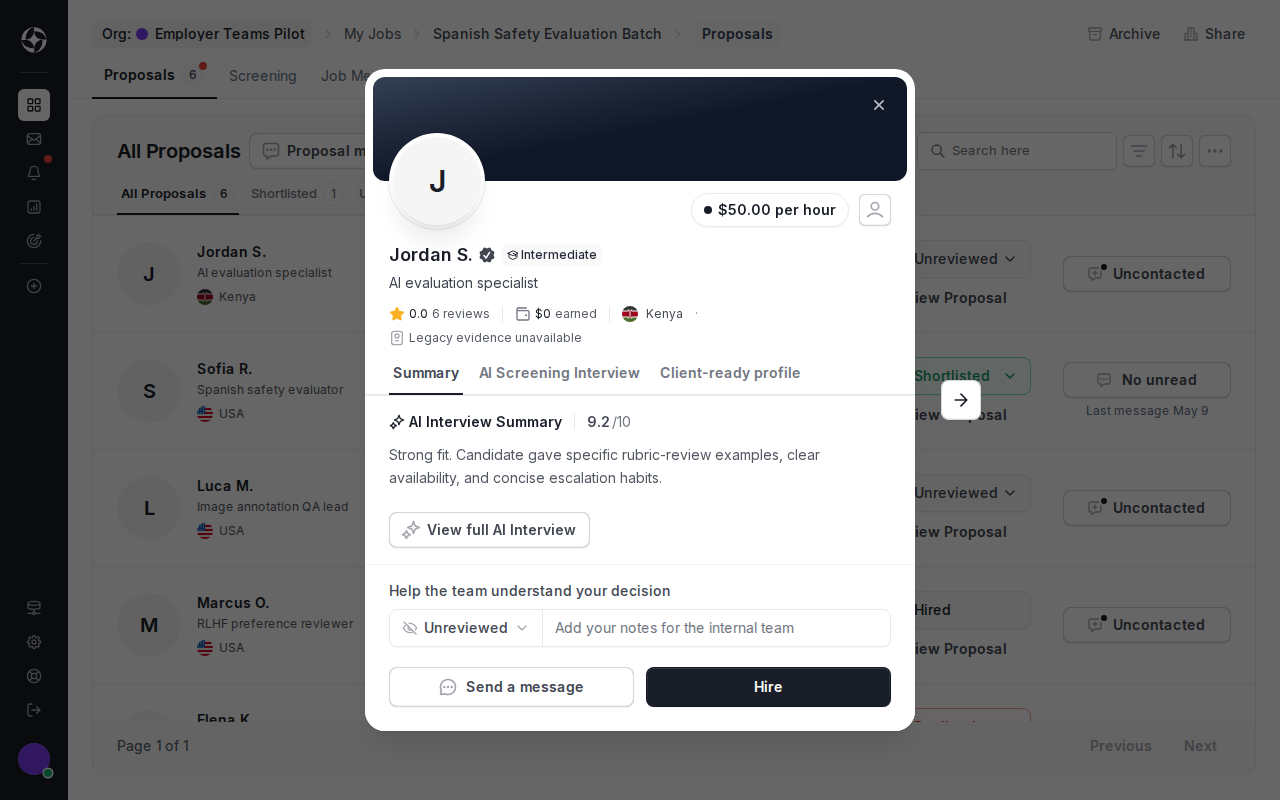
পর্যালোচনার অবস্থা আপনার দলের কাছে স্পষ্ট রাখতে স্ট্যাটাস নির্বাচক ব্যবহার করুন। সাধারণ স্ট্যাটাসগুলোর মধ্যে রয়েছে Unreviewed, Shortlisted, Maybe, Hired, Declined, এবং Resume Sent। সিদ্ধান্তের পেছনে কোনো তথ্য বা কারণ সংরক্ষণ করতে দলের প্রয়োজন অনুযায়ী অভ্যন্তরীণ নোট যোগ করুন।
নিয়োগের আগে প্রার্থীদের মেসেজ পাঠান
Section titled “নিয়োগের আগে প্রার্থীদের মেসেজ পাঠান”প্রাপ্যতা, কাজের নমুনা, নির্দিষ্ট ক্ষেত্রের অভিজ্ঞতা বা প্রজেক্টের বিস্তারিত নিয়ে নিয়োগের আগের প্রশ্নগুলোর জন্য প্রস্তাব বার্তা (proposal messages) ব্যবহার করুন। প্রস্তাব বার্তাগুলো নির্দিষ্ট প্রস্তাবের সাথেই যুক্ত থাকে।
একসাথে একাধিক আবেদনকারীকে বার্তা পাঠাতে, Proposals ট্যাব থেকে প্রার্থীদের নির্বাচন করুন, তারপর Proposal messages বেছে নিন। পাঠানোর আগে প্রাপক এবং বার্তার টেক্সট যাচাই করে নিন। সাধারণ প্রশ্ন বা পরবর্তী পদক্ষেপের নির্দেশনার জন্য বাল্ক মেসেজ ব্যবহার করুন, চূড়ান্ত নিয়োগের সিদ্ধান্তের জন্য নয়।
আপনি নিয়োগ করার পরে, OpenTrain নিয়োগ-পরবর্তী কাজের জন্য একটি পৃথক কাজের মেসেজ থ্রেড তৈরি করে। কাজের ডেলিভারি সংক্রান্ত নির্দেশনা, মাইলফলকের প্রশ্ন এবং চলমান সমন্বয় কাজের মেসেজ থ্রেডেই রাখুন।
একজন AI trainer নিয়োগ করুন
Section titled “একজন AI trainer নিয়োগ করুন”আপনি যখন নিয়োগের জন্য প্রস্তুত:
প্রার্থীর প্রস্তাব খুলুন
Proposals ট্যাব থেকে View Proposal-এ ক্লিক করুন।
প্রার্থীর বিবরণ পর্যালোচনা করুন
প্রস্তাবের বার্তা, AI ইন্টারভিউয়ের উত্তর, জীবনবৃত্তান্ত/প্রোফাইলের বিবরণ, রেট এবং স্ক্রীনিংয়ের যেকোনো সংকেত যাচাই করুন।
নিয়োগ প্রক্রিয়া শুরু করুন
Hire-এ ক্লিক করুন এবং প্রথম মাইলফলকের ঘণ্টা বা পরিমাণ, মাইলফলকের নাম, ঐচ্ছিক জমা দেওয়ার তারিখ এবং বিবরণ লিখুন।
প্রথম মাইলফলকে অর্থায়ন করুন
জমার মোট পরিমাণ এবং পেমেন্ট পদ্ধতি পর্যালোচনা করুন, তারপর চুক্তি তৈরি এবং প্রথম মাইলফলকে অর্থায়ন করার জন্য প্রস্তুত হলে Hire & Deposit নিশ্চিত করুন। বাটনটি ধূসর হয়ে থাকলে, Hire & Deposit ধূসর হলে কী করবেন দেখুন।
নিয়োগ-পরবর্তী কাজের সমন্বয় করুন
চলমান কাজের জন্য কাজের মেসেজ থ্রেড, নির্দেশনা এবং চুক্তি ট্যাব ব্যবহার করুন।

নিয়োগ সম্পন্ন হলে চুক্তি এবং প্রথম মাইলফলক তৈরি হয়। নিয়োগপূর্ব তথ্যের জন্য প্রস্তাব বার্তাটি সংরক্ষিত থাকে, তবে চুক্তি পরবর্তী যোগাযোগের সঠিক স্থান হলো কাজের মেসেজ থ্রেড।
নিয়োগের পরে কী ঘটে
Section titled “নিয়োগের পরে কী ঘটে”কাজের ওয়ার্কস্পেসটি প্রজেক্ট নিয়ন্ত্রণের মূল স্থান হয়ে ওঠে:
- Messages — AI trainer-এর সাথে নিয়োগ-পরবর্তী যোগাযোগ।
- Contract — সক্রিয় চুক্তি এবং মাইলফলকের সময়রেখা।
- Instructions — নিযুক্ত AI trainers-দের জন্য কাজের নির্দেশিকা।
- Job Posting — প্রকাশিত কাজের বিবরণ।
- Settings — কাজের কনফিগারেশন এবং দৃশ্যমানতা নিয়ন্ত্রণ।
কাজটিতে প্রয়োজনীয় লোক নিয়োগ সম্পন্ন হলে এবং আপনি আর নতুন প্রস্তাব না চাইলে Done Hiring ব্যবহার করুন।

ফোল্ডারের মাধ্যমে পর্যালোচনা সাজিয়ে রাখুন
Section titled “ফোল্ডারের মাধ্যমে পর্যালোচনা সাজিয়ে রাখুন”ফোল্ডারগুলো ক্লায়েন্ট, ক্যাম্পেইন বা নিয়োগ স্প্রিন্ট অনুযায়ী সম্পর্কিত কাজগুলোকে একত্রিত করে। ফোল্ডার-স্তরের স্ক্রিনিং একাধিক কাজের কাঠামোগত উত্তরগুলোকে একত্র করতে পারে, যা বেশ কয়েকটি পদে একই মূল্যায়নের মাপকাঠি থাকলে কাজে আসে।