


OPENTRAIN AI
আপনার নিয়োগকারী টিম সেট আপ করুন
সহকর্মীদের আমন্ত্রণ জানান, আপনার প্রতিষ্ঠানের প্রোফাইল পরিচালনা করুন এবং প্রতিটি সহকর্মী কোন কাজ এবং ফোল্ডার খুলতে পারবেন তা নিয়ন্ত্রণ করুন।
OpenTrain AI-তে কাজ পোস্ট করা, প্রার্থী পর্যালোচনা করা, প্রজেক্ট অ্যাক্সেস পরিচালনা করা বা কাজের সমন্বয় করার জন্য একাধিক ব্যক্তির সাহায্যের প্রয়োজন হলে আপনার নিয়োগকারী টিম ব্যবহার করুন।
শুধুমাত্র প্রতিষ্ঠানের মালিকরা টিমে অন্যদের আমন্ত্রণ জানাতে, টিমের সদস্যদের সরিয়ে দিতে এবং প্রতিষ্ঠান স্তরের সেটিংস পরিচালনা করতে পারেন। টিমের সদস্যরা যে কাজ এবং ফোল্ডারগুলোতে অ্যাক্সেস পেয়েছেন সেগুলোতে কাজ করতে পারেন।
টিম সেটিংস খুলুন
Section titled “টিম সেটিংস খুলুন”app.opentrain.ai-এ সাইন ইন করুন, Employer Settings খুলুন এবং Team নির্বাচন করুন।

একজন সহকর্মীকে আমন্ত্রণ জানান
Section titled “একজন সহকর্মীকে আমন্ত্রণ জানান”Invite teammates-এ এক বা একাধিক ইমেল ঠিকানা লিখুন। প্রতিটি ইমেল ঠিকানার পর Enter, কমা বা ট্যাব চাপুন, তারপর Send invite-এ ক্লিক করুন।
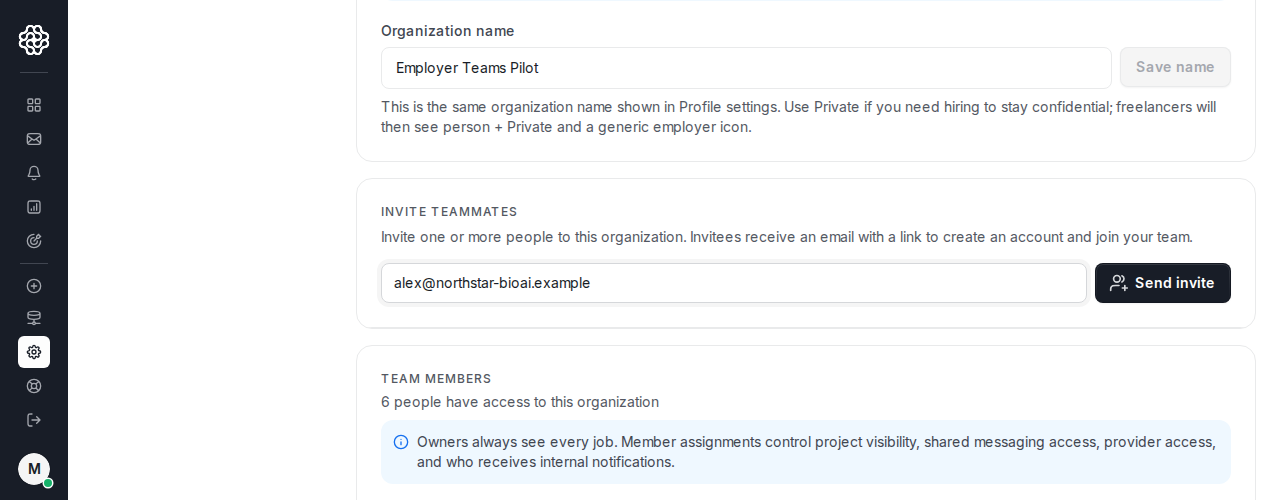
OpenTrain প্রতিটি আমন্ত্রিত ব্যক্তিকে আপনার নিয়োগকারী টিমে যোগদানের জন্য একটি লিঙ্কসহ ইমেল পাঠায়। সেই ব্যক্তির যদি ইতিমধ্যে একটি উপযুক্ত নিয়োগকারী অ্যাকাউন্ট থাকে, তবে OpenTrain তাদের টিমে যোগ করতে পারে। অন্যথায়, তারা আমন্ত্রণের লিঙ্ক থেকে একটি নিয়োগকারী অ্যাকাউন্ট তৈরি করবেন।
যুক্ত করা সহকর্মীদের নিশ্চিত করুন
Section titled “যুক্ত করা সহকর্মীদের নিশ্চিত করুন”কে কে ইতিমধ্যে প্রতিষ্ঠানে যুক্ত আছেন, প্রতিটি ব্যক্তির ভূমিকা এবং তাদের বর্তমান প্রজেক্ট অ্যাক্সেস নিশ্চিত করতে Team members ব্যবহার করুন। একজন আমন্ত্রিত ব্যক্তি যোগদানের পর, এই তালিকাটিই নিশ্চিত করে যে তাদের নিয়োগকারী টিমে যোগ করা হয়েছে।
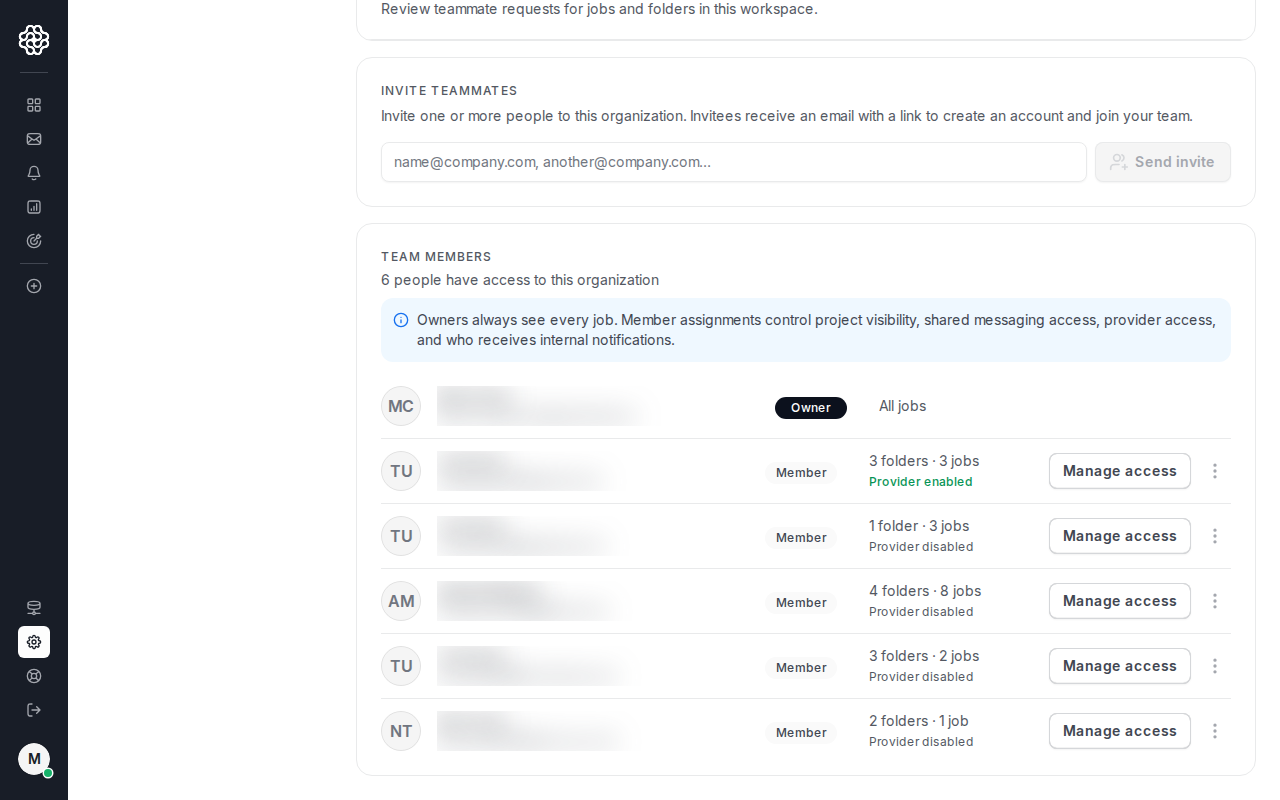
মালিকরা সবসময় প্রতিটি কাজ এবং ফোল্ডারের অ্যাক্সেস বজায় রাখেন। অন্যান্য টিমের সদস্যরা কেবল তাদের জন্য নির্ধারিত বা তাদের সাথে শেয়ার করা কাজ এবং ফোল্ডারগুলো দেখতে পান।
একজন সহকর্মীর অ্যাক্সেস পরিচালনা করুন
Section titled “একজন সহকর্মীর অ্যাক্সেস পরিচালনা করুন”কোনো ব্যক্তির কাজ এবং ফোল্ডার অ্যাক্সেস পর্যালোচনা বা পরিবর্তন করার প্রয়োজন হলে সহকর্মীর সারিতে থাকা Manage access-এ ক্লিক করুন।
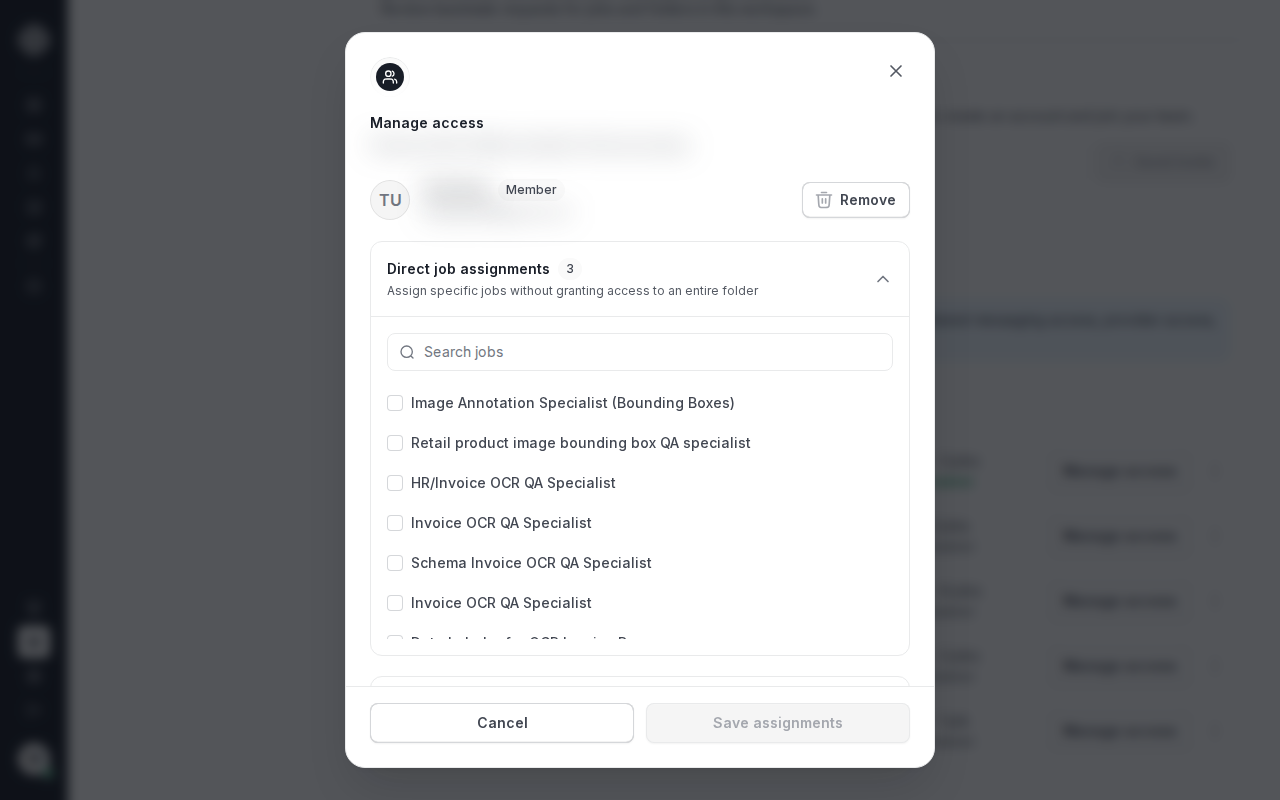
প্রজেক্ট অ্যাক্সেস নিয়ন্ত্রণ করে যে সহকর্মী কোন কাজ এবং ফোল্ডারগুলো খুলতে পারবেন। এটি সেই সহকর্মীর জন্য শেয়ার করা প্রজেক্ট মেসেজিং এবং অভ্যন্তরীণ প্রজেক্ট নোটিফিকেশনকেও প্রভাবিত করে।
একজন সহকর্মীকে সরিয়ে দিন
Section titled “একজন সহকর্মীকে সরিয়ে দিন”কেউ যদি আর প্রতিষ্ঠানের সদস্য না থাকেন, তবে সহকর্মীর সারির মেনু ব্যবহার করুন। একজন সহকর্মীকে সরিয়ে দিলে প্রতিষ্ঠান থেকে তার সদস্যপদ এবং সেই প্রতিষ্ঠানের কাজ ও ফোল্ডারগুলোতে তার অ্যাক্সেস মুছে যায়।
আপনার যদি কেবল একটি কাজ বা ফোল্ডারের অ্যাক্সেস সরানোর প্রয়োজন হয়, তবে সহকর্মীকে প্রতিষ্ঠান থেকে সরিয়ে দেওয়ার পরিবর্তে Manage access বা প্রজেক্ট শেয়ারিং পেজটি ব্যবহার করুন।
প্রজেক্ট শেয়ারিংয়ের সাথে এটি কীভাবে সম্পর্কিত
Section titled “প্রজেক্ট শেয়ারিংয়ের সাথে এটি কীভাবে সম্পর্কিত”টিম সেটআপ নিয়ন্ত্রণ করে যে কে প্রতিষ্ঠানে যুক্ত থাকতে পারবেন। প্রজেক্ট শেয়ারিং নিয়ন্ত্রণ করে যে বিদ্যমান সহকর্মীদের মধ্যে কে একটি নির্দিষ্ট কাজ বা ফোল্ডার খুলতে পারবেন।
একজন সহকর্মী প্রতিষ্ঠানে যোগদানের পর, তাদের সাথে কোনো স্বতন্ত্র কাজ বা ফোল্ডার শেয়ার করতে Share projects with teammates ব্যবহার করুন।