


OPENTRAIN AI
ইনভয়েসিং এবং পেমেন্ট
মাইলফলক তৈরি ও অর্থায়ন করুন, সম্পন্ন কাজ অনুমোদন করুন, ইনভয়েস ডাউনলোড করুন এবং নিয়োগকর্তার পেমেন্টের ইতিহাস ট্র্যাক করুন।
OpenTrain AI একটি মাইলফলক-ভিত্তিক পেমেন্ট মডেল ব্যবহার করে। একজন নিয়োগকর্তা হিসেবে, আপনি পর্যায়ক্রমে কাজে অর্থায়ন করেন, সম্পন্ন মাইলফলক পর্যালোচনা করেন এবং কাজ প্রস্তুত হলে পেমেন্ট ছাড়ের অনুমোদন দেন।
একজন AI trainer-কে নিয়োগ করলে চুক্তি এবং প্রথম মাইলফলক তৈরি হয়। এর পরে, চুক্তি ট্যাব থেকেই আপনি অর্থায়িত কাজ পরিচালনা করেন, ভবিষ্যতের মাইলফলক যোগ করেন, সম্পন্ন কাজ অনুমোদন করেন এবং কাজের সাথে সম্পর্কিত পেমেন্টের ইতিহাস সংরক্ষণ করেন।
নিয়োগকর্তার মাইলফলক কর্মপ্রবাহ
Section titled “নিয়োগকর্তার মাইলফলক কর্মপ্রবাহ”মাইলফলক হলো একটি চুক্তির সাথে সংযুক্ত অর্থায়িত কাজের স্বতন্ত্র একক। নিযুক্ত প্রতিটি AI trainer-এর জন্য এগুলো Contract ট্যাবে থাকে।

প্রথম মাইলফলক তৈরি করা
Section titled “প্রথম মাইলফলক তৈরি করা”নিয়োগ প্রক্রিয়ার সময় প্রথম মাইলফলকটি তৈরি করা হয়। নিয়োগের সময় আপনি যে পরিমাণ এবং বিবরণ লিখবেন তা সেই AI trainer-এর প্রাথমিক অর্থায়িত মাইলফলক হিসেবে গণ্য হবে।
পরবর্তী মাইলফলক যোগ করা
Section titled “পরবর্তী মাইলফলক যোগ করা”পরবর্তী কাজের জন্য, কাজের বিবরণী ভিউয়ের Contract ট্যাবে যান এবং সেখান থেকে একটি নতুন মাইলফলক যোগ করুন।
প্রতিটি মাইলফলকের জন্য প্রয়োজন:
- ডেলিভারির একটি বিবরণ
- একটি নির্দিষ্ট অর্থ (USD-তে)
- একটি ঐচ্ছিক নির্ধারিত তারিখ

একটি মাইলফলকে অর্থায়ন করা
Section titled “একটি মাইলফলকে অর্থায়ন করা”প্রথম মাইলফলকে অর্থায়ন নিয়োগ প্রক্রিয়ার সময় করা হয়। পরবর্তী মাইলফলকগুলো অর্থায়নের আগেই তৈরি করা যেতে পারে; পেমেন্ট সংগ্রহ না করা পর্যন্ত সেগুলো Not Funded হিসেবে থাকে।
আপনি যখন একটি মাইলফলকে অর্থায়ন করেন, তখন OpenTrain AI Stripe-এর মাধ্যমে আপনার পেমেন্ট পদ্ধতি থেকে চার্জ করে এবং চুক্তিতে মাইলফলকটিকে অর্থায়িত হিসেবে চিহ্নিত করে। AI trainer মাইলফলকটিকে Active & Funded হিসেবে দেখেন এবং কাজ শুরু করতে পারেন।
Not Funded বা Active & Funded স্ট্যাটাসের মাইলফলকগুলো Contract ট্যাবে প্রদর্শিত হয়। অমীমাংসিত মাইলফলক থাকা কাজগুলো আর্কাইভ করা যাবে না।
একটি মাইলফলক অনুমোদন করা
Section titled “একটি মাইলফলক অনুমোদন করা”AI trainer কোনো মাইলফলককে সম্পূর্ণ হিসেবে চিহ্নিত করার সাথে সাথে, আপনি পর্যালোচনা ও অনুমোদন করার জন্য একটি বিজ্ঞপ্তি পাবেন। আপনি অনুমোদন করার পরে:
- OpenTrain উক্ত AI trainer-এর সংযুক্ত পেআউট পদ্ধতিতে পেআউট পাঠানো শুরু করে
- মাইলফলকটিতে তার পেআউট স্ট্যাটাস প্রদর্শিত হয়, যেমন Payout pending, তারপর পেআউট পাঠানো সম্পন্ন হলে Paid দেখায়
- AI trainer-এর কাছে একটি পেআউট বিজ্ঞপ্তি পাঠানো হয়
যদি AI trainer-এর এখনও পেআউট সেটআপ সম্পন্ন করা বাকি থাকে, অথবা Stripe যদি পুনরায় চেষ্টা করার মতো কোনো ট্রান্সফার সংক্রান্ত সমস্যার কথা জানায়, তবে OpenTrain পেআউটটি স্থগিত রাখে এবং পেআউট সম্পন্ন হওয়ার আগে AI trainer-কে Settings -> Payouts থেকে সেটআপ সম্পন্ন করার জন্য অনুরোধ করে।

ইনভয়েস
Section titled “ইনভয়েস”নিয়োগকর্তার ইনভয়েস দেখতে এবং ডাউনলোড করতে, নিয়োগকর্তার ড্যাশবোর্ড থেকে Reports খুলুন।
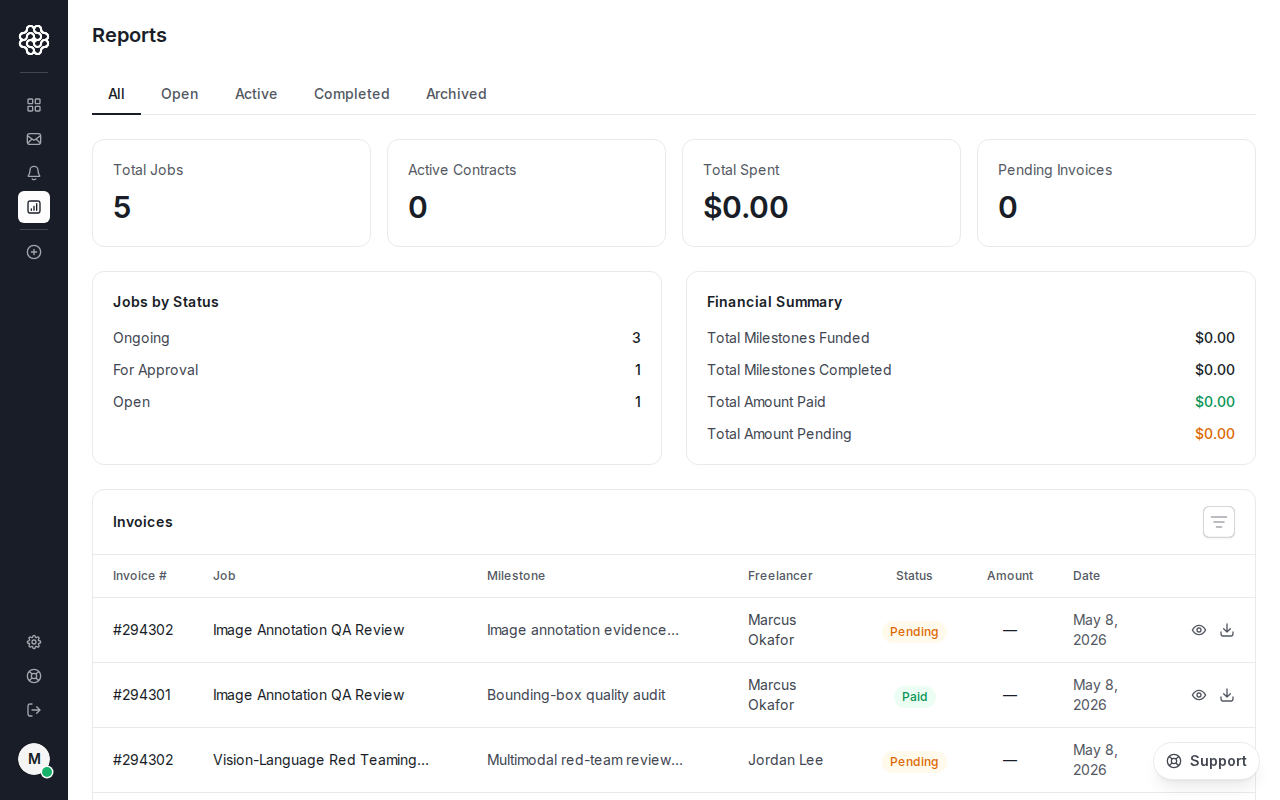
নিয়োগকর্তার অর্থায়নের ইনভয়েস
Section titled “নিয়োগকর্তার অর্থায়নের ইনভয়েস”প্রতিবার আপনি কোনো মাইলফলকে অর্থায়ন করলে, OpenTrain AI একটি নিয়োগকর্তা ইনভয়েস তৈরি করে। আপনি আপনার ড্যাশবোর্ডের Reports বিভাগ থেকে এই ইনভয়েস দেখতে বা ডাউনলোড করতে পারেন। ইনভয়েসে অন্তর্ভুক্ত থাকে:
- প্রজেক্টের নাম এবং মাইলফলকের বিবরণ
- বিলিংয়ের ধরন এবং পরিমাণ
- পেমেন্টের স্ট্যাটাস
AI trainer-এর পেআউট ইনভয়েস
Section titled “AI trainer-এর পেআউট ইনভয়েস”যখন কোনো মাইলফলক অনুমোদিত হয় এবং পেআউট শুরু হয়, তখন AI trainer একটি পেআউট ইনভয়েস পান। একজন নিয়োগকর্তা হিসেবে, ক্লায়েন্টদের সাথে পেমেন্ট সমন্বয় করার সময় আপনাকে এই ইনভয়েসটি রেফারেন্স হিসেবে ব্যবহার করতে হতে পারে।
Stripe বিলিং সেটআপ
Section titled “Stripe বিলিং সেটআপ”OpenTrain AI সব ধরনের নিয়োগকর্তার পেমেন্ট Stripe-এর মাধ্যমে প্রসেস করে। আপনার প্রথম মাইলস্টোনে ফান্ড যোগ করার আগে, আপনার অ্যাকাউন্টের সাথে একটি বৈধ পেমেন্ট মাধ্যম যুক্ত থাকতে হবে।
বিলিং সেটিংসে যান
Employer Settings → Billing-এ নেভিগেট করুন (অথবা আপনি যদি কোনো এজেন্সি প্ল্যানে থাকেন তবে আপনার এজেন্সি প্ল্যান সেটিংসে যান)।
একটি পেমেন্ট মাধ্যম যোগ করুন
আপনার কার্ড বা ব্যাংকের বিবরণ লিখুন। নিরাপদ পেমেন্ট প্রসেসিংয়ের জন্য OpenTrain AI Stripe ব্যবহার করে — আপনার পেমেন্টের তথ্য Stripe দ্বারা সংরক্ষিত হয়, OpenTrain AI দ্বারা নয়।
একটি প্ল্যানে সাবস্ক্রাইব করুন (প্রয়োজন হলে)
এজেন্সি এবং রিক্রুটিং-কনফিগার করা অ্যাকাউন্টের ক্ষেত্রে সাবস্ক্রিপশন প্ল্যানের প্রয়োজন হতে পারে। উপযুক্ত প্ল্যানটি নির্বাচন করুন এবং বিলিং নিশ্চিত করুন। সাবস্ক্রিপশন বিলিং ব্যক্তিগত মাইলস্টোন চার্জ থেকে সম্পূর্ণ আলাদা।
পেমেন্টের ইতিহাস
Section titled “পেমেন্টের ইতিহাস”অতীতের পেমেন্টগুলো দেখতে, যেকোনো কাজের জন্য Contract ট্যাবে যান। প্রতিটি অনুমোদিত মাইলস্টোনে পরিমাণ, তারিখ এবং পেমেন্টের স্ট্যাটাস প্রদর্শিত হয়। প্রিন্টযোগ্য রেকর্ডের জন্য, আপনার ড্যাশবোর্ডের Reports বিভাগের ইনভয়েস লিংকগুলো ব্যবহার করুন, অথবা আপনার ক্লায়েন্টের সাথে AI trainer-এর পেআউট ইনভয়েস শেয়ার করুন।