


OPENTRAIN AI
AI Trainer genel bakış
AI trainers OpenTrain AI'da ne yapar, AI trainer panelinin her bir bölümü nerededir ve bir iş ilanından ödeme almaya kadar olan süreç nasıl işler?
OpenTrain AI; AI trainers, annotators, data labelers ve RLHF uzmanlarını becerilerine ihtiyaç duyan işverenlerle buluşturur. Bir profil oluşturur, geçmişinize uygun işlere başvurur, işi kontrol panelinizde tamamlar ve ödemenizi platform üzerinden alırsınız.
Neler yapabilirsiniz?
Section titled “Neler yapabilirsiniz?”OpenTrain AI’da bir AI trainer olarak şunları yapabilirsiniz:
- Görsel, video, metin, ses, belge ve kod gibi verileri etiketleme ve açıklama ekleme
- RLHF çalışmaları yapma: model çıktılarını sıralama, puanlama ve inceleme
- Eğitim verisi yazma: prompt’lar ve yanıtlar, fonksiyon çağırma örnekleri ve red-teaming
- Transkripsiyon yapma, çeviri yapma ve yerelleştirilmiş metinleri inceleme
- Bireysel veya ajans olarak çalışma: hem bağımsız AI trainers hem de AI trainers ekipleri katılabilir
Paneliniz
Section titled “Paneliniz”Giriş yaptıktan sonra My Ongoing Jobs (Devam Eden İşlerim) sayfasına ulaşırsınız. Soldaki kenar çubuğu sizi diğer tüm bölümlere yönlendirir. İmleci üzerine getirene kadar yalnızca simgeler görünür; üzerine geldiğinizde açılarak her öğenin adını gösterir. Settings (Ayarlar), Support (Destek) ve Log out (Çıkış yap) en altta yer alır.
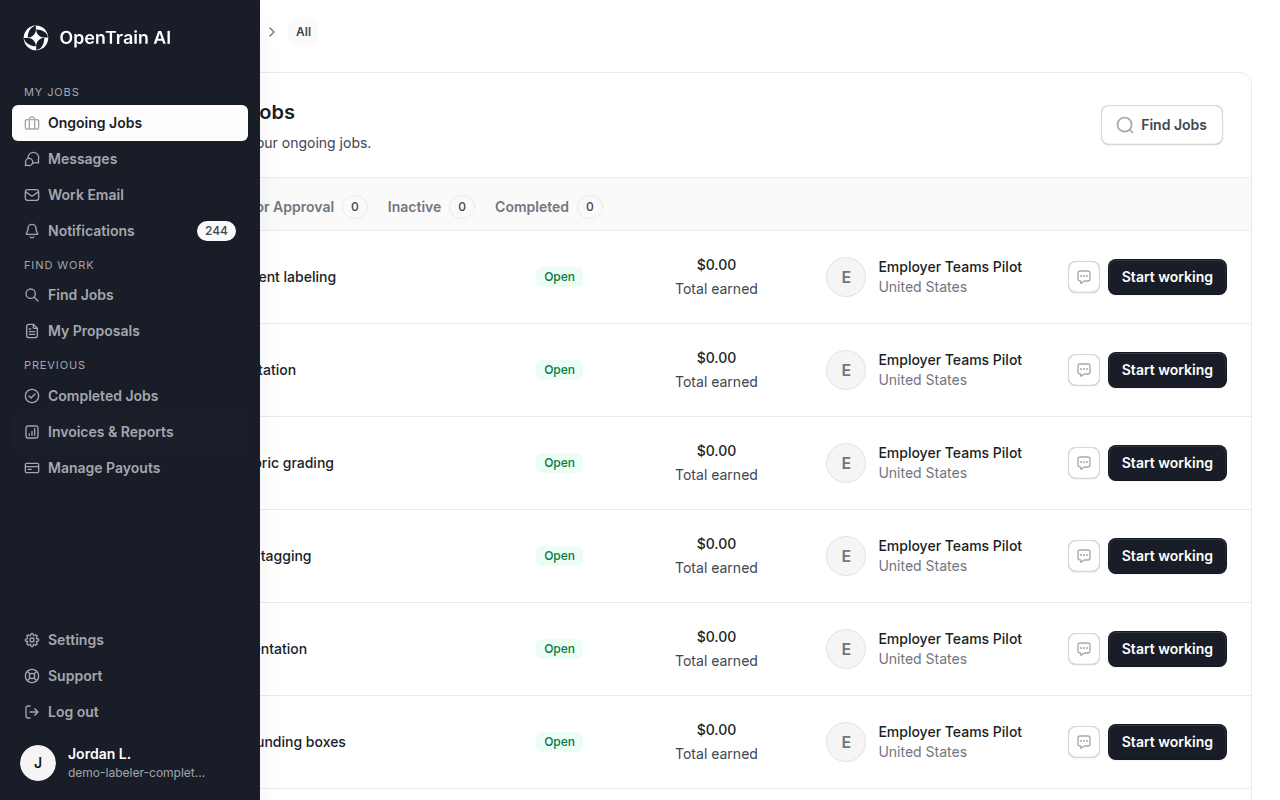
| Kenar çubuğu öğesi | Orada ne yaparsınız? |
|---|---|
| Ongoing Jobs (Devam Eden İşler) | İşe alındığınız işleri görün ve üzerinde çalışmak için birini açın |
| Messages | Bir iş veya teklif hakkında işverenlerle konuşun |
| Work Email (İş E-postası) | Size atandığında @opentrain.work adresinizden e-posta okuyun ve gönderin. Bkz. Work Email |
| Notifications | Hesabınız ve çalışmalarınız hakkındaki güncellemeleri görün |
| Find Jobs (İş Bul) | Açık işlere göz atın ve arayın |
| My Proposals (Tekliflerim) | Gönderdiğiniz teklifleri takip edin |
| Completed Jobs (Tamamlanan İşler) | Tamamlanan işlere göz atın |
| Invoices & Reports (Faturalar ve Raporlar) | Ödeme kayıtlarınızı görün ve bir Payment invoice (Ödeme faturası) veya Job statement (İş dökümü) indirin |
| Manage Payouts (Ödemeleri Yönet) | Ödeme aldığınız banka hesabını ekleyin veya değiştirin |
Bir ajans hesabı Find Jobs yerine Find Projects öğesini görür ve Manage Payouts öğesine sahip değildir.
Ayarlarınız
Section titled “Ayarlarınız”Kenar çubuğunun altındaki Settings (Ayarlar) öğesini seçin veya app.opentrain.ai/ai-trainer-settings adresine gidin. Ayarlar, ilk katılım sürecini tamamladıktan sonra açılır. Soldaki liste bunu bölümlere ayırır ve All settings (Tüm ayarlar) her bölümü tek bir sayfada gösterir. Telefonda ise üst kısımdaki menüden bir bölüm seçersiniz.
| Sekme | Orada neyi değiştirirsiniz? |
|---|---|
| Account | Hesap bilgileriniz, konumunuz, OpenTrain dili ve hesabınızı silme işlemleri |
| Payouts | Ödemenizin aktarıldığı yöntem. Bkz. Payments & payouts (Ödemeler ve Hakedişler) |
| Security | Şifreniz ve iki faktörlü kimlik doğrulama |
| Profile | Profilinizi ve müsaitlik durumunuzu kimlerin görebileceği. Bkz. Profil görünürlüğü |
| Notifications | Hangi e-postaları ve bildirimleri alacağınız. Bkz. E-posta bildirimlerinizi yönetme |
| API keys | Salt okunur API anahtarlarınız ve bağlı aracılar |
| Verification | Hesabınız gerektirdiğinde kimlik doğrulamanız. Bkz. Kimliğinizi doğrulama |
Her hesapta Verification (Doğrulama) sekmesi bulunmaz. Hesabınız kimlik doğrulaması gerektirdiğinde veya bu süreci başlattıktan sonra görünür. Bir ajans hesabı ayrıca planı için bir Subscription (Abonelik) sekmesine sahiptir; bkz. Ajans planları ve faturalandırma.
Adınızı, profesyonel unvanınızı, becerilerinizi veya deneyiminizi değiştirmek için profilinizi düzenleyin. Bkz. Profil kurulumu.
İş bulun
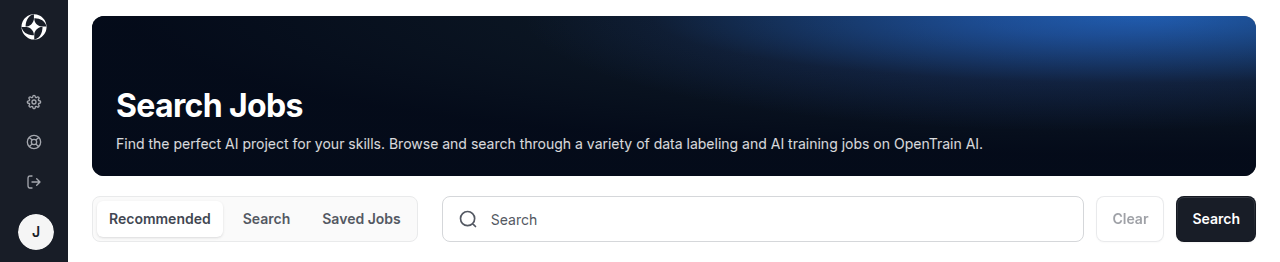
Section titled “İş bulun”Find Jobs (İş Bul), iş listesini açar. Recommended (Önerilen) sekmesi profilinizle eşleşen işleri gösterir, Search (Ara) tüm açık işleri aramanızı ve filtrelemenizi sağlar ve Saved Jobs (Kaydedilen İşler) yer işareti koyduğunuz işleri tutar. Filtreler ve nasıl başvurulacağı hakkında bilgi için bkz. İş bulma.
Eksiksiz bir profil, işverenlerin teklifiniz hakkında karar vermesine yardımcı olur. Doldurmak için Profil kurulumu bölümüne bakın.
Bir işten ödeme almaya giden süreç
Section titled “Bir işten ödeme almaya giden süreç”- Find Jobs (İş Bul) bölümünde bir iş açın ve tüm detayları okuyun.
- Teklifinizi göndermek için başvurun.
- İş gerektiriyorsa, teklifiniz gönderilmeden önce kısa bir AI mülakatını tamamlayın.
- Teklifinizi My Proposals (Tekliflerim) bölümünden takip edin. İşveren teklifi inceler ve size mesaj gönderebilir.
- İşe alınırsanız, iş Ongoing Jobs (Devam Eden İşler) bölümünde görünür. Talimatları okumak ve işi yapmak için açın. Bkz. Çalışmayı yönetme.
- Ödemeniz, Manage Payouts (Ödemeleri Yönet) altında eklediğiniz banka hesabına yapılır. Bkz. Ödemeler ve hak edişler.
Ödeme alma
Section titled “Ödeme alma”Manage Payouts (Ödemeleri Yönet), ayarlarınızın Payouts (Ödemeler) sekmesini açar. OpenTrain; kimlik, vergi ve banka bilgilerinizi güvenli bir şekilde toplamak için Stripe tarafından barındırılan ödeme kurulumunu kullanır. stripe.com üzerinde ayrı bir Stripe hesabı oluşturmazsınız.
Bir ajans olarak çalışma
Section titled “Bir ajans olarak çalışma”Bir AI trainers ekibi yönetiyorsanız ajans olarak kaydolabilirsiniz. Bkz. ajans kılavuzları.
Sırada ne var?
Section titled “Sırada ne var?”Profilinizi düzenleyin ve kimlerin görebileceğini seçin.
İş sekmelerini ve filtreleri kullanın ve bir işe başvurun.
Birçok işin gerektirdiği ön eleme adımını anlayın.
Sözleşmeleri, aşamaları, talimatları ve aktif çalışmaları takip edin.
Aşama ödemesi talep edin, bir ödeme yöntemi ekleyin ve ödeme kayıtlarını indirin.
Giriş yapma, doğrulama, konum ve gereksinim sorunlarını giderin ve telefonda nelerin çalıştığını görün.