


OPENTRAIN AI
Teklifleri inceleme ve işe alım
Aday tekliflerini inceleyin, yapay zeka mülakatı sinyallerini karşılaştırın, başvuru sahiplerine mesaj gönderin ve AI trainers işe alın.
Bir işi yayınladıktan sonra, eşleşen AI trainers ön elemeyi tamamlayabilir ve teklif gönderebilir. İşveren iş çalışma alanı; aday listesini, mülakat sinyallerini, teklif durumunu, mesajlaşma giriş noktalarını ve işe alım eylemlerini gösterir.
Proposals sekmesini açın
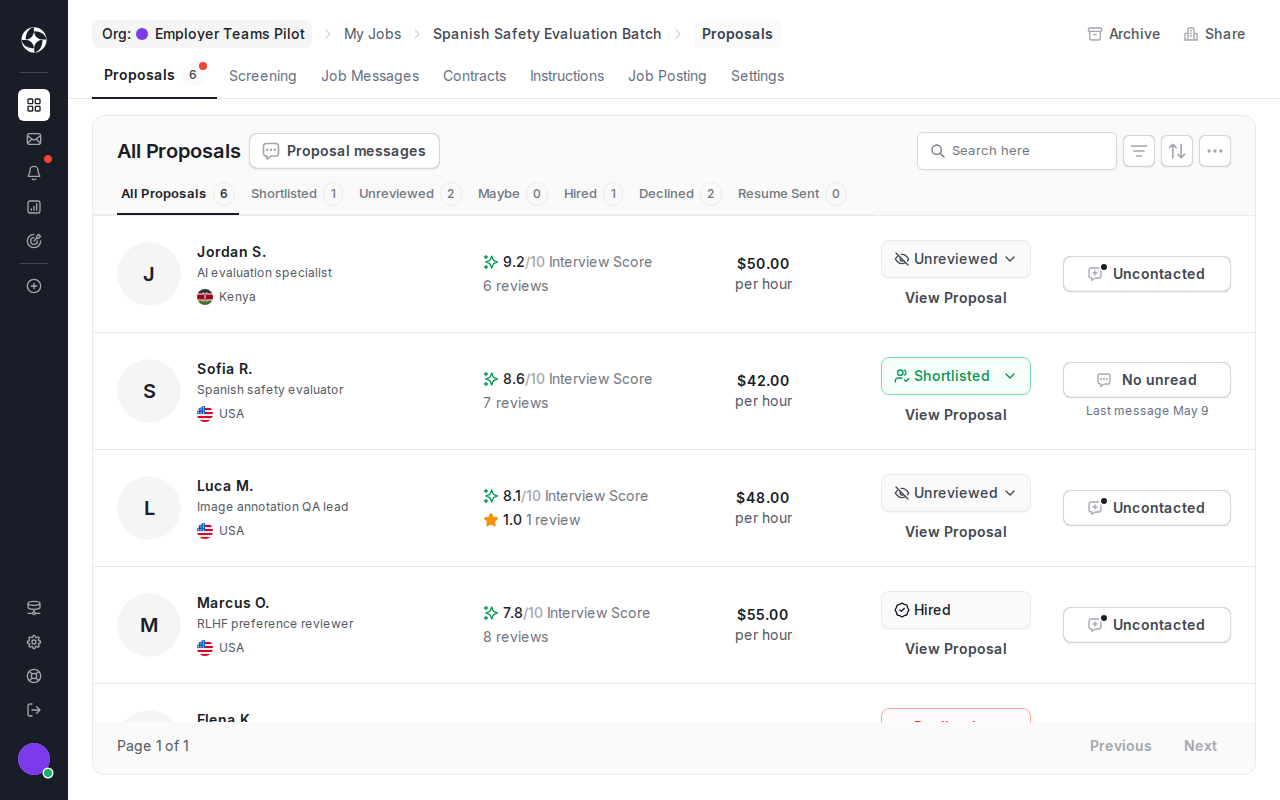
Section titled “Proposals sekmesini açın”My Jobs (İşlerim) bölümünden yayınlanmış bir işi seçin, ardından Proposals (Teklifler) sekmesini açın. İş çalışma alanı; teklif incelemesini, ön elemeyi, mesajları, sözleşmeleri, talimatları, iş ilanını ve ayarları gösterir. İşe alınmış AI trainers bulunan işler ayrıca iş mesajlarını ve sözleşme ayrıntılarını da gösterir.
Kimi önce inceleyeceğinize karar verin
Section titled “Kimi önce inceleyeceğinize karar verin”Teklif satırları adayları hızla önceliklendirmenize yardımcı olur:
- Interview score (Mülakat puanı), yapay zeka mülakatı sonucunu özetler.
- Status filters (Durum filtreleri) tümü, kısa listeye alınan, incelenmemiş, belki, işe alınan, reddedilen ve özgeçmişi gönderilen adayları birbirinden ayırır.
- Rate (Ücret), adayın önerdiği fiyatlandırmayı gösterir.
- Proposal messages (Teklif mesajları), adayın soruları için işe alım öncesi görüşmeleri açar. Birden fazla başvuru sahibine aynı işe alım öncesi soruyu göndermek istediğinizde önce birden çok aday seçin.
- View Proposal (Teklifi Görüntüle), adayın tam teklifini ve profil bağlamını açar.
Bu sinyalleri otomatik bir işe alım kararı olarak değil, hangi başvuru sahiplerinin daha ayrıntılı incelemeyi hak ettiğine karar vermek için kullanın.
Aday teklifini inceleme
Section titled “Aday teklifini inceleme”Aday ayrıntı penceresini açmak için View Proposal (Teklifi Görüntüle) seçeneğine tıklayın. Teklif durumunu değiştirmeden veya işe alım yapmadan önce aday profilini, fiyat teklifini, konumu, yapay zekâ mülakat puanını, mülakat özetini ve müşteriye sunulabilir profil bağlamını inceleyin.
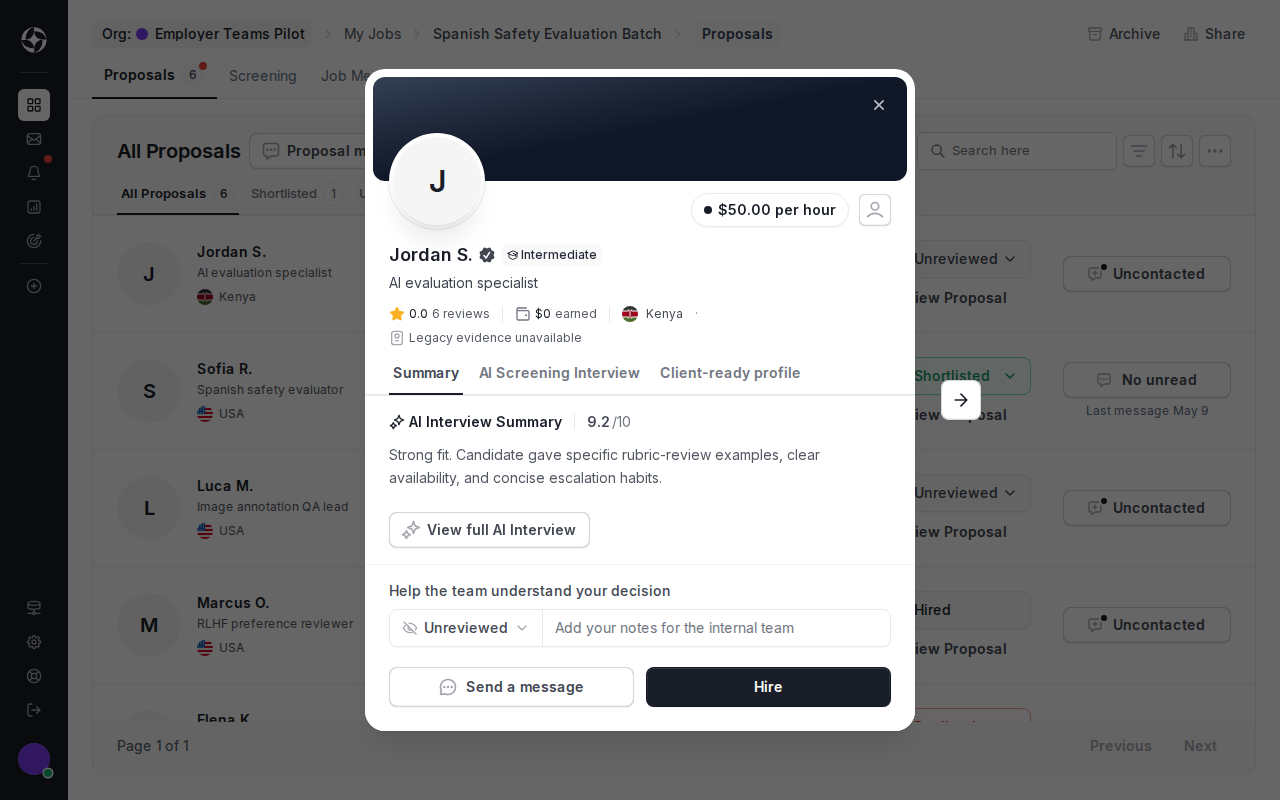
İnceleme durumunu ekibiniz için görünür tutmak adına durum seçiciyi kullanın. Yaygın durumlar arasında Unreviewed (İncelenmedi), Shortlisted (Kısa Listeye Alındı), Maybe (Belki), Hired (İşe Alındı), Declined (Reddedildi) ve Resume Sent (Özgeçmiş Gönderildi) yer alır. Ekibinizin karar için bağlama ihtiyacı olduğunda dahili notlar ekleyin.
İşe alım öncesinde adaylara mesaj gönderme
Section titled “İşe alım öncesinde adaylara mesaj gönderme”Müsaitlik durumu, çalışma örnekleri, alan deneyimi veya proje ayrıntıları hakkındaki işe alım öncesi sorular için teklif mesajlarını kullanın. Teklif mesajları teklife bağlı kalır.
Aynı anda birden fazla başvuru sahibine mesaj göndermek için Proposals sekmesinden adayları seçin, ardından Proposal messages (Teklif mesajları) öğesini seçin. Göndermeden önce alıcıları ve mesaj metnini inceleyin. Toplu mesajları ortak sorular veya sonraki adım talimatları için kullanın; nihai işe alım kararları için kullanmayın.
İşe alım yaptıktan sonra OpenTrain, işe alım sonrası çalışmalar için ayrı bir iş mesaj dizisi oluşturur. Teslimat talimatlarını, aşama sorularını ve süregelen koordinasyonu iş mesaj dizisinde tutun.
Bir AI trainer işe alma
Section titled “Bir AI trainer işe alma”İşe alım yapmaya hazır olduğunuzda:
Aday teklifini açın
Proposals sekmesinden View Proposal (Teklifi Görüntüle) seçeneğine tıklayın.
Aday bağlamını inceleyin
Teklif mesajını, yapay zekâ mülakatı yanıtlarını, özgeçmiş/profil bağlamını, ücreti ve tarama sinyallerini kontrol edin.
İşe alım akışını başlatın
Hire (İşe Al) seçeneğine tıklayın ve ilk aşama saatlerini veya tutarını, aşama adını, isteğe bağlı teslim tarihini ve açıklamayı girin.
İlk aşamayı fonlayın
Depozito toplamını ve ödeme yöntemini inceleyin, ardından sözleşmeyi oluşturup ilk aşamayı fonlamaya hazır olduğunuzda Hire & Deposit (İşe Al ve Depozito Yatır) seçeneğini onaylayın. Düğme gri görünüyorsa bkz. Hire & Deposit gri renkteyse.
İşe alım sonrası çalışmaları koordine edin
Yürütülen çalışmalar için iş mesaj dizisini, talimatları ve sözleşme sekmesini kullanın.

İşe alım yapmak, sözleşmeyi ve ilk aşamayı oluşturur. Teklif mesajı, işe alım öncesi bağlam için erişilebilir kalır; ancak sözleşme sonrası iletişim için doğru yer iş mesaj dizisidir.
İşe alımdan sonra ne olur?
Section titled “İşe alımdan sonra ne olur?”İş çalışma alanı proje kontrol paneli haline gelir:
- Messages — AI trainer ile işe alım sonrası iletişim.
- Contract — aktif sözleşme ve aşama zaman çizelgesi.
- Instructions (Yönergeler) — işe alınan AI trainers için görev kılavuzları.
- Job Posting — yayımlanan iş ayrıntıları.
- Settings — iş yapılandırması ve görünürlük kontrolleri.
İş için gereken kadro tamamen dolduğunda ve artık yeni teklif almak istemediğinizde Done Hiring (İşe Alım Tamamlandı) seçeneğini kullanın.

İncelemeyi klasörlerle düzenleme
Section titled “İncelemeyi klasörlerle düzenleme”Klasörler ilgili işleri müşteriye, kampanyaya veya işe alım dönemine göre gruplandırır. Klasör düzeyinde ön eleme, birden fazla iş genelindeki yapılandırılmış yanıtları bir araya getirebilir; bu da birkaç pozisyonun aynı değerlendirme kriterlerini paylaştığı durumlarda faydalıdır.