


OPENTRAIN AI
Giriş yapma ve oturum açma sorunlarını çözme
app.opentrain.ai adresinden OpenTrain AI'a giriş yapın ve sık karşılaşılan giriş sorunlarını çözün: reddedilen veya ulaşmayan doğrulama kodu, artık çalışmayan şifre, süresi dolmuş sıfırlama bağlantısı, çalışmayı durduran giriş yöntemi, e-postayla gönderilen kodla giriş yapma ve Ayarlar'dan şifrenizi değiştirme.
OpenTrain AI’a giriş yapmak için app.opentrain.ai adresine gidin. Sayfa Log in to OpenTrain (OpenTrain’e Giriş Yap) başlığıyla açılır.
Bu sayfa, app.opentrain.ai adresinde oturum açamadığınızda veya e-postanızı doğrulama işlemini tamamlayamadığınızda size yardımcı olur. İşverenler ve AI trainers için geçerlidir. İlk kurulum için bkz. Hesap kurulumu.
Giriş sayfası
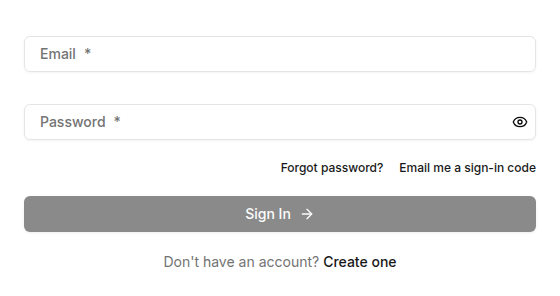
Section titled “Giriş sayfası”Üç şekilde giriş yapabilirsiniz: e-posta adresiniz ve şifrenizle, OpenTrain AI’ın size e-posta ile gönderdiği kodla veya Sign In (Giriş Yap) butonunun altındaki Sign in with Google ya da Sign in with Apple seçeneğiyle. Daha önce kullandığınız yöntemi kullanın; bkz. Giriş yönteminiz çalışmayı durdurduysa.
Doğrulama kodunuz gelmezse
Section titled “Doğrulama kodunuz gelmezse”Kaydolduğunuzda OpenTrain AI size 6 haneli bir kod e-postalar. E-posta OpenTrain AI tarafından gönderilir ve konusu Your verification code ile başlar. Kodu Check your email (E-postanızı kontrol edin) ekranına girersiniz.
Bu kontrolleri sırasıyla uygulayın:
Ekrandaki adresi kontrol edin
Ekranda We sent a verification code to (Şuraya bir doğrulama kodu gönderdik) yazar ve adresiniz gösterilir. Adreste bir yazım hatası varsa ve ekranda Wrong email? Click to edit (Yanlış e-posta mı? Düzenlemek için tıklayın) görünüyorsa, bunu seçin, adresi düzeltin ve Save & resend (Kaydet ve tekrar gönder) butonuna tıklayın.
Diğer klasörlere bakın
OpenTrain AI’dan gelen bir e-posta olup olmadığını görmek için spam, gereksiz ve tanıtımlar klasörlerinizi kontrol edin. Ayrıca posta kutunuzda yer olduğundan ve hiçbir filtre veya yönlendirme kuralının iletiyi engellemediğinden emin olun.
Yeni bir kod isteyin
Didn’t receive the email? (E-postayı almadınız mı?) altında, Click to resend (Tekrar göndermek için tıklayın) seçeneğini belirleyin. E-posta için bir dakika bekleyin, ardından en yeni e-postanızdaki kodu kullanın.
Hâlâ kod almadıysanız destek ekibiyle iletişime geçin.
Doğrulama kodunuz reddedilirse
Section titled “Doğrulama kodunuz reddedilirse”Kodun süresi, OpenTrain AI gönderdikten 15 dakika sonra dolar. 6 hanenin tümünü girin ve en yeni e-postanızdaki kodu kullanın. Kodu yapıştırdıysanız yanında boşluk gelmediğinden emin olun.
| İleti | Ne anlama gelir | Ne yapılmalı |
|---|---|---|
| That code is not correct. Use the code from your newest email. (Bu kod doğru değil. En son aldığınız e-postadaki kodu kullanın.) | Girdiğiniz kod geçerli bir kodla eşleşmiyor. | OpenTrain AI’dan gelen en son e-postayı açın ve içindeki kodu girin. |
| This code has expired. Please resend a new code. (Bu kodun süresi doldu. Lütfen yeni bir kod gönderin.) | Kod 15 dakikadan daha eski. | Click to resend (Tekrar göndermek için tıklayın) seçeneğini belirleyin, ardından yeni e-postadaki kodu kullanın. |
| Too many incorrect attempts. Wait 15 minutes, then request a new code. (Çok fazla hatalı deneme yapıldı. 15 dakika bekleyin, ardından yeni bir kod isteyin.) | Arka arkaya birkaç yanlış kod girildi. | 15 dakika bekleyin. Ardından Click to resend seçeneğini belirleyin ve en yeni e-postadaki kodu girin. |
| No code is active for this account. Please resend one. (Bu hesap için aktif bir kod bulunmuyor. Lütfen tekrar bir kod gönderin.) | Hesabınız için geçerli etkin bir kod yok. | Click to resend seçeneğini belirleyin. |
| Please wait before requesting another code. (Lütfen başka bir kod istemeden önce bekleyin.) | Kısa bir süre içinde birkaç kez yeni kod istediniz. | Birkaç dakika bekleyin. Daha önce gönderilmiş kodlar için gelen kutunuzu ve spam klasörünüzü kontrol edin ve en yenisini kullanın. |
| Could not send verification email. Please try again. (Doğrulama e-postası gönderilemedi. Lütfen tekrar deneyin.) | OpenTrain AI e-postayı gönderemedi. | Birazdan tekrar deneyin. Sorun devam ederse destek ekibiyle iletişime geçin. |
| We cannot send email to this address because earlier messages to it bounced or were reported as spam. Use a different email address or contact support. (Daha önce gönderilen iletiler geri döndüğü veya spam olarak bildirildiği için bu adrese e-posta gönderemiyoruz. Farklı bir e-posta adresi kullanın veya destek ekibiyle iletişime geçin.) | E-posta sağlayıcısı bu adrese daha önce gönderilen iletileri kabul etmedi. | Farklı bir e-posta adresi kullanın veya destek ekibiyle iletişime geçin. |
| That email is already in use. Try signing in instead. (Bu e-posta adresi zaten kullanımda. Bunun yerine giriş yapmayı deneyin.) | E-posta adresinizi, zaten OpenTrain hesabı olan bir adresle değiştirmeye çalıştınız. | Yeniden kaydolmak yerine bu adresle giriş yapın. |
| Could not verify your email. Please try again. (E-postanız doğrulanamadı. Lütfen tekrar deneyin.) | Kod kontrol edilirken bir sorun oluştu. | Birazdan tekrar deneyin. Sorun devam ederse destek ekibiyle iletişime geçin. |
Giriş yapamıyorsanız
Section titled “Giriş yapamıyorsanız”| İleti | Ne anlama gelir | Ne yapılmalı |
|---|---|---|
| Wrong email or password. (Yanlış e-posta veya şifre.) | E-posta ve şifre bir hesapla eşleşmiyor. | E-posta adresinizin yazımını ve Caps Lock’un kapalı olduğunu kontrol edin. Bir Google veya Apple butonuyla kaydolduysanız şifre yazmak yerine ilgili butonu seçin. Şifreniz olmadan giriş yapmak için iletinin yanındaki Email me a sign-in code instead (Bunun yerine bana bir giriş kodu e-postala) seçeneğini belirleyin: form giriş koduna geçer ve bu adres doğrulanmışsa OpenTrain AI yazdığınız adrese 6 haneli bir kod e-postalar (bkz. Şifre yerine kodla giriş yapma). Aksi takdirde şifrenizi sıfırlayın. |
| Too many login attempts. Please wait a few minutes before trying again. (Çok fazla giriş denemesi yapıldı. Lütfen tekrar denemeden önce birkaç dakika bekleyin.) | Arka arkaya yapılan birkaç hatalı deneme, tarayıcınızdaki oturum açma işlemini kısa bir süreliğine duraklattı. | Birkaç dakika bekleyin, ardından tekrar deneyin. E-postayla gönderilen bir kodla giriş yapmak için Email me a sign-in code instead seçeneğini de belirleyebilir veya şifrenizi sıfırlayabilirsiniz. |
| Something went wrong. Please try again. If the problem keeps happening, contact support@opentrain.ai. (Bir şeyler ters gitti. Lütfen tekrar deneyin. Sorun devam ederse support@opentrain.ai ile iletişime geçin.) | Giriş işlemi tamamlanamadı. Bu iletinin birden fazla olası nedeni vardır. | Bir kez daha deneyin. Sorun devam ederse destek ekibiyle iletişime geçin. |
| Sign-in is taking longer than expected. We unlocked the form so you can try again. (Giriş işlemi beklenenden uzun sürüyor. Tekrar deneyebilmeniz için formun kilidini açtık.) | Giriş isteği zamanında tamamlanamadı. | Bağlantınızı kontrol edin ve tekrar deneyin. |
| You’re signed in, but we couldn’t load your account right now. Try again shortly. (Giriş yaptınız, ancak şu anda hesabınız yüklenemedi. Kısa bir süre sonra tekrar deneyin.) veya We couldn’t load your account. Please try signing in again. (Hesabınız yüklenemedi. Lütfen tekrar giriş yapmayı deneyin.) | Giriş yaptınız ancak OpenTrain AI hesap ayrıntılarınızı yükleyemedi. | Bir süre bekleyin, ardından tekrar giriş yapın. Sorun devam ederse destek ekibiyle iletişime geçin. |
| This sign-in was started on another device or in another browser. Sign in again here. (Bu giriş işlemi başka bir cihazda veya tarayıcıda başlatıldı. Buradan tekrar giriş yapın.) | Farklı bir tarayıcıda veya farklı bir cihazda Google ya da Apple ile giriş başlattınız. | Şu anda kullandığınız tarayıcıda tekrar giriş yapın. |
| Google sign-in did not finish in this browser. Click Sign in with Google again. (or the same message for Apple), Your sign-in session expired. Start sign-in again from this browser. or Sign-in could not be completed. Please try again. | Google veya Apple ile giriş kesintiye uğradı veya çok uzun sürdü. | Şu anda kullandığınız tarayıcıda işlemi yeniden başlatın: tekrar Sign in with Google veya Sign in with Apple seçeneğini belirleyin. |
Giriş yapma yönteminiz çalışmamaya başladıysa
Section titled “Giriş yapma yönteminiz çalışmamaya başladıysa”Kayıt olurken kullandığınız yöntemin aynısını kullanın.
- Bir Google veya Apple butonuyla kayıt olduysanız. Giriş sayfasında bu butonu seçin. Şifre girmeyin.
- Bir e-posta adresi ve şifreyle kayıt olduysanız. Bu e-posta adresini ve şifreyi girin. Hesaplar, kayıt olduğunuz e-posta adresine bağlıdır; bu nedenle ilki çalışmazsa kullandığınız diğer adresleri deneyin.
- Hesabınız OpenTrain’in eski bir sürümünden kalmaysa. Yeni bir şifre belirlemeniz gerektiğini belirten bir Welcome back! (Tekrar hoş geldiniz!) mesajı görebilirsiniz. Send reset link (Sıfırlama bağlantısı gönder) seçeneğini seçin, gelen e-postayı açın ve yeni bir şifre belirleyin.
Şifre yerine bir kodla giriş yapın
Section titled “Şifre yerine bir kodla giriş yapın”E-posta adresiniz doğrulanmışsa, OpenTrain AI’ın size e-postayla gönderdiği 6 haneli bir kodla giriş yapabilirsiniz. Bunun için şifrenize ihtiyacınız yoktur.
Kod isteyin
Giriş sayfasında e-posta adresinizi girin ve Email me a sign-in code (Bana bir giriş kodu e-postala) seçeneğini belirleyin. Ekranda If an account uses this email, we sent a code. Check your inbox. (Bu e-postayı kullanan bir hesap varsa bir kod gönderdik. Gelen kutunuzu kontrol edin.) yazar. Bu mesaj her adres için gösterilir.
Kodu girin
Your OpenTrain sign-in code başlıklı e-postayı açın. 6 haneli kodu Sign-in code (Giriş kodu) alanına girin ve Sign In (Giriş Yap) seçeneğini seçin.
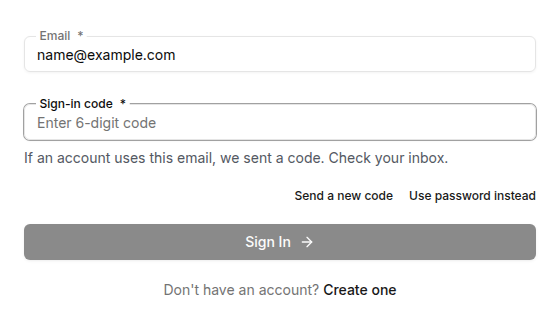
Giriş kodunun süresi OpenTrain AI gönderdikten 15 dakika sonra dolar ve yalnızca en yeni e-postanızdaki kod çalışır. Yeni bir kod almak için Send a new code (Yeni bir kod gönder) seçeneğini belirleyin. Şifrenize geri dönmek için Use password instead (Bunun yerine şifre kullan) seçeneğini belirleyin.
| İleti | Ne yapılmalı |
|---|---|
| That sign-in code is not correct. Check your newest email and try again. (Bu giriş kodu doğru değil. En yeni e-postanızı kontrol edin ve tekrar deneyin.) | OpenTrain AI’dan gelen en yeni e-postadaki kodu girin. |
| That sign-in code has expired. Choose Send a new code. (Bu giriş kodunun süresi doldu. Yeni bir kod gönder’i seçin.) | Send a new code (Yeni bir kod gönder) seçeneğini seçin ve yeni e-postadaki kodu kullanın. |
| Too many attempts. Choose Send a new code, or use your password. (Çok fazla deneme. Yeni bir kod gönder’i seçin veya şifrenizi kullanın.) | Send a new code (Yeni bir kod gönder) seçeneğini veya Use password instead (Bunun yerine şifre kullan) seçeneğini belirleyin. |
| We could not complete code sign-in. Choose Send a new code, or use your password. (Kod ile giriş tamamlanamadı. Yeni bir kod gönder’i seçin veya şifrenizi kullanın.) | Send a new code (Yeni bir kod gönder) seçeneğini veya Use password instead (Bunun yerine şifre kullan) seçeneğini belirleyin. Sorun devam ederse destek ekibiyle iletişime geçin. |
Hiçbir kod gelmezse spam ve gereksiz klasörlerinizi kontrol edin. OpenTrain AI, bir adrese 15 dakikada en fazla 3 giriş kodu gönderir; bu nedenle birkaç kez talepte bulunduysanız tekrar istemeden önce 15 dakika bekleyin.
Şifrenizi sıfırlayın
Section titled “Şifrenizi sıfırlayın”Forgot password (Şifremi unuttum) bağlantısını açın
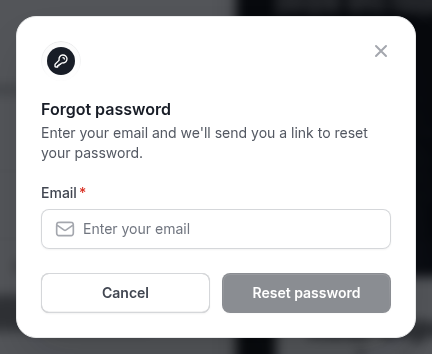
Giriş sayfasında Forgot password? (Şifrenizi mi unuttunuz?) seçeneğini belirleyin.
E-postanızı girin
Hesabınızdaki e-posta adresini girin ve Reset password (Şifreyi sıfırla) seçeneğini belirleyin. Ekranda If an account exists with that email, we’ve sent password reset instructions. (Bu e-posta ile ilişkilendirilmiş bir hesap varsa şifre sıfırlama talimatlarını gönderdik.) yazar. Bu mesaj her adres için gösterilir.
En yeni e-postadaki bağlantıyı kullanın
Reset your password başlıklı e-postayı açın ve içindeki bağlantıyı seçin. Bağlantı 1 saat boyunca geçerlidir. En az 8 karakterden oluşan yeni bir şifre belirleyin.
That password does not meet the security requirements. Choose a stronger password and try again. (Bu şifre güvenlik gereksinimlerini karşılamıyor. Daha güçlü bir şifre seçin ve tekrar deneyin.) mesajını görürseniz büyük ve küçük harfler ile rakamlar içeren daha uzun bir şifre seçin.
Yalnızca en yeni sıfırlama e-postanızdaki bağlantı çalışır. This reset link is invalid, expired, or no longer the most recent reset email (Bu sıfırlama bağlantısı geçersiz, süresi dolmuş veya artık en güncel sıfırlama e-postası değil) mesajını görürseniz yeni bir bağlantı talep edin ve en son gelen e-postayı kullanın.
Şifre sıfırlama işlemi bilgisayarda çalışır. Bir telefonda, bağlantı Reset your password on a computer (Şifrenizi bir bilgisayarda sıfırlayın) sayfasını açar. İşlemi tamamlamak için aynı e-postayı bir bilgisayarda açın.
Şifrenizi değiştirin
Section titled “Şifrenizi değiştirin”Şifrenizi giriş yapmış durumdayken değiştirebilirsiniz.
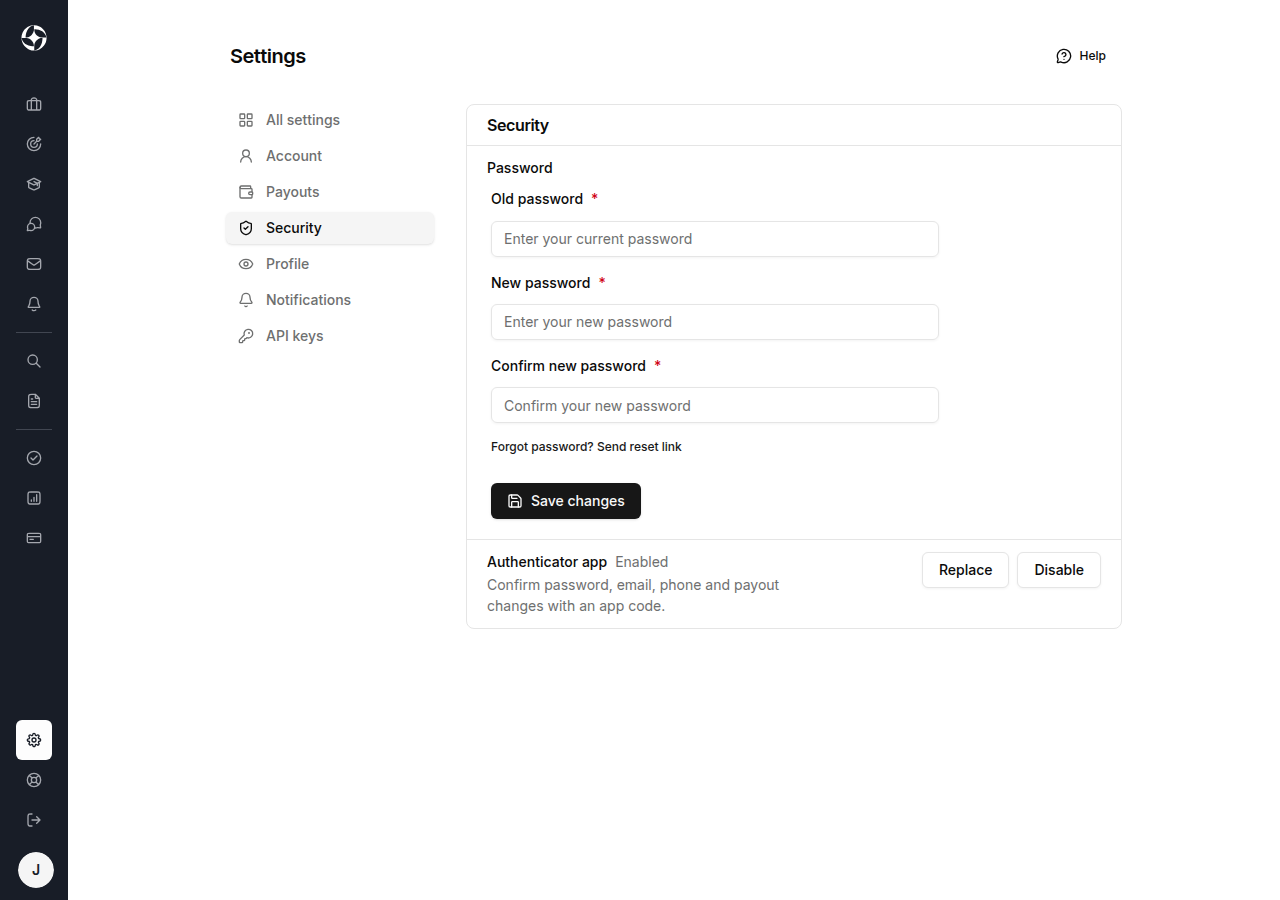
- AI trainers: kenar çubuğunun altındaki Settings (Ayarlar) seçeneğini belirleyin, Security (Güvenlik) sekmesini açın, ardından Password (Şifre) yanındaki Change (Değiştir) seçeneğini belirleyin.
- İşverenler: Settings (Ayarlar) bölümünü açın, Account (Hesap) sekmesini açın, ardından Change Password (Şifre Değiştir) kutusundaki Reset Password (Şifreyi Sıfırla) seçeneğini belirleyin.
Old password (Eski şifre) alanına eski şifrenizi, ardından New password (Yeni şifre) ve Confirm new password (Yeni şifreyi onayla) alanlarına yeni şifrenizi iki kez girin ve Save changes (Değişiklikleri kaydet) seçeneğini belirleyin. OpenTrain AI, değişikliği kaydetmeden önce bir kodla siz olduğunuzu doğrulamanızı isteyebilir.
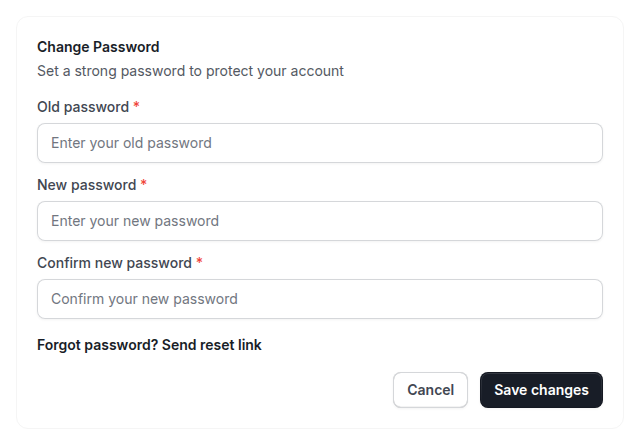
Settings bölümünde belirlenen yeni bir şifre şunları sağlamalıdır:
- en az 8 karakter içermelidir
- bir büyük harf, bir küçük harf ve bir rakam içermelidir
- mevcut şifrenizden farklı olmalıdır
Mevcut şifrenizi hatırlamıyorsanız alanların altındaki Forgot password? Send reset link (Şifrenizi mi unuttunuz? Sıfırlama bağlantısı gönder) seçeneğini belirleyin veya giriş sayfasından şifrenizi sıfırlayın.
Bir Google veya Apple butonuyla kayıt olduysanız buton devre dışıdır ve bu bölümde şifrenizin Google veya Apple tarafından yönetildiği belirtilir. Bunun yerine şifrenizi Google veya Apple hesabınızda değiştirin.
Destek ekibiyle iletişime geçin
Section titled “Destek ekibiyle iletişime geçin”Bu adımlar sorunu çözmezse support@opentrain.ai adresine e-posta gönderin. Hesabınızdaki e-posta adresini ve gördüğünüz mesajı ekleyin. Asla şifrenizi veya bir doğrulama kodunu göndermeyin.