


OPENTRAIN AI
Επισκόπηση AI Trainer
Τι κάνουν οι AI trainers στο OpenTrain AI, πού βρίσκεται κάθε τμήμα του πίνακα ελέγχου AI trainer και πώς προχωράτε από την αγγελία εργασίας στην πληρωμή.
Το OpenTrain AI συνδέει AI trainers, σχολιαστές, data labelers και ειδικούς RLHF με εργοδότες που χρειάζονται τις δεξιότητές τους. Δημιουργείτε ένα προφίλ, υποβάλλετε αίτηση σε θέσεις εργασίας που ταιριάζουν με το υπόβαθρό σας, εκτελείτε την εργασία στον πίνακα ελέγχου σας και πληρώνεστε μέσω της πλατφόρμας.
Τι μπορείτε να κάνετε
Section titled “Τι μπορείτε να κάνετε”Ως AI trainer στο OpenTrain AI, μπορείτε να:
- Επισημαίνετε και σχολιάζετε δεδομένα, όπως εικόνες, βίντεο, κείμενο, ήχο, έγγραφα και κώδικα
- Εκτελείτε εργασίες RLHF: κατάταξη, αξιολόγηση και έλεγχος αποτελεσμάτων μοντέλων
- Συντάσσετε δεδομένα εκπαίδευσης: prompts και αποκρίσεις, παραδείγματα κλήσης συναρτήσεων και red-teaming
- Απομαγνητοφωνείτε, μεταφράζετε και ελέγχετε τοπικοποιημένο κείμενο
- Εργάζεστε ατομικά ή ως πρακτορείο: μπορούν να εγγραφούν τόσο μεμονωμένοι AI trainers όσο και ομάδες AI trainers
Ο πίνακας ελέγχου σας
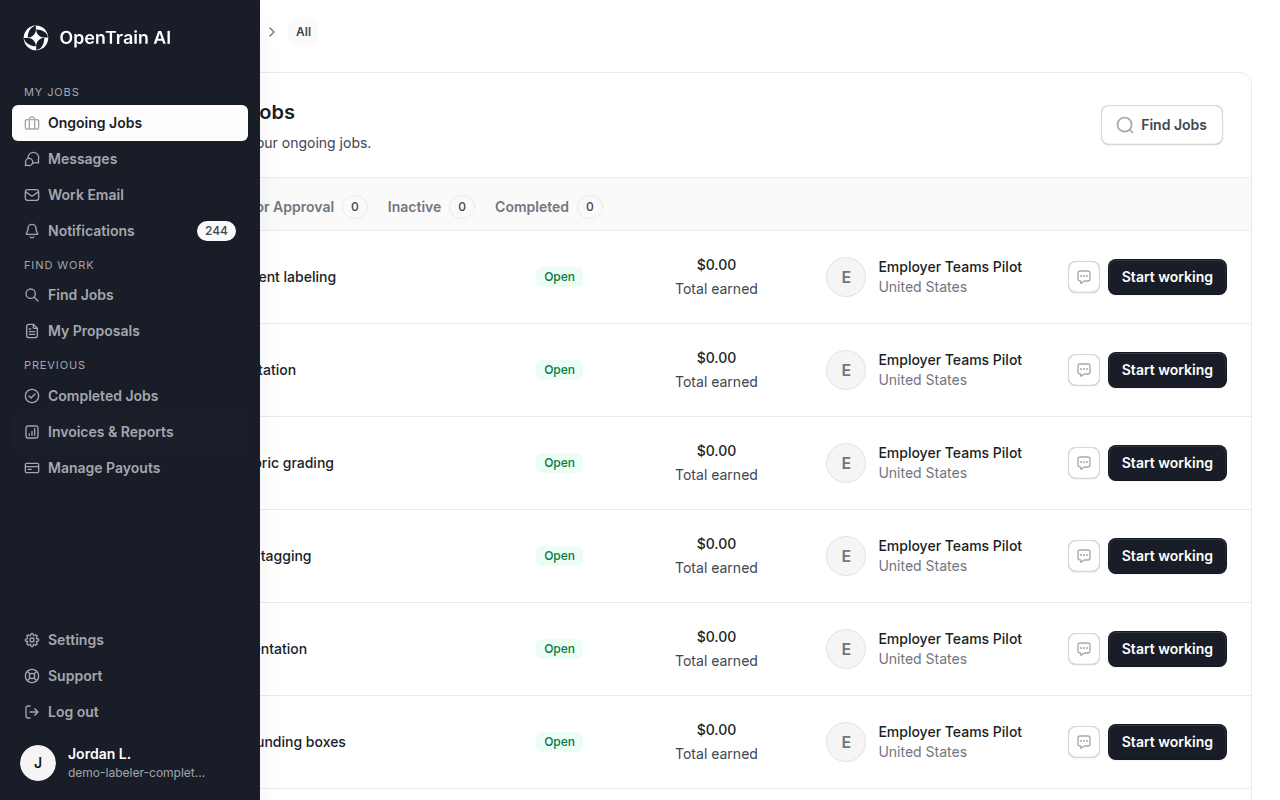
Section titled “Ο πίνακας ελέγχου σας”Αφού συνδεθείτε, μεταφέρεστε στην ενότητα My Ongoing Jobs. Η πλαϊνή γραμμή στα αριστερά σάς οδηγεί σε όλες τις υπόλοιπες ενότητες. Εμφανίζει μόνο εικονίδια μέχρι να τοποθετήσετε τον δείκτη πάνω της· τότε ανοίγει και εμφανίζει το όνομα κάθε στοιχείου. Οι επιλογές Settings, Support και Log out βρίσκονται στο κάτω μέρος.
| Στοιχείο πλαϊνής γραμμής | Τι κάνετε εκεί |
|---|---|
| Ongoing Jobs (Τρέχουσες εργασίες) | Δείτε τις θέσεις εργασίας για τις οποίες προσληφθήκατε και ανοίξτε μία για να εργαστείτε σε αυτήν |
| Messages (Μηνύματα) | Συνομιλήστε με εργοδότες σχετικά με μια θέση εργασίας ή μια πρόταση |
| Work Email (Email εργασίας) | Διαβάστε και στείλτε μηνύματα ηλεκτρονικού ταχυδρομείου από τη διεύθυνσή σας @opentrain.work, όταν σας έχει εκχωρηθεί μία. Δείτε Work Email |
| Notifications (Ειδοποιήσεις) | Δείτε ενημερώσεις σχετικά με τον λογαριασμό και την εργασία σας |
| Find Jobs (Εύρεση εργασιών) | Περιηγηθείτε και αναζητήστε ανοιχτές θέσεις εργασίας |
| My Proposals (Οι προτάσεις μου) | Παρακολουθήστε τις προτάσεις που έχετε στείλει |
| Completed Jobs (Ολοκληρωμένες εργασίες) | Ανατρέξτε σε θέσεις εργασίας που έχουν ολοκληρωθεί |
| Invoices & Reports (Τιμολόγια και αναφορές) | Δείτε τα αρχεία εκταμιεύσεων και κατεβάστε ένα Payment invoice ή Job statement |
| Manage Payouts (Διαχείριση πληρωμών) | Προσθέστε ή αλλάξτε τον τραπεζικό λογαριασμό στον οποίο πληρώνεστε |
Ένας λογαριασμός πρακτορείου βλέπει το Find Projects αντί για το Find Jobs, και δεν διαθέτει το στοιχείο Manage Payouts.
Οι ρυθμίσεις σας
Section titled “Οι ρυθμίσεις σας”Επιλέξτε Settings στο κάτω μέρος της πλαϊνής γραμμής ή μεταβείτε στο app.opentrain.ai/ai-trainer-settings. Οι ρυθμίσεις ανοίγουν αφού ολοκληρώσετε την αρχική διαμόρφωση (onboarding). Η λίστα στα αριστερά τις χωρίζει σε ενότητες και η επιλογή All settings εμφανίζει όλες τις ενότητες σε μία σελίδα. Σε τηλέφωνο, επιλέγετε μια ενότητα από το μενού στο επάνω μέρος.
| Καρτέλα | Τι αλλάζετε εκεί |
|---|---|
| Λογαριασμός (Account) | Τα στοιχεία του λογαριασμού σας, την τοποθεσία σας, τη γλώσσα για το OpenTrain και τη διαγραφή του λογαριασμού σας |
| Πληρωμές (Payouts) | Τη μέθοδο εκταμίευσης με την οποία πληρώνεστε. Δείτε Πληρωμές & εκταμιεύσεις |
| Ασφάλεια (Security) | Τον κωδικό πρόσβασης και τον έλεγχο ταυτότητας δύο παραγόντων |
| Προφίλ (Profile) | Ποιος μπορεί να βλέπει το προφίλ σας και τη διαθεσιμότητά σας. Δείτε Ορατότητα προφίλ |
| Notifications (Ειδοποιήσεις) | Ποια μηνύματα ηλεκτρονικού ταχυδρομείου και ειδοποιήσεις λαμβάνετε. Δείτε Διαχείριση των ειδοποιήσεων email σας |
| Κλειδιά API (API keys) | Τα κλειδιά API μόνο για ανάγνωση και τους συνδεδεμένους πράκτορες |
| Επαλήθευση (Verification) | Την επαλήθευση της ταυτότητάς σας, όταν την απαιτεί ο λογαριασμός σας. Δείτε Επαληθεύστε την ταυτότητά σας |
Δεν διαθέτουν όλοι οι λογαριασμοί την καρτέλα Verification. Εμφανίζεται όταν ο λογαριασμός σας χρειάζεται επαλήθευση ταυτότητας ή αφού την ξεκινήσετε. Ένας λογαριασμός πρακτορείου διαθέτει επίσης μια καρτέλα Subscription για το πρόγραμμά του· δείτε Προγράμματα και χρέωση πρακτορείου.
Για να αλλάξετε το όνομα, τον επαγγελματικό τίτλο, τις δεξιότητες ή την εμπειρία σας, επεξεργαστείτε το προφίλ σας. Δείτε Διαμόρφωση προφίλ.
Εύρεση εργασίας
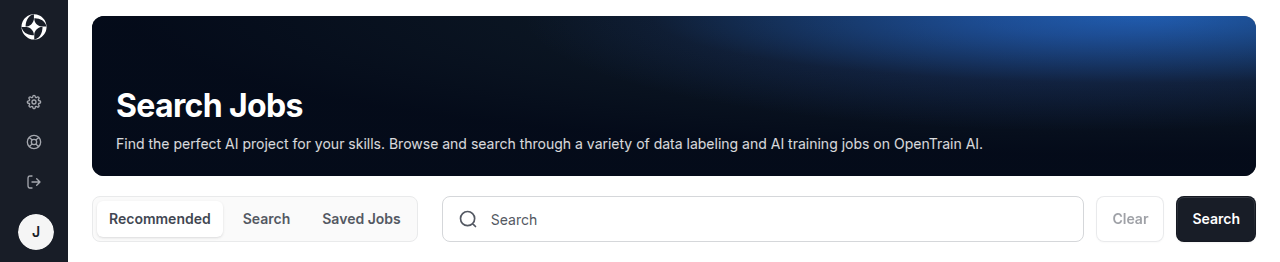
Section titled “Εύρεση εργασίας”Η επιλογή Find Jobs ανοίγει τη λίστα εργασιών. Η καρτέλα Recommended εμφανίζει θέσεις εργασίας που ταιριάζουν με το προφίλ σας, η καρτέλα Search σάς επιτρέπει να αναζητάτε και να φιλτράρετε όλες τις ανοιχτές θέσεις εργασίας, και η καρτέλα Saved Jobs διατηρεί τις θέσεις εργασίας που αποθηκεύσατε. Δείτε Εύρεση θέσεων εργασίας για τα φίλτρα και τον τρόπο υποβολής αίτησης.
Ένα πλήρες προφίλ βοηθά τους εργοδότες να λάβουν απόφαση σχετικά με την πρότασή σας. Δείτε Διαμόρφωση προφίλ για να το συμπληρώσετε.
Από τη θέση εργασίας στην πληρωμή
Section titled “Από τη θέση εργασίας στην πληρωμή”- Ανοίξτε μια θέση εργασίας στην ενότητα Find Jobs και διαβάστε όλες τις λεπτομέρειες.
- Υποβάλετε αίτηση για να στείλετε την πρότασή σας.
- Εάν το απαιτεί η θέση εργασίας, ολοκληρώστε μια σύντομη συνέντευξη AI προτού αποσταλεί η πρότασή σας.
- Παρακολουθήστε την πρότασή σας στην ενότητα My Proposals. Ο εργοδότης την εξετάζει και ενδέχεται να σας στείλει μήνυμα.
- Αν προσληφθείτε, η εργασία εμφανίζεται στην ενότητα Ongoing Jobs («Τρέχουσες εργασίες»). Ανοίξτε την για να διαβάσετε τις οδηγίες και να εκτελέσετε την εργασία. Ανατρέξτε στην ενότητα Διαχείριση εργασίας.
- Πληρώνεστε στον τραπεζικό λογαριασμό που προσθέτετε στην ενότητα Manage Payouts («Διαχείριση πληρωμών»). Ανατρέξτε στην ενότητα Πληρωμές και εκταμιεύσεις.
Πώς πληρώνεστε
Section titled “Πώς πληρώνεστε”Η επιλογή Manage Payouts («Διαχείριση πληρωμών») ανοίγει την καρτέλα Payouts («Εκταμιεύσεις») των ρυθμίσεών σας. Το OpenTrain χρησιμοποιεί τη φιλοξενούμενη από τη Stripe διαδικασία ρύθμισης εκταμιεύσεων για τη συλλογή των στοιχείων ταυτότητας, φορολογικών και τραπεζικών σας στοιχείων με ασφάλεια. Δεν δημιουργείτε ξεχωριστό λογαριασμό Stripe στο stripe.com.
Εργασία ως πρακτορείο (agency)
Section titled “Εργασία ως πρακτορείο (agency)”Αν διαχειρίζεστε μια ομάδα από AI trainers, μπορείτε να εγγραφείτε ως πρακτορείο (agency). Ανατρέξτε στους οδηγούς για πρακτορεία.
Επόμενα βήματα
Section titled “Επόμενα βήματα”Επεξεργαστείτε το προφίλ σας και επιλέξτε ποιοι μπορούν να το δουν.
Χρησιμοποιήστε τις καρτέλες εργασιών και τα φίλτρα, και υποβάλετε αίτηση για μια εργασία.
Κατανοήστε το βήμα αξιολόγησης που απαιτούν πολλές εργασίες.
Παρακολουθήστε συμβάσεις, ορόσημα, οδηγίες και ενεργή εργασία.
Ζητήστε εκταμίευση οροσήμου, προσθέστε μια μέθοδο εκταμίευσης και κατεβάστε αρχεία πληρωμών.
Επιλύστε προβλήματα σύνδεσης, επαλήθευσης, τοποθεσίας και προϋποθέσεων, και δείτε τι λειτουργεί σε κινητό τηλέφωνο.