


OPENTRAIN AI
Ρύθμιση λογαριασμού
Επιλέξτε τον τύπο λογαριασμού σας στο OpenTrain AI, επαληθεύστε το email σας και ολοκληρώστε τη ρύθμιση ως εργοδότης, AI trainer ή εταιρεία επισήμανσης δεδομένων (data labeling).
Αυτή η σελίδα παρέχει μια επισκόπηση της ρύθμισης λογαριασμού για κάθε τύπο λογαριασμού. Για οδηγίες βήμα προς βήμα με στιγμιότυπα οθόνης, ανατρέξτε στις ενότητες Create an AI trainer account (Δημιουργία λογαριασμού AI trainer), Create an employer account (Δημιουργία λογαριασμού εργοδότη) ή Create an agency account (Δημιουργία λογαριασμού πρακτορείου).
Έχετε ήδη λογαριασμό; Συνδεθείτε στο app.opentrain.ai. Εάν δεν μπορείτε να συνδεθείτε, δείτε την ενότητα Log in and fix sign-in problems (Σύνδεση και αντιμετώπιση προβλημάτων εισόδου).
Επιλογή τύπου λογαριασμού
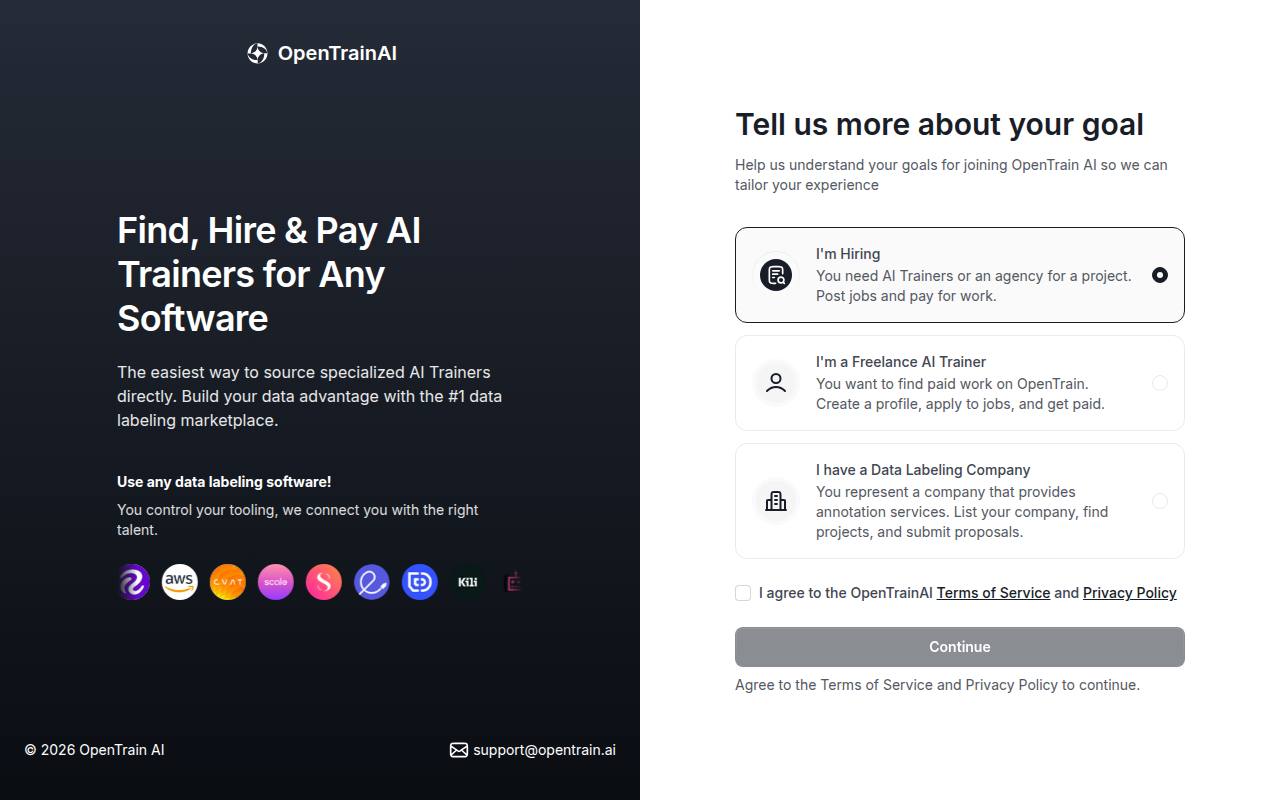
Section titled “Επιλογή τύπου λογαριασμού”Αφού συμπληρώσετε τη φόρμα εγγραφής στο app.opentrain.ai, το OpenTrain AI σάς ρωτά για τον στόχο σας. Επιλέξτε έναν από τους τρεις τύπους λογαριασμού, αποδεχτείτε τους Όρους Παροχής Υπηρεσιών και την Πολιτική Απορρήτου και επιλέξτε Continue (Συνέχεια).
- I’m Hiring (Κάνω προσλήψεις): για εταιρείες και ομάδες που χρειάζονται AI trainers ή πρακτορείο για ένα έργο. Δημοσιεύετε θέσεις εργασίας, αξιολογείτε υποψηφίους, πραγματοποιείτε προεπιλογή μέσω AI και πληρώνετε για την εργασία μέσω οροσήμων (milestones).
- I’m a Freelance AI Trainer (Είμαι ανεξάρτητος επαγγελματίας AI Trainer): για άτομα που επιθυμούν αμειβόμενη εργασία εκπαίδευσης AI ή επισήμανσης δεδομένων. Δημιουργείτε προφίλ, υποβάλλετε αιτήσεις για θέσεις εργασίας και πληρώνεστε.
- I have a Data Labeling Company (Έχω εταιρεία επισήμανσης δεδομένων): για εταιρείες που παρέχουν υπηρεσίες σχολιασμού δεδομένων με ομάδα. Καταχωρίζετε την εταιρεία σας, βρίσκετε έργα και υποβάλλετε προτάσεις.
Η επόμενη οθόνη εμφανίζει το μήνυμα You’re joining as (Εγγράφεστε ως) και τον τύπο λογαριασμού που επιλέξατε. Επιλέξτε Continue (Συνέχεια), ή επιλέξτε Change role (Αλλαγή ρόλου) για να επιστρέψετε και να επιλέξετε διαφορετικό τύπο.
Επαλήθευση email
Section titled “Επαλήθευση email”Το OpenTrain AI στέλνει έναν 6ψήφιο κωδικό στη διεύθυνση email σας για να επιβεβαιώσει ότι σας ανήκει. Η χρονική στιγμή αποστολής του κωδικού εξαρτάται από τον τύπο του λογαριασμού σας:
- Οι εργοδότες και οι εταιρείες επισήμανσης δεδομένων (data labeling) εισάγουν τον κωδικό αφού προσθέσουν τα στοιχεία της εταιρείας τους, πριν συνεχιστεί η ρύθμιση.
- Οι AI trainers εισάγουν τον κωδικό στο τέλος της ρύθμισης του προφίλ, όταν επιλέξουν Verify email and publish profile (Επαλήθευση email και δημοσίευση προφίλ).
Εάν ο κωδικός δεν φτάσει ή δεν γίνει δεκτός, δείτε την ενότητα Log in and fix sign-in problems (Σύνδεση και αντιμετώπιση προβλημάτων εισόδου).
Συμπλήρωση του προφίλ σας
Section titled “Συμπλήρωση του προφίλ σας”Εργοδότες
Section titled “Εργοδότες”Αφού επιλέξετε I’m Hiring (Κάνω προσλήψεις), το OpenTrain AI σάς ζητά τα στοιχεία της εταιρείας σας:
- Company/Organization (Εταιρεία/Οργανισμός): το όνομα που εμφανίζεται στις δημοσιεύσεις θέσεων εργασίας σας. Για να το αποκρύψετε, επιλέξτε Keep my company name anonymous on OpenTrain (Διατήρηση της ανωνυμίας του ονόματος της εταιρείας μου στο OpenTrain).
- Country (Χώρα): η έδρα της εταιρείας σας.
Επιλέξτε Confirm (Επιβεβαίωση) και, στη συνέχεια, εισαγάγετε τον 6ψήφιο κωδικό από το email σας. Μια σύντομη περιήγηση εξηγεί πώς λειτουργεί το OpenTrain AI όσο ρυθμίζεται ο χώρος εργασίας σας. Στο τέλος, επιλέξτε Go to Dashboard (Μετάβαση στον πίνακα ελέγχου) ή Start posting my first job (Έναρξη δημοσίευσης της πρώτης μου θέσης εργασίας).
Προτού προσλάβετε και πληρώσετε AI trainers, προσθέστε μια μέθοδο πληρωμής. Ανατρέξτε στην ενότητα Create an employer account (Δημιουργία λογαριασμού εργοδότη) για λεπτομέρειες σχετικά με τον χώρο εργασίας, τα μέλη της ομάδας και τις ενέργειες που απαιτούνται πριν από την πρώτη σας θέση εργασίας.
AI Trainers
Section titled “AI Trainers”Οι AI trainers δημιουργούν το προφίλ τους από ένα βιογραφικό:
- Μεταφορτώστε το βιογραφικό σας. Το OpenTrain AI το αναγνωρίζει και συμπληρώνει αυτόματα το προφίλ σας.
- Επιβεβαιώστε τα στοιχεία σας και προσθέστε όσα δεν ανέφερε το βιογραφικό σας, όπως την ωριαία αμοιβή και τη διαθεσιμότητά σας.
- Ελέγξτε το προφίλ σας και προσθέστε μια φωτογραφία προφίλ, ή παραλείψτε τη φωτογραφία προς το παρόν.
- Επαληθεύστε το email σας με τον 6ψήφιο κωδικό για να δημοσιεύσετε το προφίλ σας.
Για κάθε οθόνη και επιλογή, ανατρέξτε στην ενότητα Create an AI trainer account (Δημιουργία λογαριασμού AI trainer). Για να τροποποιήσετε το προφίλ σας αργότερα, δείτε την ενότητα Profile setup (Ρύθμιση προφίλ).
Ένταξη πρακτορείου (agency onboarding)
Section titled “Ένταξη πρακτορείου (agency onboarding)”Εάν διευθύνετε εταιρεία επισήμανσης δεδομένων (data labeling) με ομάδα, επιλέξτε I have a Data Labeling Company (Έχω εταιρεία επισήμανσης δεδομένων) αντί να εγγραφείτε ως μεμονωμένος AI trainer. Αφού καταχωρίσετε το όνομα της εταιρείας σας, τη χώρα και ολοκληρώσετε την επαλήθευση email, επιλέξτε Start Onboarding (Έναρξη εισαγωγής). Η ρύθμιση του πρακτορείου περιλαμβάνει επτά βήματα:
- Company Details (Στοιχεία εταιρείας): ιστότοπος, κύρια τοποθεσία, άλλες τοποθεσίες, αριθμός τηλεφώνου, λογότυπο, επισκόπηση εταιρείας και σελίδα LinkedIn.
- Company Skillset (Δεξιότητες εταιρείας): επίπεδο εμπειρίας, κλαδικές εξειδικεύσεις, λογισμικό επισήμανσης, τύποι δεδομένων και τύποι εργασιών.
- Languages (Γλώσσες): επίπεδο αγγλικών και άλλες γλώσσες.
- Αριθμός προσωπικού & Ασφάλεια: ο αριθμός εργαζομένων πλήρους απασχόλησης (FTE), ο αριθμός διαθέσιμων θέσεων/αδειών (seat capacity), οι πιστοποιήσεις ασφαλείας που διαθέτει η εταιρεία σας (SOC 2, ISO 27001, HIPAA, GDPR, PCI DSS, FedRAMP ή FISMA), καθώς και μια σύντομη επισκόπηση των πρακτικών ασφάλειας και απορρήτου σας. Αυτό το βήμα δεν ζητά ποτέ κωδικό πρόσβασης, API key, token, κωδικό μίας χρήσης ή σύνδεσμο σύνδεσης: μην εισαγάγετε κανένα από αυτά εδώ ή οπουδήποτε αλλού στο προφίλ σας. Δείτε το Τι δεν πρέπει να στέλνετε.
- Pricing (Τιμολόγηση): ωριαία αμοιβή και εάν αποδέχεστε έργα με χρέωση ανά επισήμανση (pay-per-label) ή σταθερής τιμής.
- Data Labeling/AI Training Experience (Εμπειρία επισήμανσης δεδομένων/εκπαίδευσης AI): προηγούμενα έργα επισήμανσης.
- Review details (Έλεγχος στοιχείων): ελέγξτε τις απαντήσεις σας και επιλέξτε Finish Onboarding (Ολοκλήρωση εισαγωγής).
Για κάθε βήμα, τα προγράμματα και τον τρόπο αποστολής προτάσεων, ανατρέξτε στους οδηγούς για πρακτορεία: Create an agency account (Δημιουργία λογαριασμού πρακτορείου), Complete your agency profile (Συμπλήρωση του προφίλ του πρακτορείου σας), Find projects and send proposals (Εύρεση έργων και αποστολή προτάσεων) και Agency plans and billing (Προγράμματα και χρεώσεις πρακτορείων).
Επαναφορά κωδικού πρόσβασης
Section titled “Επαναφορά κωδικού πρόσβασης”Εάν ξεχάσετε τον κωδικό πρόσβασής σας:
Μεταβείτε στη σελίδα σύνδεσης
Επισκεφθείτε τη διεύθυνση app.opentrain.ai και επιλέξτε Forgot password? (Ξεχάσατε τον κωδικό πρόσβασης;).
Εισαγάγετε το email σας
Εισαγάγετε τη διεύθυνση email που σχετίζεται με τον λογαριασμό σας. Το OpenTrain AI στέλνει έναν σύνδεσμο επαναφοράς κωδικού πρόσβασης σε αυτήν τη διεύθυνση.
Ορίστε έναν νέο κωδικό πρόσβασης
Επιλέξτε τον σύνδεσμο στο email. Θα μεταφερθείτε στη σελίδα επαναφοράς κωδικού πρόσβασης, όπου εισάγετε και επιβεβαιώνετε τον νέο κωδικό πρόσβασής σας.
Για άλλα προβλήματα κατά τη σύνδεση, δείτε την ενότητα Log in and fix sign-in problems (Σύνδεση και αντιμετώπιση προβλημάτων εισόδου).