> ## Documentation Index
> Fetch the complete documentation index at: https://opentrain.ai/docs/llms.txt
> Use this file to discover all available pages before exploring further.
# プロフィール設定
> OpenTrain AIで強力なAIトレーナープロフィールを設定する方法 — 基本情報やスキルから、履歴書のアップロード、公開プロフィールURLまで。
プロフィールは、雇用主があなたを見つける方法であり、マッチングエンジンが仕事の候補としてあなたをランク付けする方法です。具体的なラベリング経験を持つ完全なプロフィールは、より頻繁に表示され、より適切な機会に結びつきます。
AIトレーナーダッシュボードの「設定」→「プロフィール」からプロフィールウィザードにアクセスできます。いつでも戻って情報を更新できます。
最初のステップでは、プラットフォームがプロフィールを自動入力できるように履歴書をアップロードします。2種類の履歴書がサポートされています。
* **一般履歴書**(必須) — 全体的な職務経歴と経歴
* **データラベリング履歴書**(オプション) — アノテーション、RLHF、またはラベリング固有の経験に焦点を当てた個別の履歴書
サポートされている形式:PDF、DOCX、またはTXT — 各最大10MB。
一般履歴書をアップロードすると、プラットフォームがそれを解析し、職務経歴、学歴、スキル、連絡先詳細を事前に入力します。次のステップで各セクションを確認し編集します。
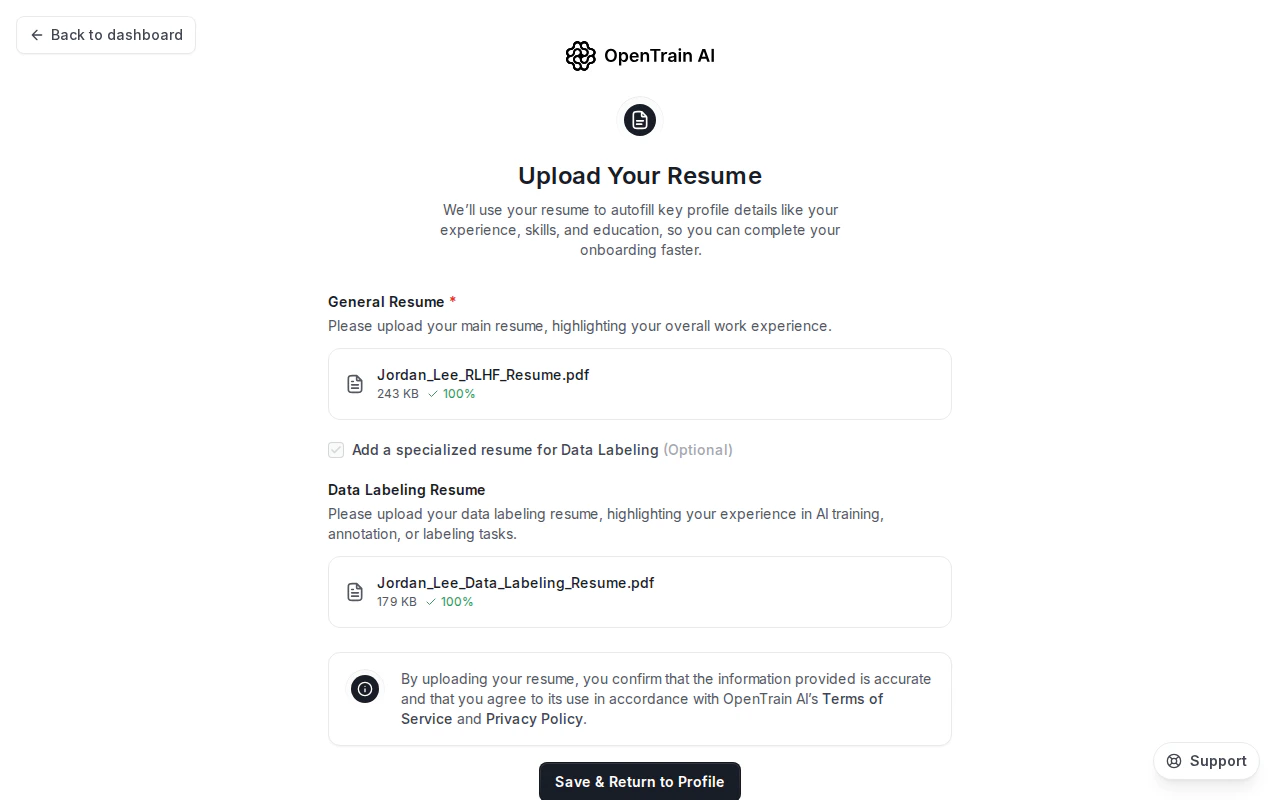 後で2つ目の履歴書をアップロードした場合、プラットフォームは元の履歴書と照合して一貫性を確認します。大きな不一致があると、プロフィールのステータスに影響する場合があります。
連絡先と所在地情報を入力します:
* **氏名**
* **国** — 所在地に基づく求人マッチングと支払い対象の判定に使用されます
* **市区町村**
* **電話番号**
* **LinkedIn URL** — プラットフォームがURLを自動的に正規化します
雇用主が求人の対象地域を特定の所在地に制限している場合、あなたの国によって応募可能な求人が決まります。
これは求人マッチングで最も重要なセクションです。このステップは2ページあります。
1ページ目で、全体的な**AIトレーニング経験レベル**を選択します — Entry Level(1年未満)、Intermediate(1~3年)、またはExpert(3年以上)。2ページ目では、短い**プロフィール概要**(150文字以上)を記入し、1件以上の**ラベリング経験エントリ**を追加します。各エントリについて、ウィザードは次の情報を取得します:
* 使用した**プラットフォームまたはツール**(例: Scale AI、Labelbox、CVAT、Appen、Remotasks、または社内ツール)
* 作業した**データタイプ** — 画像、動画、テキスト、音声、ドキュメント、コード、3Dセンサー、医療、地理空間
* 実施した**ラベルタイプ** — バウンディングボックス、ポリゴン、セグメンテーション、分類、NER、RLHF、ファインチューニング、SFT、レッドチーミング、文字起こし、評価/レーティングなど
* **期間と日付**
後で2つ目の履歴書をアップロードした場合、プラットフォームは元の履歴書と照合して一貫性を確認します。大きな不一致があると、プロフィールのステータスに影響する場合があります。
連絡先と所在地情報を入力します:
* **氏名**
* **国** — 所在地に基づく求人マッチングと支払い対象の判定に使用されます
* **市区町村**
* **電話番号**
* **LinkedIn URL** — プラットフォームがURLを自動的に正規化します
雇用主が求人の対象地域を特定の所在地に制限している場合、あなたの国によって応募可能な求人が決まります。
これは求人マッチングで最も重要なセクションです。このステップは2ページあります。
1ページ目で、全体的な**AIトレーニング経験レベル**を選択します — Entry Level(1年未満)、Intermediate(1~3年)、またはExpert(3年以上)。2ページ目では、短い**プロフィール概要**(150文字以上)を記入し、1件以上の**ラベリング経験エントリ**を追加します。各エントリについて、ウィザードは次の情報を取得します:
* 使用した**プラットフォームまたはツール**(例: Scale AI、Labelbox、CVAT、Appen、Remotasks、または社内ツール)
* 作業した**データタイプ** — 画像、動画、テキスト、音声、ドキュメント、コード、3Dセンサー、医療、地理空間
* 実施した**ラベルタイプ** — バウンディングボックス、ポリゴン、セグメンテーション、分類、NER、RLHF、ファインチューニング、SFT、レッドチーミング、文字起こし、評価/レーティングなど
* **期間と日付**
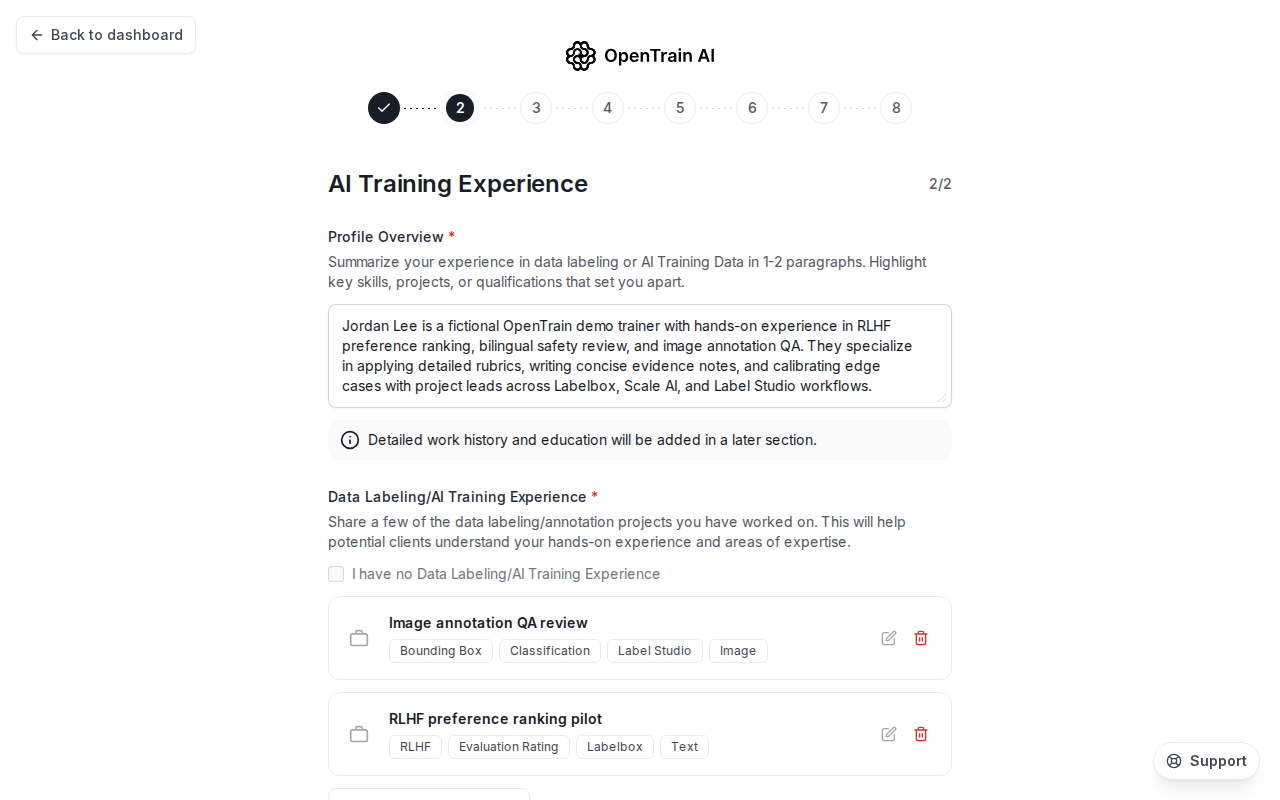 使用したプラットフォームまたはツールごとに個別のエントリを追加してください。作業期間が重なっていても構いません。採用企業は特定のソフトウェアで絞り込むことが多いため、各ツールを個別に記載するとマッチ精度が向上します。
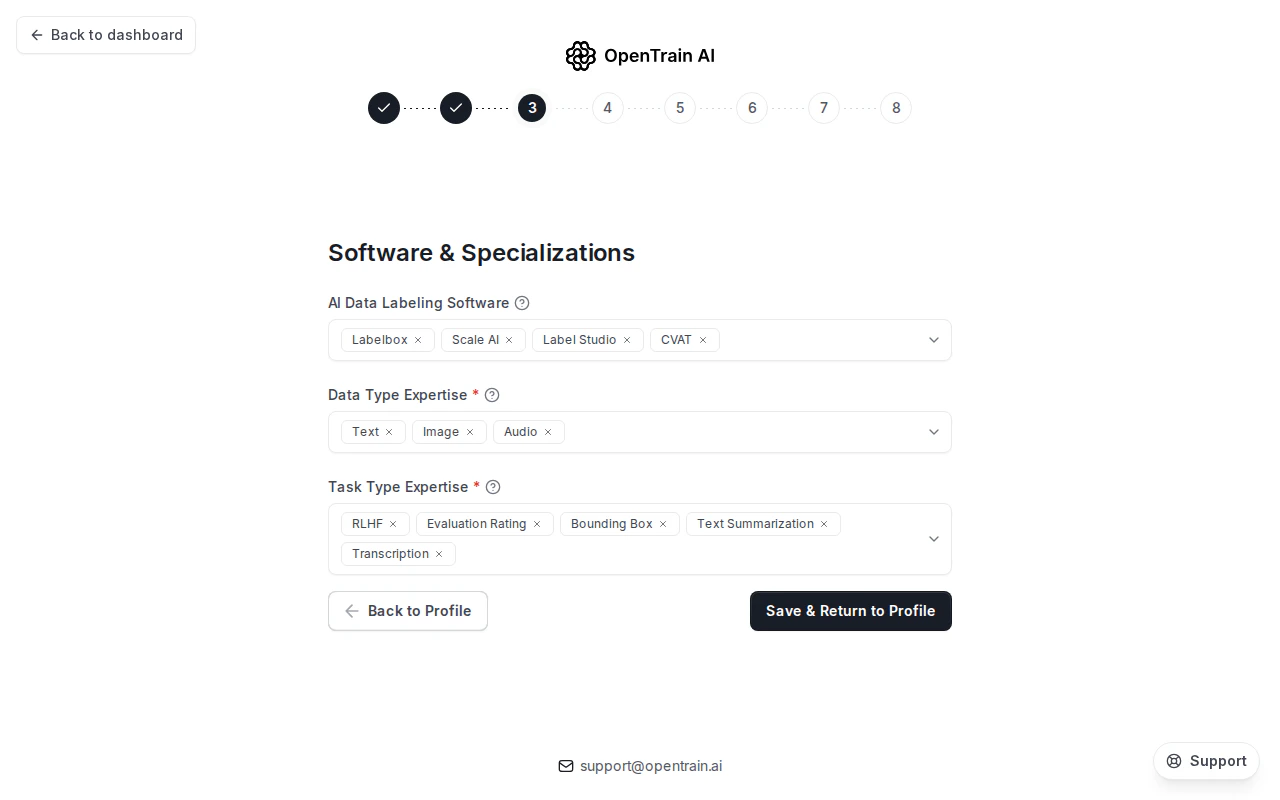
スキルセクションでは、マッチングエンジンが使用する3つの側面を記録します:
* **AIデータラベリングソフトウェア** — 実務経験のあるラベリングまたはアノテーションプラットフォームをすべて選択します(Scale AI、Labelbox、Label Studio、Encord、Roboflow、AWS SageMaker、CVAT など)
* **データタイプの専門性** — アノテーションに対応できるデータの種類
* **タスクタイプの専門性** — 実行できるアノテーションおよびトレーニングタスクの種類
これらはラベリング経験のエントリと重複しますが、単一のプロジェクトだけでなく、あなたのすべての業務に対してプラットフォーム全体で適用されます。
使用したプラットフォームまたはツールごとに個別のエントリを追加してください。作業期間が重なっていても構いません。採用企業は特定のソフトウェアで絞り込むことが多いため、各ツールを個別に記載するとマッチ精度が向上します。
スキルセクションでは、マッチングエンジンが使用する3つの側面を記録します:
* **AIデータラベリングソフトウェア** — 実務経験のあるラベリングまたはアノテーションプラットフォームをすべて選択します(Scale AI、Labelbox、Label Studio、Encord、Roboflow、AWS SageMaker、CVAT など)
* **データタイプの専門性** — アノテーションに対応できるデータの種類
* **タスクタイプの専門性** — 実行できるアノテーションおよびトレーニングタスクの種類
これらはラベリング経験のエントリと重複しますが、単一のプロジェクトだけでなく、あなたのすべての業務に対してプラットフォーム全体で適用されます。
 一般的な職務経歴(役割、会社、日付、説明)を追加します。履歴書パーサーは、アップロードされた履歴書からこれらを自動入力しますが、手動でエントリを追加、編集、削除することもできます。
このセクションはラベリング経験とは別で、あなたの経歴に含まれるAIトレーニング以外の役割を扱います。
学歴(学校、学位、専攻分野、卒業年)を追加します。履歴書パーサーでもこれらは自動入力されます。
時給と週あたりの稼働可能時間を設定します。稼働可能時間の選択肢は次のとおりです。
* 週20時間未満
* 週20時間以上
* まだわかりません
経験レベルの選択肢(ジョブのマッチングに使用):
* **Entry Level** — AIトレーニング経験が1年未満
* **Intermediate** — 1〜3年
* **Expert** — データラベリングまたはアノテーション経験が3年以上
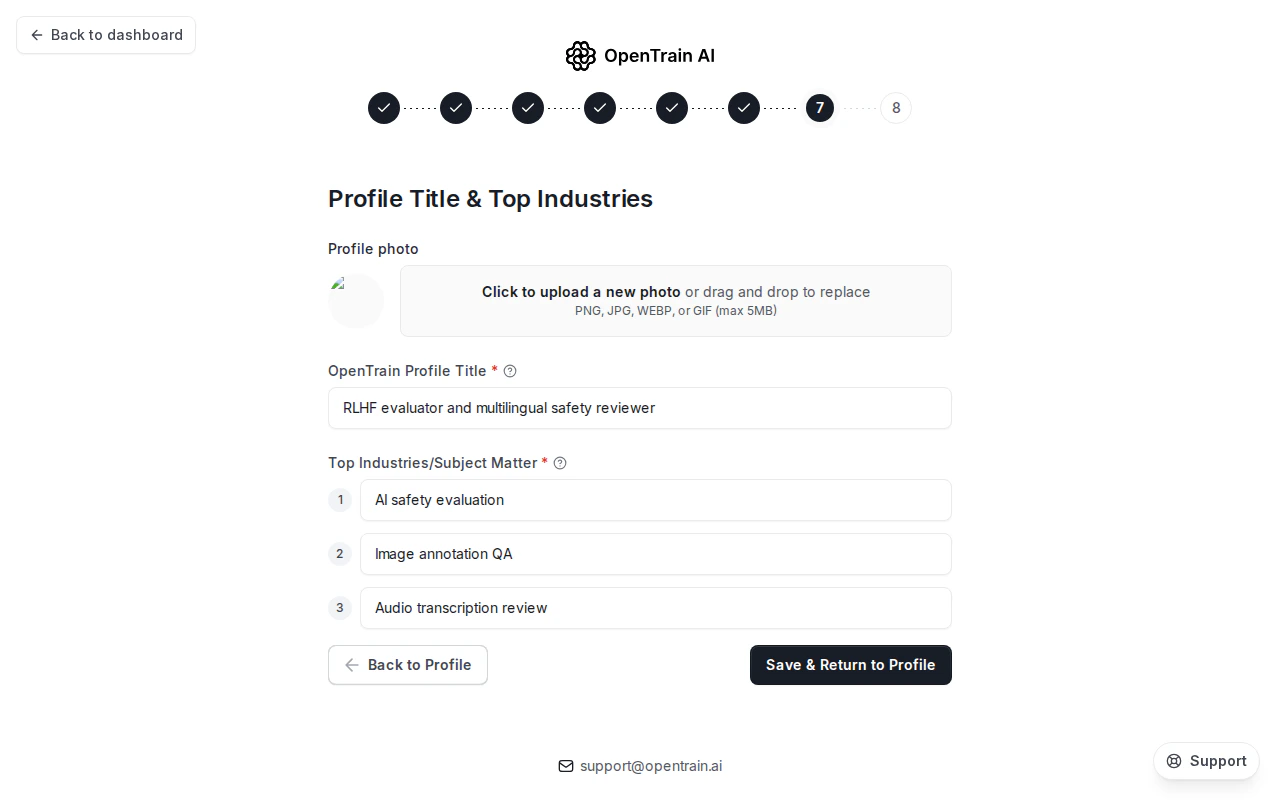
ウィザードの最後のパーソナライズ手順では、3つのフィールドを入力します。
* **プロフィール写真** — プロフィールカードと提案に表示する写真をアップロードします(PNG、JPG、WEBP、またはGIF、最大5 MB)
* **プロフィールタイトル** — 公開プロフィールに表示される短い見出しです。例: "RLHF evaluator and multilingual safety reviewer"
* **主な業界/専門分野** — あなたの専門性を最もよく表す分野を最大3つまで順位付けします(例: AI安全性評価、画像アノテーションQA、音声文字起こしレビュー)
一般的な職務経歴(役割、会社、日付、説明)を追加します。履歴書パーサーは、アップロードされた履歴書からこれらを自動入力しますが、手動でエントリを追加、編集、削除することもできます。
このセクションはラベリング経験とは別で、あなたの経歴に含まれるAIトレーニング以外の役割を扱います。
学歴(学校、学位、専攻分野、卒業年)を追加します。履歴書パーサーでもこれらは自動入力されます。
時給と週あたりの稼働可能時間を設定します。稼働可能時間の選択肢は次のとおりです。
* 週20時間未満
* 週20時間以上
* まだわかりません
経験レベルの選択肢(ジョブのマッチングに使用):
* **Entry Level** — AIトレーニング経験が1年未満
* **Intermediate** — 1〜3年
* **Expert** — データラベリングまたはアノテーション経験が3年以上
ウィザードの最後のパーソナライズ手順では、3つのフィールドを入力します。
* **プロフィール写真** — プロフィールカードと提案に表示する写真をアップロードします(PNG、JPG、WEBP、またはGIF、最大5 MB)
* **プロフィールタイトル** — 公開プロフィールに表示される短い見出しです。例: "RLHF evaluator and multilingual safety reviewer"
* **主な業界/専門分野** — あなたの専門性を最もよく表す分野を最大3つまで順位付けします(例: AI安全性評価、画像アノテーションQA、音声文字起こしレビュー)
 最後のステップでは、入力した内容の概要が表示されます。送信する前に各セクションを確認し、修正が必要な箇所があれば戻って修正してください。
プロフィールを送信すると、マッチングプールに追加され、求人への応募を開始できます。
## プロフィールの公開設定
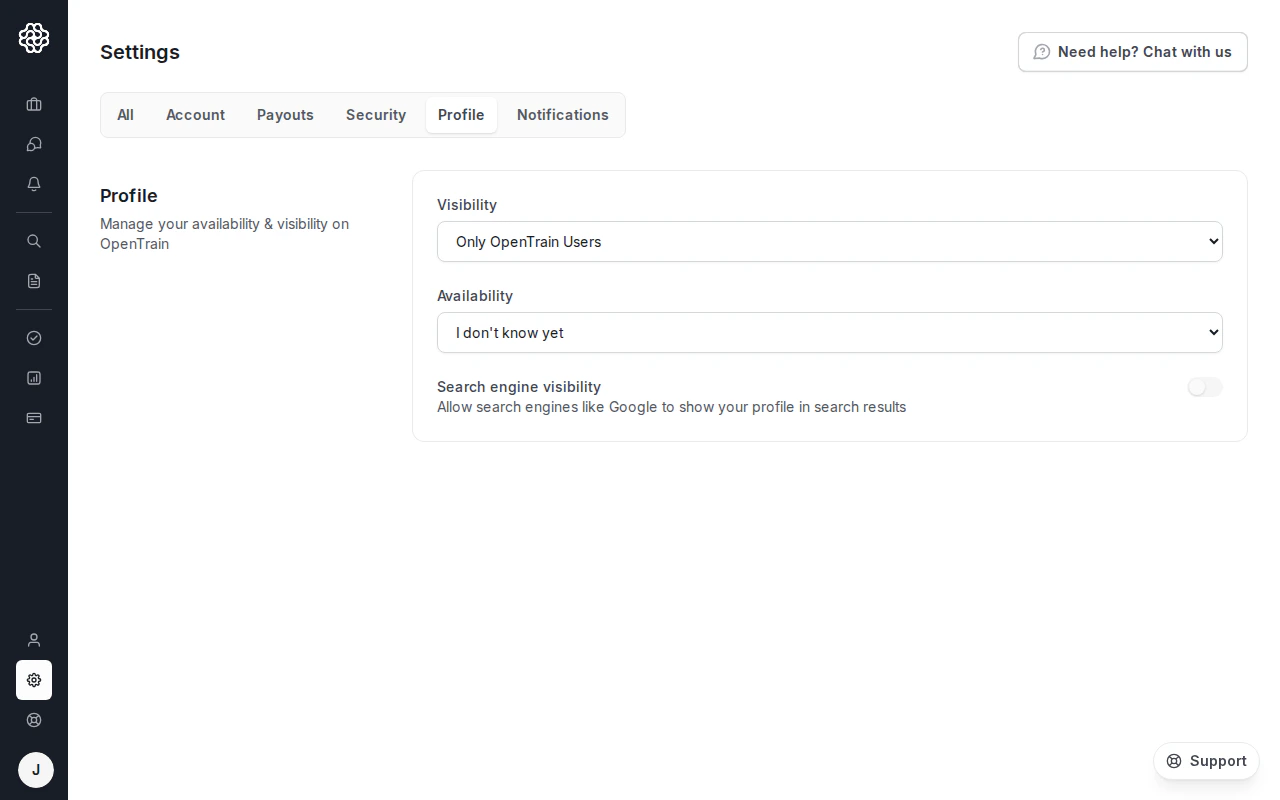
プロフィールの公開設定と利用可能状況の設定は、オンボーディングウィザードではなく、**設定 → プロフィール**にあります。AIトレーナーダッシュボードからいつでも更新できます。
* **公開範囲** — プロフィールを誰が見ることができるかを制御します:公開、OpenTrainユーザーのみ、または非公開
* **利用可能状況** — 新しい仕事に対応可能かどうかを雇用主に示します(週20時間未満、週20時間以上、またはまだ不明)
* **検索エンジンの公開** — 有効にすると、Googleなどの検索エンジンが公開プロフィールページをインデックスできるようになります
最後のステップでは、入力した内容の概要が表示されます。送信する前に各セクションを確認し、修正が必要な箇所があれば戻って修正してください。
プロフィールを送信すると、マッチングプールに追加され、求人への応募を開始できます。
## プロフィールの公開設定
プロフィールの公開設定と利用可能状況の設定は、オンボーディングウィザードではなく、**設定 → プロフィール**にあります。AIトレーナーダッシュボードからいつでも更新できます。
* **公開範囲** — プロフィールを誰が見ることができるかを制御します:公開、OpenTrainユーザーのみ、または非公開
* **利用可能状況** — 新しい仕事に対応可能かどうかを雇用主に示します(週20時間未満、週20時間以上、またはまだ不明)
* **検索エンジンの公開** — 有効にすると、Googleなどの検索エンジンが公開プロフィールページをインデックスできるようになります
 ## 言語
話せる言語とその習熟度(ネイティブ/バイリンガル、流暢、日常会話、初級)を追加します。言語は多くの求人、特に翻訳、ローカリゼーションレビュー、多言語アノテーションの仕事における主要なマッチング要因となります。
## エージェンシーのオンボーディング
単独ではなくAIトレーナーのチームを代表する場合は、ダッシュボードから**エージェンシーオンボーディング**フローを使用してください。これにより、チームの人数、セキュリティおよびコンプライアンスの資格情報、価格設定を網羅した会社レベルのプロファイルが作成されます。
エージェンシーアカウントには、求人情報の公開範囲と応募可能なチームメンバー数を管理するサブスクリプションプランが用意されています。**Free** プランはアクセスが制限されています。完全な求人フィードを利用するには、**Basic** または **Pro** にアップグレードしてください。
エージェンシーであっても、個々のチームメンバーは自身のAIトレーナープロフィールを完成させる必要があります。雇用主からの提案や契約は、個々のアカウントに紐付けられています。
## 言語
話せる言語とその習熟度(ネイティブ/バイリンガル、流暢、日常会話、初級)を追加します。言語は多くの求人、特に翻訳、ローカリゼーションレビュー、多言語アノテーションの仕事における主要なマッチング要因となります。
## エージェンシーのオンボーディング
単独ではなくAIトレーナーのチームを代表する場合は、ダッシュボードから**エージェンシーオンボーディング**フローを使用してください。これにより、チームの人数、セキュリティおよびコンプライアンスの資格情報、価格設定を網羅した会社レベルのプロファイルが作成されます。
エージェンシーアカウントには、求人情報の公開範囲と応募可能なチームメンバー数を管理するサブスクリプションプランが用意されています。**Free** プランはアクセスが制限されています。完全な求人フィードを利用するには、**Basic** または **Pro** にアップグレードしてください。
エージェンシーであっても、個々のチームメンバーは自身のAIトレーナープロフィールを完成させる必要があります。雇用主からの提案や契約は、個々のアカウントに紐付けられています。