> ## Documentation Index
> Fetch the complete documentation index at: https://opentrain.ai/docs/llms.txt
> Use this file to discover all available pages before exploring further.
# 支払いと出金
> AIトレーナーがマイルストーンを通じて報酬を受け取る方法、支払いをリクエストする方法、OpenTrain経由で出金方法を設定する方法、支払いインボイスをダウンロードする方法。
OpenTrain AIは、契約のマイルストーンを通じてAIトレーナーに支払います。雇用主がマイルストーンに資金を提供し、あなたが合意した作業を完了したら、そのマイルストーンが雇用主のレビューを受けられる状態になった時点で、**Contract**タブから支払いをリクエストします。
OpenTrainがあなたに送金するには、接続済みの出金方法が必要です。\*\*Settings (設定) -> Payouts -> Add Payout Method (設定 -> 支払い方法 -> 支払い方法を追加)\*\*から設定を開始してください。stripe.comで別のアカウントを作成しないでください。
## マイルストーンの支払いの仕組み
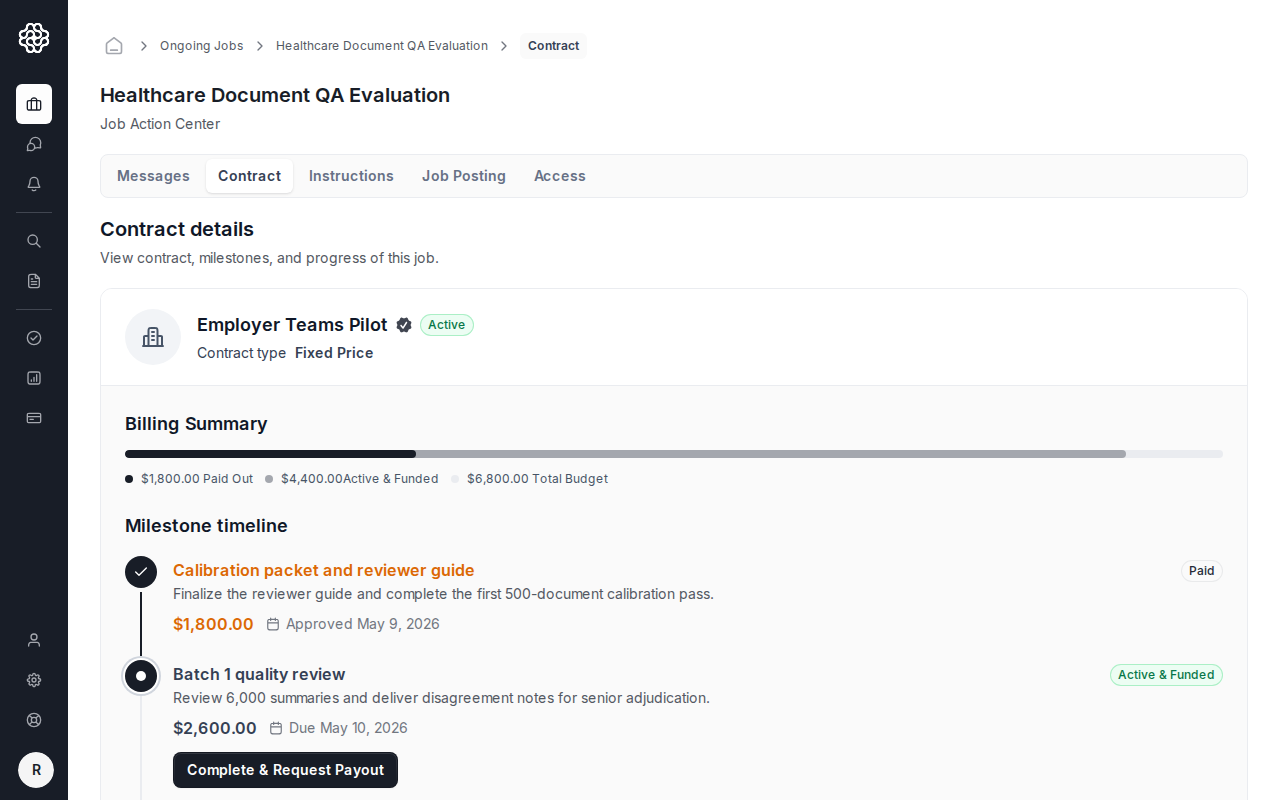 manage-job ビューから **Contract** を開きます。マイルストーン一覧には、各マイルストーンの金額、期日、現在のステータスが表示されます。
**Active & Funded** は、雇用者がそのマイルストーンの資金を確保済みで、作業を進められることを意味します。
契約書と公開済みのジョブ手順に記載されている成果物を完了します。
資金確保済みのマイルストーンで **Complete & Request Payout (完了して支払いをリクエスト)** をクリックします。雇用者が作業をレビューしている間、マイルストーンは **Pending approval** に移動します。
雇用者がマイルストーンを承認すると、OpenTrain はそれを **Paid** としてマークし、接続済みの銀行口座への支払いを開始します。
## マイルストーンのステータス
| ステータス | あなたにとっての意味 |
| ------------------ | ------------------------------------------------------------------------ |
| **アクティブ & 資金提供済み** | 雇用主がマイルストーンの資金を提供しました。納品物を完了したら、レビューの準備ができたら **完了して支払いリクエスト** を使用してください。 |
| **承認待ち** | 支払いをリクエストしました。支払いが開始される前に、雇用主は完了した作業をレビューして承認する必要があります。 |
| **支払い済み** | 雇用主がマイルストーンを承認しました。OpenTrain は、接続された銀行口座への支払いを開始または完了しました。 |
共有ステータス参照については、[マイルストーンでの支払い](/docs/ja/payments/milestones) を参照してください。
## 支払い請求書とレポート
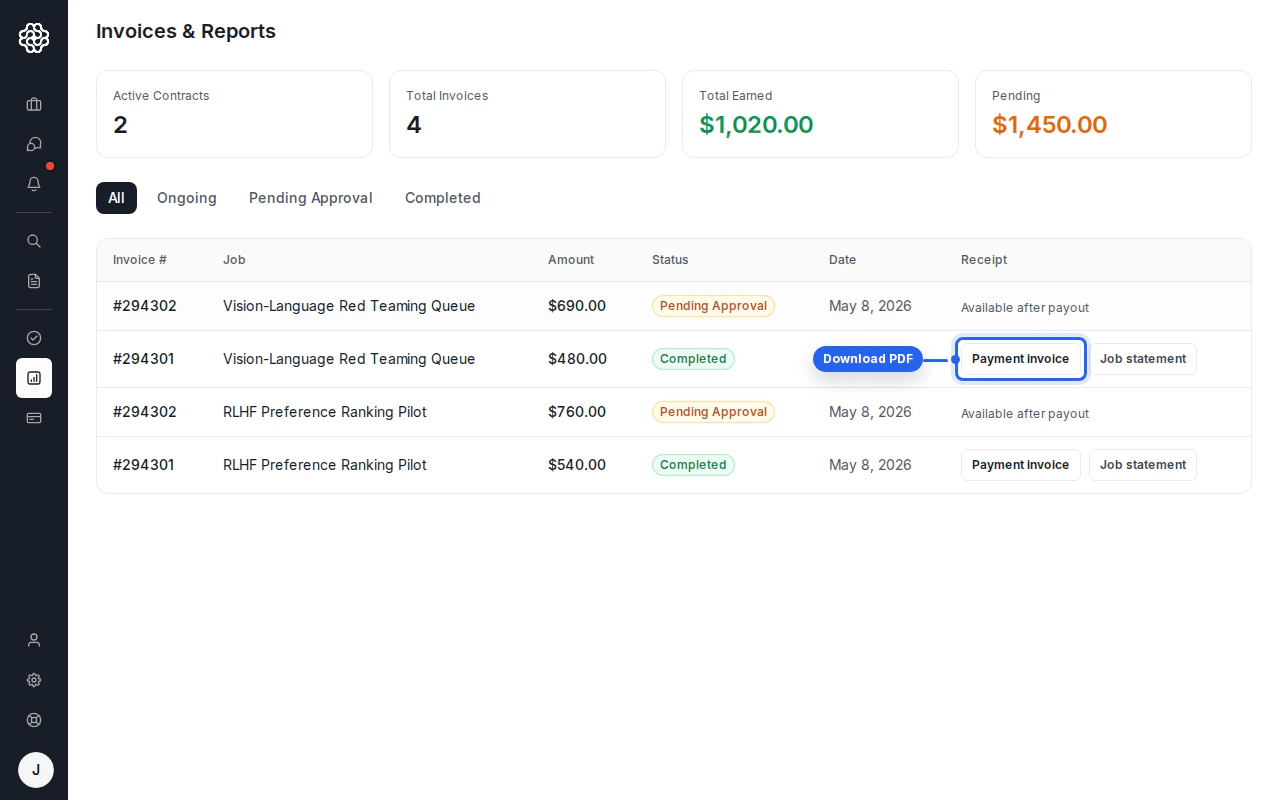
AIトレーナーダッシュボードの **レポート** タブに、支払い記録が一覧表示されます。各行には、請求書番号、ジョブタイトル、金額、ステータス、日付が表示されます。支払いPDFをダウンロードするには **支払い請求書** を、ジョブレベルの内訳を取得するには **ジョブ明細** を使用してください。
manage-job ビューから **Contract** を開きます。マイルストーン一覧には、各マイルストーンの金額、期日、現在のステータスが表示されます。
**Active & Funded** は、雇用者がそのマイルストーンの資金を確保済みで、作業を進められることを意味します。
契約書と公開済みのジョブ手順に記載されている成果物を完了します。
資金確保済みのマイルストーンで **Complete & Request Payout (完了して支払いをリクエスト)** をクリックします。雇用者が作業をレビューしている間、マイルストーンは **Pending approval** に移動します。
雇用者がマイルストーンを承認すると、OpenTrain はそれを **Paid** としてマークし、接続済みの銀行口座への支払いを開始します。
## マイルストーンのステータス
| ステータス | あなたにとっての意味 |
| ------------------ | ------------------------------------------------------------------------ |
| **アクティブ & 資金提供済み** | 雇用主がマイルストーンの資金を提供しました。納品物を完了したら、レビューの準備ができたら **完了して支払いリクエスト** を使用してください。 |
| **承認待ち** | 支払いをリクエストしました。支払いが開始される前に、雇用主は完了した作業をレビューして承認する必要があります。 |
| **支払い済み** | 雇用主がマイルストーンを承認しました。OpenTrain は、接続された銀行口座への支払いを開始または完了しました。 |
共有ステータス参照については、[マイルストーンでの支払い](/docs/ja/payments/milestones) を参照してください。
## 支払い請求書とレポート
AIトレーナーダッシュボードの **レポート** タブに、支払い記録が一覧表示されます。各行には、請求書番号、ジョブタイトル、金額、ステータス、日付が表示されます。支払いPDFをダウンロードするには **支払い請求書** を、ジョブレベルの内訳を取得するには **ジョブ明細** を使用してください。
 ## 支払い方法の設定
AIトレーナーダッシュボードの **設定 -> 支払い方法** から支払い方法を設定します。OpenTrain は Stripeホストのお支払い設定を使用して、身元、税金、銀行の詳細を安全に収集します。stripe.com にアクセスして、個別の Stripe アカウントを作成しないでください。
**設定 -> 報酬受け取り** に移動します。設定前は、このタブに **緊急: 受け取り方法を設定してください** バナー、**受け取り方法が未設定** カード、**受け取り方法を追加** ボタンが表示されます。
## 支払い方法の設定
AIトレーナーダッシュボードの **設定 -> 支払い方法** から支払い方法を設定します。OpenTrain は Stripeホストのお支払い設定を使用して、身元、税金、銀行の詳細を安全に収集します。stripe.com にアクセスして、個別の Stripe アカウントを作成しないでください。
**設定 -> 報酬受け取り** に移動します。設定前は、このタブに **緊急: 受け取り方法を設定してください** バナー、**受け取り方法が未設定** カード、**受け取り方法を追加** ボタンが表示されます。
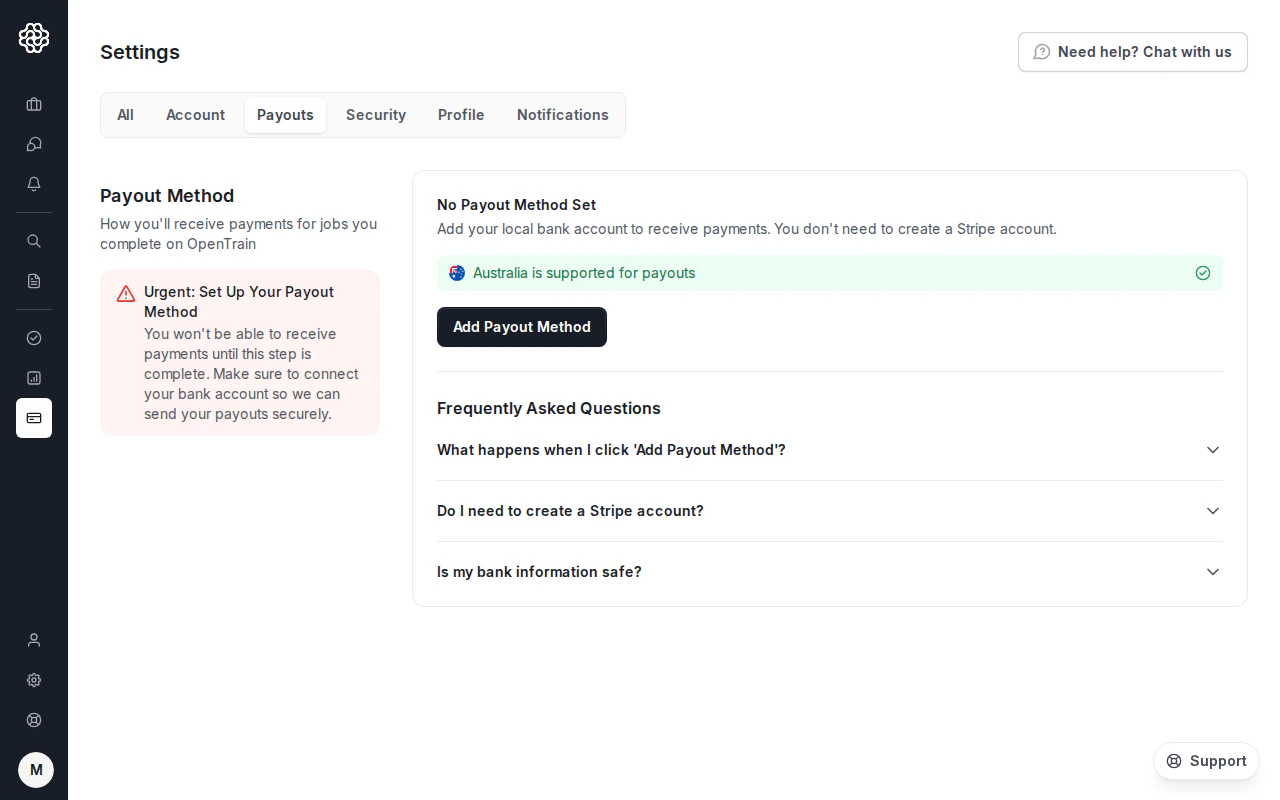 「**支払い方法を追加**」をクリックします。OpenTrain は、支払いの対象国を確認するモーダルを表示し、その後 Stripe のホスト型支払いセットアップにリダイレクトします。
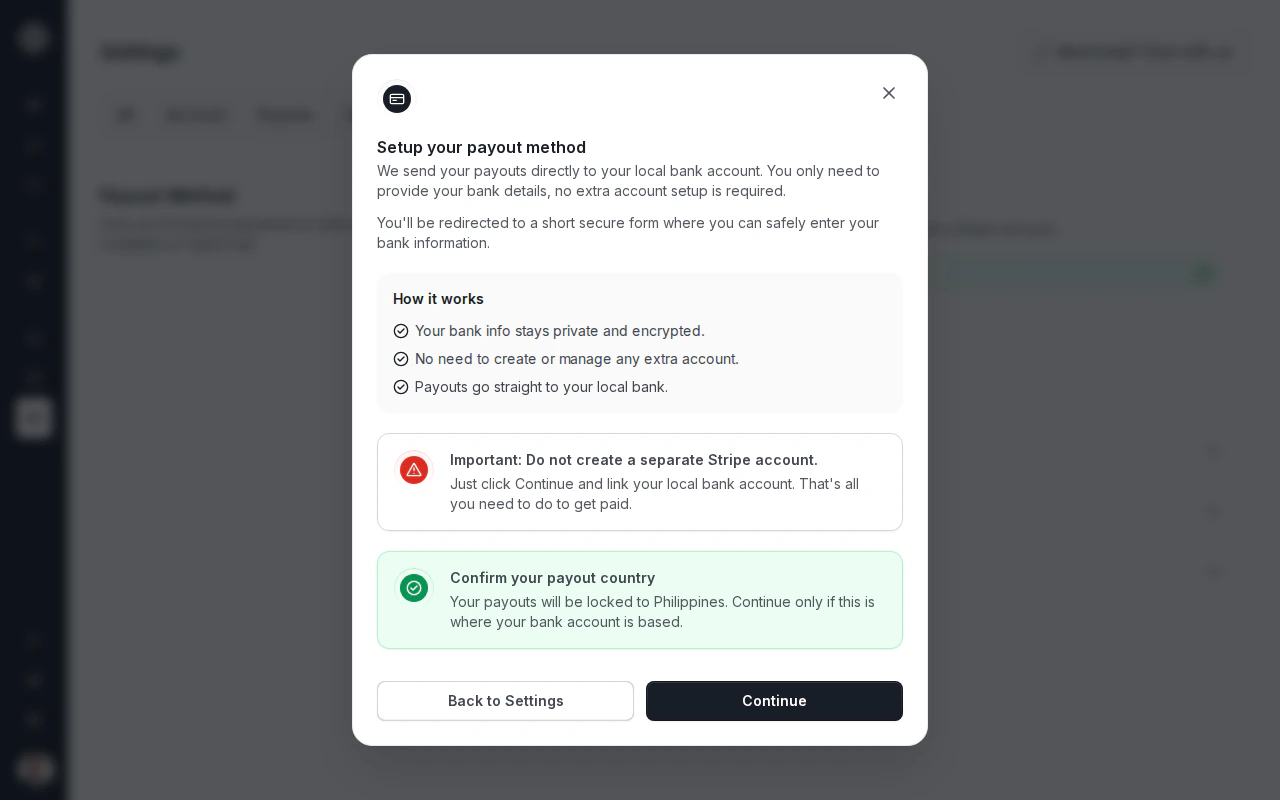 Stripe は OpenTrain に代わって、あなたの国、身元情報、銀行口座、および必要な税務情報を要求します。OpenTrain はあなたの銀行情報を直接処理しません。
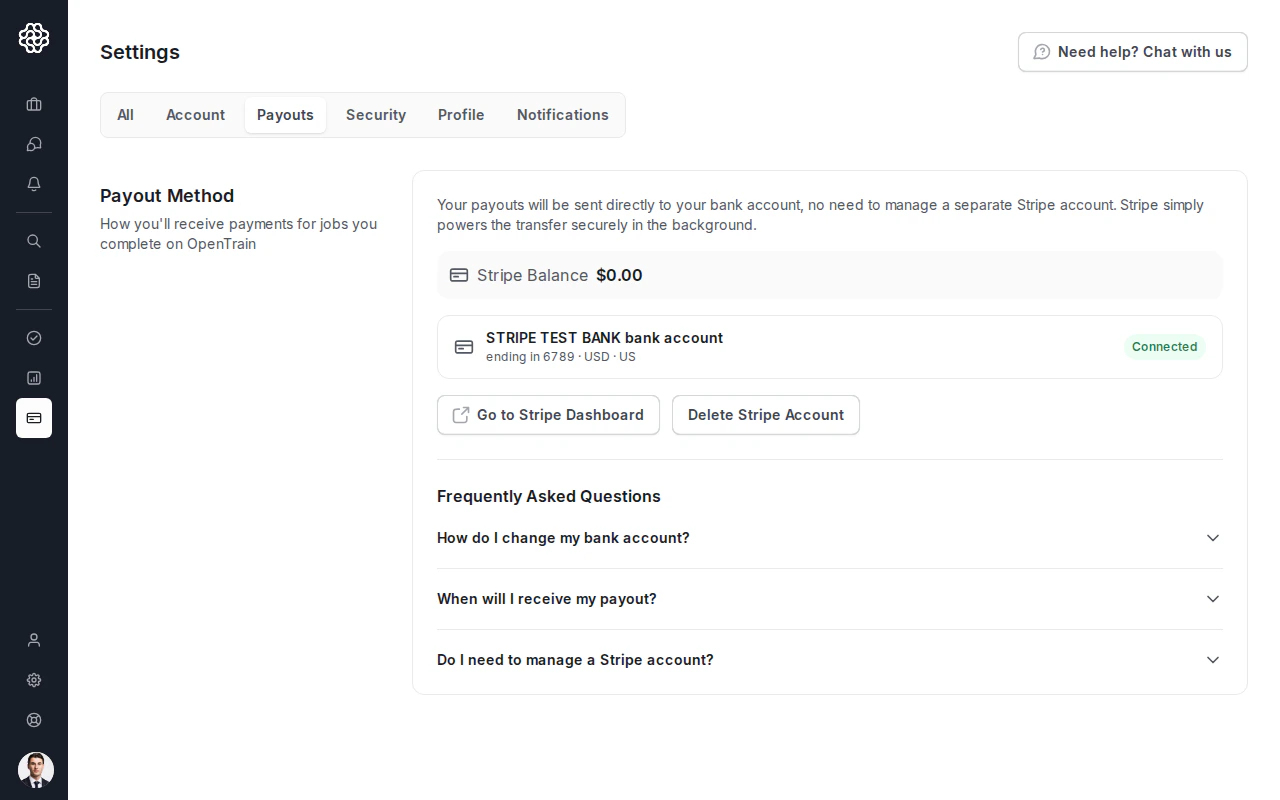
セットアップ後、Stripe はあなたを「**設定**」->「**支払い**」にリダイレクトします。支払いが有効になると、このタブには接続された銀行口座、「**Stripe 残高**」、および「**接続済み**」ステータスが表示されます。
Stripe は OpenTrain に代わって、あなたの国、身元情報、銀行口座、および必要な税務情報を要求します。OpenTrain はあなたの銀行情報を直接処理しません。
セットアップ後、Stripe はあなたを「**設定**」->「**支払い**」にリダイレクトします。支払いが有効になると、このタブには接続された銀行口座、「**Stripe 残高**」、および「**接続済み**」ステータスが表示されます。
 ## 支払い設定が不完全な場合
支払い設定が不完全、制限されている、または保留中の場合、OpenTrainは銀行口座への支払いを完了できません。**設定 -> 支払い**に戻り、**支払い方法を追加**、**支払いの要件を解決**、または**Stripeダッシュボードに移動**を使用して、不足している手順を完了してください。別のStripeアカウントを作成してOpenTrainの支払い設定を修正しようとしないでください。
**設定 -> 支払い**に戻り、再度**支払い方法を追加**をクリックしてください。通常、Stripeは中断したところからホストされたセットアップを続行するか、新しいオンボーディングリンクを開始します。
**設定 -> 支払い**を開き、**Stripeダッシュボードに移動**をクリックしてください。そこで要求された本人確認、銀行、または税務の詳細を完了してください。
[支払い国の利用可能性](/docs/ja/payments/payout-country-availability)を確認してください。国がリストに記載されていてもセットアップが失敗する場合は、[米国以外のフリーランサーとしての支払い設定](/docs/ja/payments/non-us-payout-setup)を参照するか、[support@opentrain.ai](mailto:support@opentrain.ai)にメールしてください。
## 支払いのタイミング
OpenTrainは日次支払いスケジュールを使用しています。マイルストーンが承認され、資金がリリースされると、Stripeは接続された銀行口座への送金を処理します。処理時間は国や銀行によって異なります。
## 支払い設定が不完全な場合
支払い設定が不完全、制限されている、または保留中の場合、OpenTrainは銀行口座への支払いを完了できません。**設定 -> 支払い**に戻り、**支払い方法を追加**、**支払いの要件を解決**、または**Stripeダッシュボードに移動**を使用して、不足している手順を完了してください。別のStripeアカウントを作成してOpenTrainの支払い設定を修正しようとしないでください。
**設定 -> 支払い**に戻り、再度**支払い方法を追加**をクリックしてください。通常、Stripeは中断したところからホストされたセットアップを続行するか、新しいオンボーディングリンクを開始します。
**設定 -> 支払い**を開き、**Stripeダッシュボードに移動**をクリックしてください。そこで要求された本人確認、銀行、または税務の詳細を完了してください。
[支払い国の利用可能性](/docs/ja/payments/payout-country-availability)を確認してください。国がリストに記載されていてもセットアップが失敗する場合は、[米国以外のフリーランサーとしての支払い設定](/docs/ja/payments/non-us-payout-setup)を参照するか、[support@opentrain.ai](mailto:support@opentrain.ai)にメールしてください。
## 支払いのタイミング
OpenTrainは日次支払いスケジュールを使用しています。マイルストーンが承認され、資金がリリースされると、Stripeは接続された銀行口座への送金を処理します。処理時間は国や銀行によって異なります。