> ## Documentation Index
> Fetch the complete documentation index at: https://opentrain.ai/docs/llms.txt
> Use this file to discover all available pages before exploring further.
# 求人を探す
> OpenTrain AIでAIトレーニングおよびデータラベリングの仕事を見つけ、評価し、応募する方法。
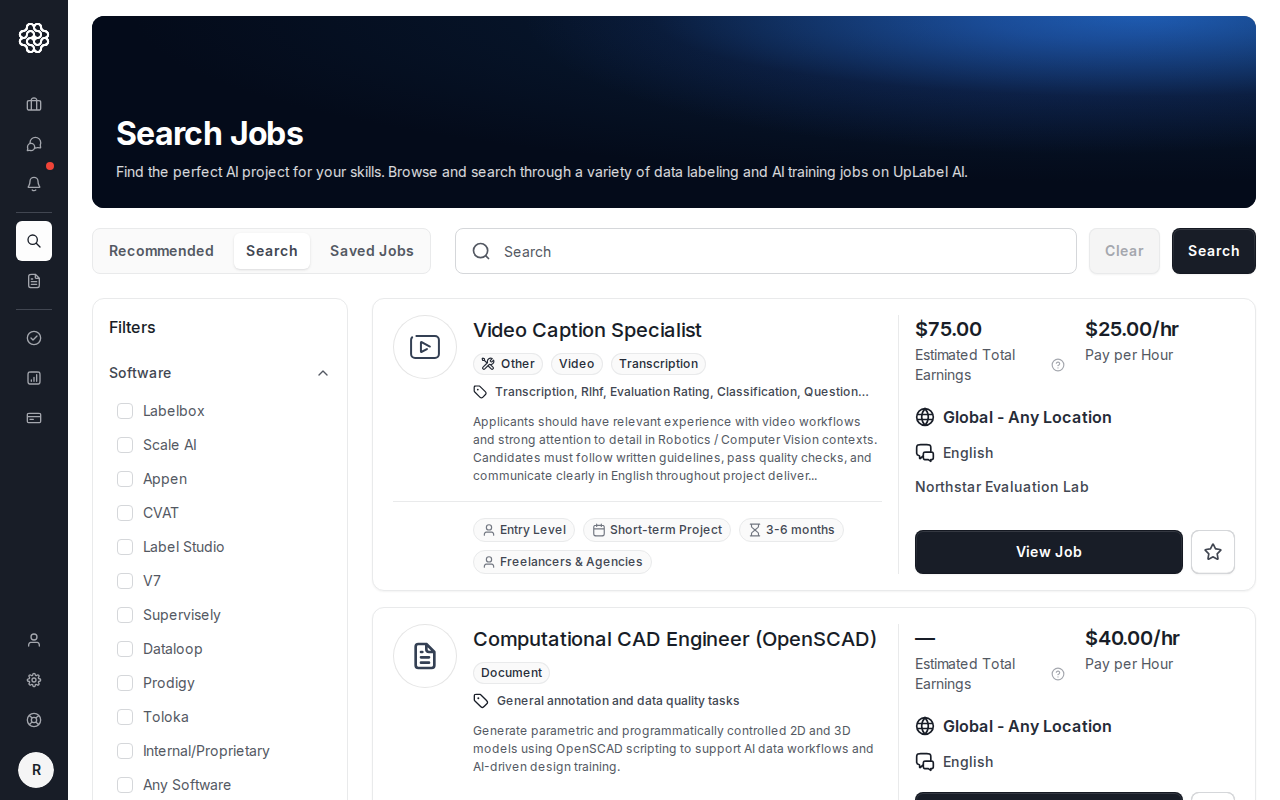
**求人を探す**セクションは、仕事を見つけるための主要なツールです。世界中の雇用主による募集中のプロジェクトが表示され、おすすめのマッチ、検索、保存済みの求人、フィルター、求人カードを利用できます。
AI trainer ダッシュボードから、**求人を探す**をクリックして求人検索を開きます。
 ## 求人フィード
フィードには3つのタブがあります:
スキル、言語、ラベリング経験、所在地、経験レベルに基づいて、マッチングエンジンがあなた向けに順位付けした求人です。プロフィールが変更されたり、新しい求人が掲載されたりすると、おすすめは更新されます。
プロフィールが充実するほど、おすすめの求人の精度が向上します。ラベリング経験の項目を追加すること、使用するソフトウェアツールを選択すること、言語を確認することは、いずれも順位に影響します。
テキスト検索とフィルターを使って、募集中のすべての求人を閲覧します。使用できるフィルターは次のとおりです:
* **ソフトウェア** — 特定のラベリングまたはアノテーションプラットフォーム
* **データタイプ** — 画像、テキスト、音声、動画、コードなど
* **ラベルタイプ** — バウンディングボックス、RLHF、SFT、評価など
* **経験レベル** — 初級、中級、またはエキスパート
* **予算タイプ** — 時間単価、ラベル単価、または固定価格
* **週あたりの時間**および**プロジェクト期間**
おすすめにまだ表示されていない可能性がある、特定のツールまたはタスク種別のジョブを探す場合は検索を使用します。
ブックマークしたジョブです。おすすめタブまたは検索タブから任意のジョブを保存して、後で確認できます。保存済みジョブは、削除するかジョブが終了するまでこのリストに残ります。
## マッチングの仕組み
マッチングエンジンは、次の情報を使用して、公開中のすべてのジョブをあなたのプロフィールと照合してスコア付けします。
* **スキル** — 登録したソフトウェアツール、データ種別、ラベル種別
* **ラベリング経験** — 経験エントリに記載された特定のプラットフォームとタスク種別
* **言語** — 特定の言語を必要とするジョブは、登録した言語と照合されます
* **所在地** — 一部の雇用主は応募可能な国を制限しています
* **経験レベル** — 申告したレベル(初級、中級、エキスパート)がジョブの要件と比較されます
より多くの条件を満たしているジョブほど上位に表示されます。登録していない要件があるジョブは下位に表示されるか、完全に除外されます。そのため、プロフィールを完全に入力すると、マッチングの精度が大きく向上します。
## ジョブ詳細の閲覧
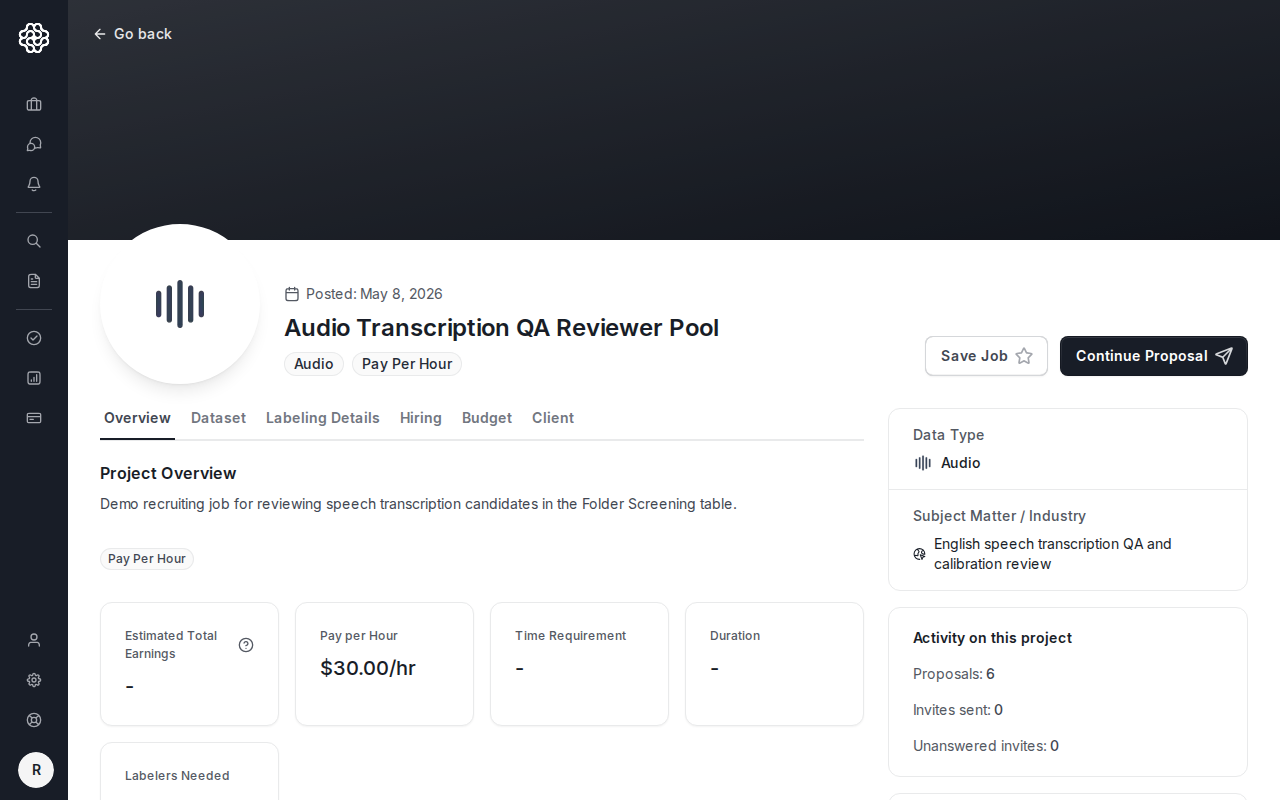
任意のジョブカードをクリックすると、募集の全文が開きます。詳細ページには次の情報が表示されます。
* **仕事内容** — 作業内容、対象分野、特別な要件
* **ラベリングの詳細** — ソフトウェア、データ種別、ラベル種別、必要な言語
* **予算** — 支払いモデルに応じた時給、ラベル単価、または固定価格
* **採用条件** — 経験レベル、人材タイプ(フリーランサーまたはエージェンシー)、地域制限
* **雇用主プロフィール** — 会社名、写真、国
応募する前に、詳細ページ全体を確認してください。必須のソフトウェアとデータタイプに注意してください。求人で必須として記載されているのにプロフィールに含まれていない場合、提案が検討されない可能性があります。
## 求人フィード
フィードには3つのタブがあります:
スキル、言語、ラベリング経験、所在地、経験レベルに基づいて、マッチングエンジンがあなた向けに順位付けした求人です。プロフィールが変更されたり、新しい求人が掲載されたりすると、おすすめは更新されます。
プロフィールが充実するほど、おすすめの求人の精度が向上します。ラベリング経験の項目を追加すること、使用するソフトウェアツールを選択すること、言語を確認することは、いずれも順位に影響します。
テキスト検索とフィルターを使って、募集中のすべての求人を閲覧します。使用できるフィルターは次のとおりです:
* **ソフトウェア** — 特定のラベリングまたはアノテーションプラットフォーム
* **データタイプ** — 画像、テキスト、音声、動画、コードなど
* **ラベルタイプ** — バウンディングボックス、RLHF、SFT、評価など
* **経験レベル** — 初級、中級、またはエキスパート
* **予算タイプ** — 時間単価、ラベル単価、または固定価格
* **週あたりの時間**および**プロジェクト期間**
おすすめにまだ表示されていない可能性がある、特定のツールまたはタスク種別のジョブを探す場合は検索を使用します。
ブックマークしたジョブです。おすすめタブまたは検索タブから任意のジョブを保存して、後で確認できます。保存済みジョブは、削除するかジョブが終了するまでこのリストに残ります。
## マッチングの仕組み
マッチングエンジンは、次の情報を使用して、公開中のすべてのジョブをあなたのプロフィールと照合してスコア付けします。
* **スキル** — 登録したソフトウェアツール、データ種別、ラベル種別
* **ラベリング経験** — 経験エントリに記載された特定のプラットフォームとタスク種別
* **言語** — 特定の言語を必要とするジョブは、登録した言語と照合されます
* **所在地** — 一部の雇用主は応募可能な国を制限しています
* **経験レベル** — 申告したレベル(初級、中級、エキスパート)がジョブの要件と比較されます
より多くの条件を満たしているジョブほど上位に表示されます。登録していない要件があるジョブは下位に表示されるか、完全に除外されます。そのため、プロフィールを完全に入力すると、マッチングの精度が大きく向上します。
## ジョブ詳細の閲覧
任意のジョブカードをクリックすると、募集の全文が開きます。詳細ページには次の情報が表示されます。
* **仕事内容** — 作業内容、対象分野、特別な要件
* **ラベリングの詳細** — ソフトウェア、データ種別、ラベル種別、必要な言語
* **予算** — 支払いモデルに応じた時給、ラベル単価、または固定価格
* **採用条件** — 経験レベル、人材タイプ(フリーランサーまたはエージェンシー)、地域制限
* **雇用主プロフィール** — 会社名、写真、国
応募する前に、詳細ページ全体を確認してください。必須のソフトウェアとデータタイプに注意してください。求人で必須として記載されているのにプロフィールに含まれていない場合、提案が検討されない可能性があります。
 ## 求人に応募する
Find Jobs (求人を探す) フィードから、求人カードの **求人を見る** をクリックします。
募集内容全体を確認してから、**提案を送信** をクリックします。すでに提案を開始している場合、ボタンは **提案を続行** と表示されることがあります。プロフィールが未完成の場合は、続行する前に完了するよう求められます。
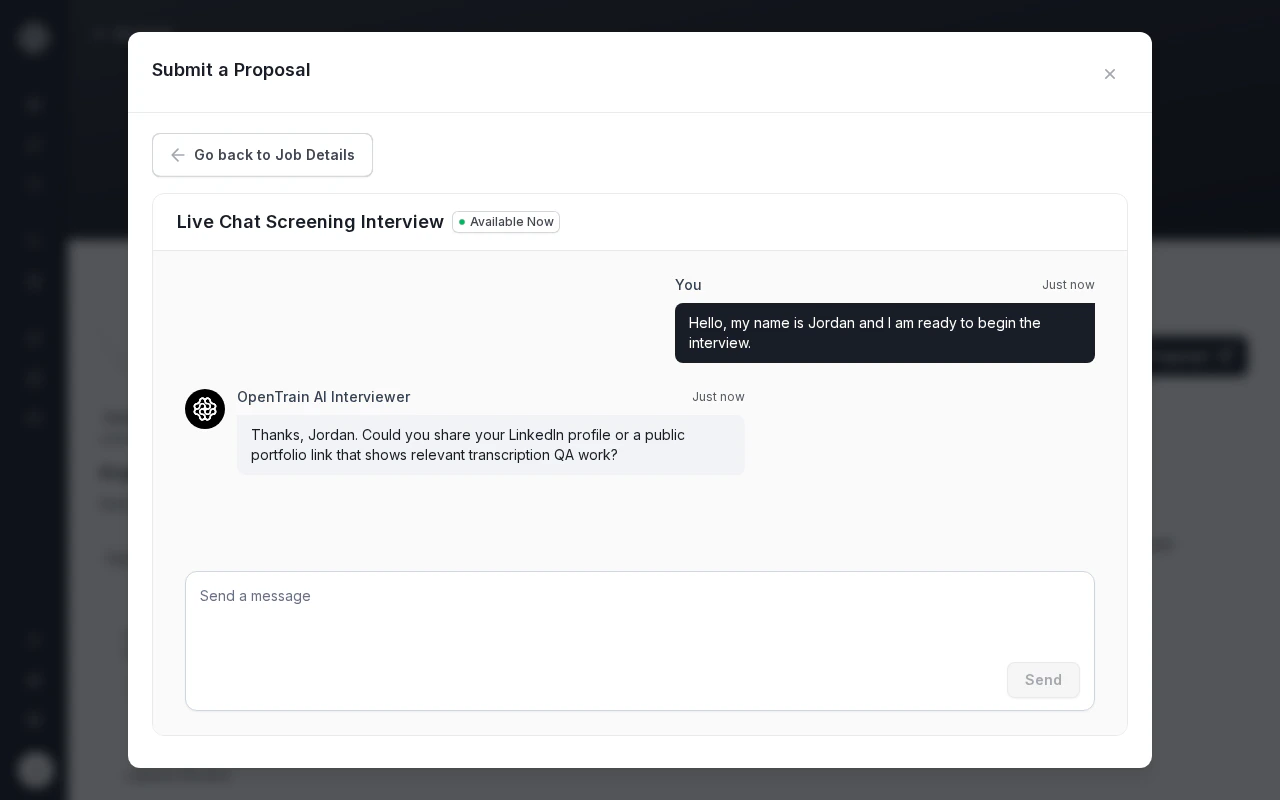
多くの雇用主は、構造化されたスクリーニング手順を設定しています。この求人でそれが必要な場合、提案モーダルは直接 AI 面接で開きます。提案を送信する前に、面接を完了する必要があります。
詳しい手順については、[AI 面接](/docs/ja/trainers/ai-interview) を参照してください。
入札価格を入力します。ジョブの支払いモデルに応じて、これは時給、ラベル単価、または固定のプロジェクト価格になります。フォームには、雇用主が指定した作業量に基づく推定総報酬が表示されます。
概要を確認して送信します。提案はすぐに雇用主へ送信されます。
## 求人に応募する
Find Jobs (求人を探す) フィードから、求人カードの **求人を見る** をクリックします。
募集内容全体を確認してから、**提案を送信** をクリックします。すでに提案を開始している場合、ボタンは **提案を続行** と表示されることがあります。プロフィールが未完成の場合は、続行する前に完了するよう求められます。
多くの雇用主は、構造化されたスクリーニング手順を設定しています。この求人でそれが必要な場合、提案モーダルは直接 AI 面接で開きます。提案を送信する前に、面接を完了する必要があります。
詳しい手順については、[AI 面接](/docs/ja/trainers/ai-interview) を参照してください。
入札価格を入力します。ジョブの支払いモデルに応じて、これは時給、ラベル単価、または固定のプロジェクト価格になります。フォームには、雇用主が指定した作業量に基づく推定総報酬が表示されます。
概要を確認して送信します。提案はすぐに雇用主へ送信されます。
 ## ジョブの種類
プラットフォーム上のほとんどのジョブは標準の募集です。応募し、入札額を設定すると、雇用主があなたの提案を確認します。必須の面接はありません。雇用主が任意の質問を設定している場合も、スクリーニングをまったく設定していない場合もあります。
一部の雇用主は、構造化されたAIスクリーニングを有効にしています。これらのジョブでは、提案を送信する前にAI面接を完了する必要があります。面接では、LinkedIn URL、経験年数、週あたりの稼働可能時間、過去のAIトレーニング経験など、雇用主が必要とする特定の情報を収集します。
応募前にこれらのジョブを識別できます。ジョブ詳細ページにはAI面接が必要であることが記載され、応募をクリックすると提案フローで面接が自動的に開始されます。
## 送信後
提案が送信されると、雇用主の確認キューに入ります。進行中のすべての提案は、ダッシュボードの**提案**タブから追跡できます。
雇用主は次のことを行う場合があります:
* 決定前に質問を**メッセージで送信** — これらは **Messages** タブに届きます
* **提案を承諾** — 契約が作成され、アクティブな作業に移行します
* **提案を辞退** — 通知が届き、他の仕事に応募できます
同時にアクティブにできる提案数に制限はありません。
## ジョブの種類
プラットフォーム上のほとんどのジョブは標準の募集です。応募し、入札額を設定すると、雇用主があなたの提案を確認します。必須の面接はありません。雇用主が任意の質問を設定している場合も、スクリーニングをまったく設定していない場合もあります。
一部の雇用主は、構造化されたAIスクリーニングを有効にしています。これらのジョブでは、提案を送信する前にAI面接を完了する必要があります。面接では、LinkedIn URL、経験年数、週あたりの稼働可能時間、過去のAIトレーニング経験など、雇用主が必要とする特定の情報を収集します。
応募前にこれらのジョブを識別できます。ジョブ詳細ページにはAI面接が必要であることが記載され、応募をクリックすると提案フローで面接が自動的に開始されます。
## 送信後
提案が送信されると、雇用主の確認キューに入ります。進行中のすべての提案は、ダッシュボードの**提案**タブから追跡できます。
雇用主は次のことを行う場合があります:
* 決定前に質問を**メッセージで送信** — これらは **Messages** タブに届きます
* **提案を承諾** — 契約が作成され、アクティブな作業に移行します
* **提案を辞退** — 通知が届き、他の仕事に応募できます
同時にアクティブにできる提案数に制限はありません。