> ## Documentation Index
> Fetch the complete documentation index at: https://opentrain.ai/docs/llms.txt
> Use this file to discover all available pages before exploring further.
# 提案メッセージ
> OpenTrain AI で採用前メッセージを使用する方法 — 採用判断を行う前の提案・審査段階で候補者とコミュニケーションできます。
提案メッセージは、採用判断が行われる前に存在する 1 対 1 の会話です。雇用主と候補者は、特定の提案について直接やり取りできます。質問、期待値の確認、適性に関する相談などに使用できます。
## 提案メッセージが表示されるタイミング
候補者が求人に対して提案を送信すると、提案の会話が利用可能になります。その時点で、どちらの当事者も提案からメッセージスレッドを開けます。
提案メッセージは求人ではなく、提案そのものに紐づきます。後でその候補者を採用した場合でも、提案の会話はそのまま残ります。継続中の業務には、別の求人会話が作成されます。
## 雇用主向け
雇用主は、提案メッセージを次の目的で使用できます。
* 審査中に候補者へ追加の質問をする
* 経験や稼働可能状況について確認を依頼する
* 判断前にロールに関する追加の背景情報を共有する
すべての提案会話は、受信トレイの **提案メッセージ** タブで確認できます。一覧には各候補者の名前と最後のメッセージが表示されるため、中断したところからすばやく再開できます。
提案の会話を開くと、提案に関するコンテキストと、紐づいている求人も表示されます。これにより、複数の候補者を同時に審査している場合でも状況を把握しやすくなります。
## AI Trainers 向け
AI trainer として、提案を送信した後であれば、雇用主からの返信の前後を問わずいつでもメッセージを送信できます。ここでは、次のことを行うのに適しています。
* 仕事の範囲、スケジュール、期待値について質問する
* 応募状況を確認する
* 提案内容で、より詳しい説明が必要な点があれば明確にする
提案のやり取りは、メッセージ受信トレイの「**提案**」タブにあります。
## メッセージ作成画面
各会話の下部にある作成画面では、プレーンテキストがサポートされています。メッセージは、入力してEnterキーを押す(または送信ボタンをクリックする)ことで送信できます。
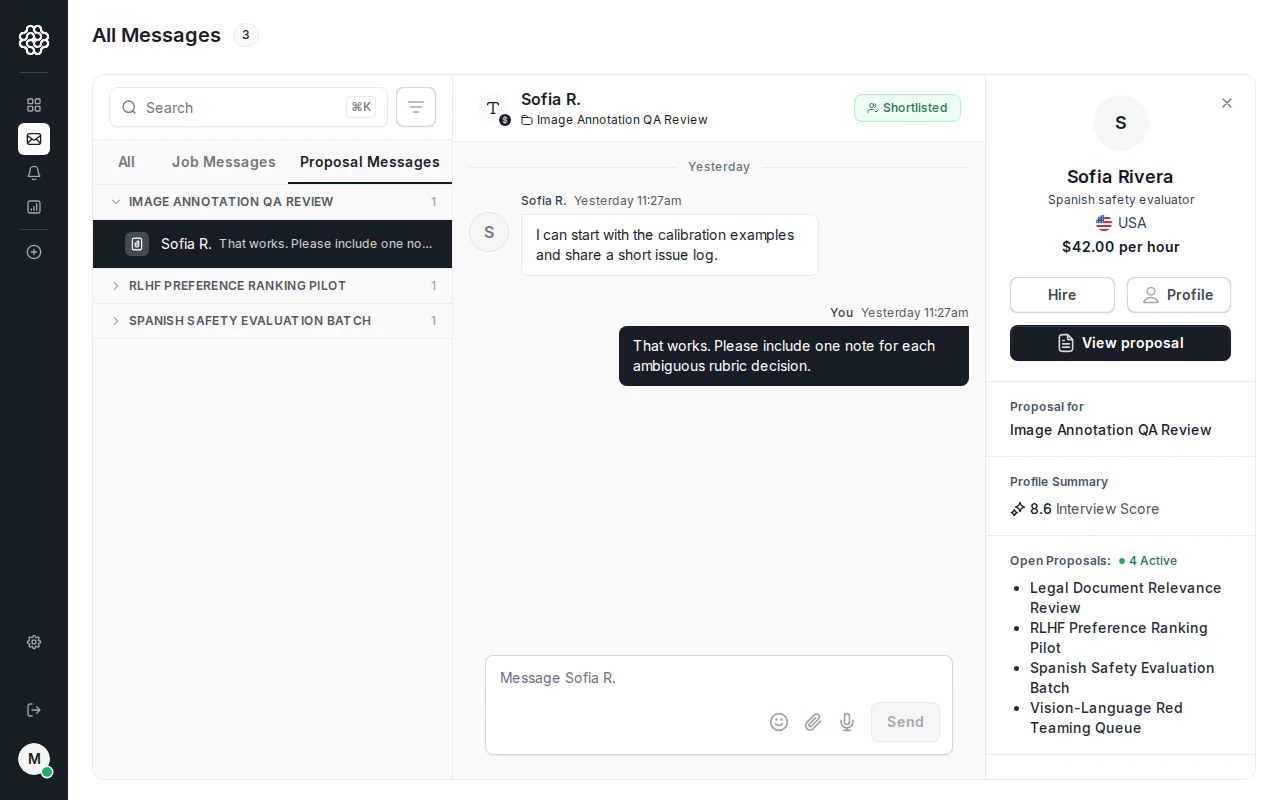 また、以下のこともできます:
* 添付アイコンを使用してファイルを添付する
* マイクアイコンを使用してボイスメッセージを送信する
* 絵文字でメッセージにリアクションする
* 送信後に自分のメッセージを編集または削除する
## 提案メッセージの検索
メインナビゲーションからメッセージに移動します。
会話リストのサイドバーで、「**提案メッセージ**」タブをクリックします。採用前のすべての会話がここに表示されます。
いずれかの会話をクリックして、完全なメッセージスレッドを開きます。未読の会話にはドットが表示されます。
候補者が採用された後も、提案メッセージは[Proposal Messages]タブに残ります。採用前の会話履歴は保持され、採用時に作成されるジョブの会話とは分離されます。
また、以下のこともできます:
* 添付アイコンを使用してファイルを添付する
* マイクアイコンを使用してボイスメッセージを送信する
* 絵文字でメッセージにリアクションする
* 送信後に自分のメッセージを編集または削除する
## 提案メッセージの検索
メインナビゲーションからメッセージに移動します。
会話リストのサイドバーで、「**提案メッセージ**」タブをクリックします。採用前のすべての会話がここに表示されます。
いずれかの会話をクリックして、完全なメッセージスレッドを開きます。未読の会話にはドットが表示されます。
候補者が採用された後も、提案メッセージは[Proposal Messages]タブに残ります。採用前の会話履歴は保持され、採用時に作成されるジョブの会話とは分離されます。